Встановлення MacBook Pro SATA Unibody - Інструкції - Підтримка - hardwrk
Інструкції з встановлення набору жорсткого жорсткого диска/твердотільного накопичувача в Unibody MacBook (Pro)
Перш ніж розпочати встановлення твердотільного SSD/HDD-адаптера, слід уважно прочитати ці інструкції. Для установки слід також шукати досить велику робочу поверхню з хорошими освітлювальними умовами та планувати близько двох годин (бажано на вихідні або після роботи). Слід уникати проведення наступного перетворення під напругою часу.
ПІДГОТОВКИ
Не поспішайте розпаковувати комплект адаптерів для жорстких виробів і підготуйте для вас усі інструменти. Вам потрібна хрестова викрутка, щоб послабити гвинти корпусу. Викрутка Torx у формі зірки потрібна лише для того, щоб послабити гвинти на тримачі оригінального жорсткого диска. Чорний пластиковий шпатель підходить для послаблення штепсельних з'єднань та послаблення кришки корпусу. Поки що ви можете відкласти футляр зовнішнього DVD-приводу.
НЕБЕЗПЕКА
Встановлення адаптера hardwrk відбувається на ваш власний ризик! Перед перетворенням MacBook (Pro) повинен бути повністю вимкнений (без режиму очікування), а перед встановленням слід зробити поточну резервну копію машини часу та перевірити її на повноту.
В основному існує кілька варіантів використання набору адаптерів жорсткого диска з жорсткими дисками/твердотільними накопичувачами. У цих інструкціях ми припускаємо, що слід використовувати SSD (для macOS) та HDD (для даних користувача). З іншого боку, ви можете використовувати два твердотільних диска (максимальна швидкість) або два жорстких диски (максимальний простір для зберігання), а також різні комбінації RAID.
Показана модель - MacBook Pro 13 "кінця 2011 року. При встановленні інших моделей MacBook (Pro) можуть бути незначні відхилення. У цьому випадку ми рекомендуємо дуже хороші інструкції щодо перетворення та фотографії з ifixit.com (http://www.ifixit.com/Browse/Mac) Якщо у вас все ще є питання щодо встановлення, ми будемо раді допомогти вам електронною поштою ([email protected]).
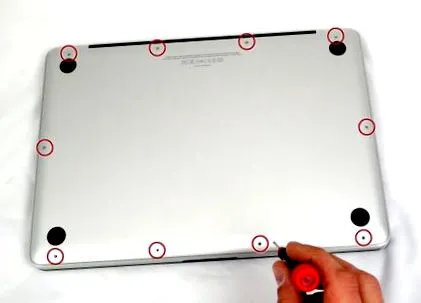
Крок 1
ЗНЯТТЯ ЖИТЛОВОЇ КРИШКИ: Кришка корпусу кріпиться до корпусу кількома гвинтами сріблястого кольору. Використовуйте викрутку Phillips і обережно ослабте всі гвинти. Оскільки вам доведеться частіше ослабляти ці гвинти, слід бути обережним, щоб не пошкодити головки гвинтів.
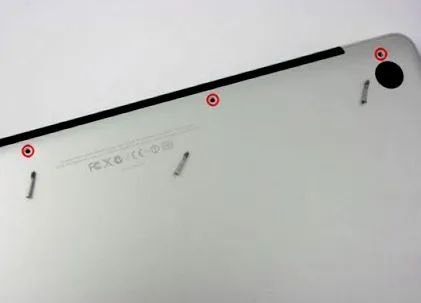
Крок 2
ІНФОРМАЦІЯ: Не всі гвинти корпусу мають однакову довжину. Три верхні гвинти праворуч довші і підходять лише в цих положеннях. Крім того, різьблення злегка під кутом, тому слід також використовувати викрутку під відповідним кутом.
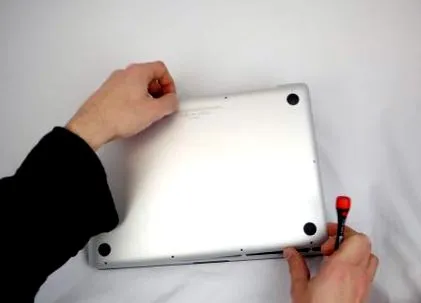
крок 3
Найкращий спосіб послабити кришку корпусу - спробувати обережно натягнути кришку на отвори вентилятора пальцями. Це іноді трохи складніше, особливо при першому відкритті. Якщо кришка не відривається легко, ви також можете обережно скористатися електронним шпателем, щоб допомогти. Обережно зніміть ослаблену кришку і зберігайте її за допомогою гвинтів у безпечному місці, щоб пізніше можна було знову знайти всі деталі.
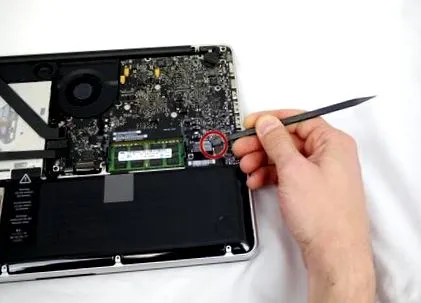
Крок 4
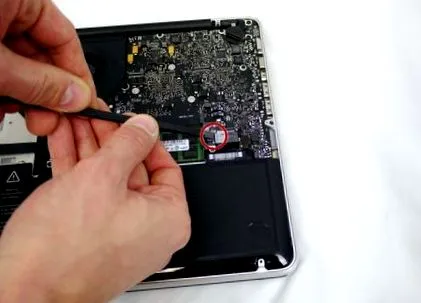
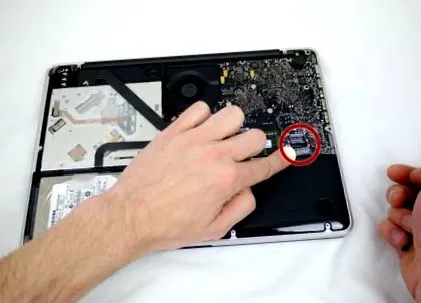
ВІДКЛЮЧИТИ АККУМУЛЯТОР: Щоб гарантувати, що жодні деталі не несуть більше струму, вилку акумулятора потрібно вийняти з материнської плати за допомогою електронного шпателя. Для цього потягніть роз'єм вгору з обох коротких сторін один за одним. Потім вилку слід відігнути трохи подалі від з'єднання, щоб не було випадкового контакту.
Крок 5
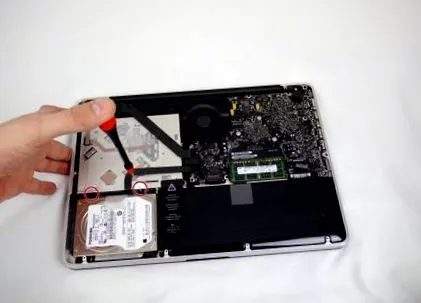
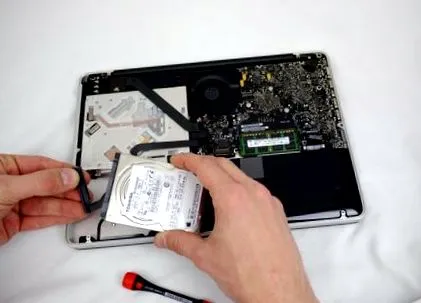
Зніміть жорсткий диск Жорсткий диск можна легко видалити. Все, що вам потрібно зробити, - це послабити два гвинти на рейці, які утримують її на місці. Потім вийміть рейку, обережно вийміть жорсткий диск і від'єднайте роз'єм SATA.
Крок 6
НЕБЕЗПЕКА Кабель SATA погано видно під жорстким диском ! Потрібно бути обережним, обережно виймаючи жорсткий диск, обережно, щоб не пошкодити кабель SATA. Ви можете легко витягнути роз'єм SATA з жорсткого диска.
Крок 7
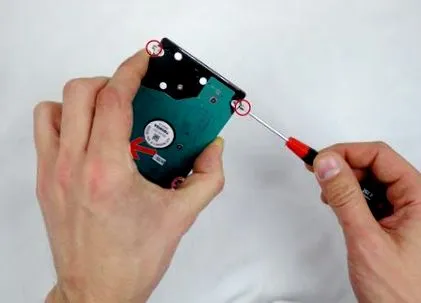
Тепер ви використовуєте додану викрутку Torx, щоб послабити чотири гвинти на жорсткому диску та знову прикріпити їх до SSD. Також слід приклеїти прозору пластикову смужку від жорсткого диска до твердотільного диска, це полегшить подальше використання. Тепер ви можете відкласти жорсткий диск і SSD.
ІНФОРМАЦІЯ: Жорсткий диск/твердотільний диск, на якому операційна система повинна працювати пізніше, завжди повинен бути встановлений у стандартному гнізді. Це єдиний спосіб забезпечити коректну роботу режиму глибокого сну Mac OS X (збереження та пізніше відновлення останнього стану на жорсткому диску/твердотільному диску до повного порожнього заряду акумулятора).
Крок 8
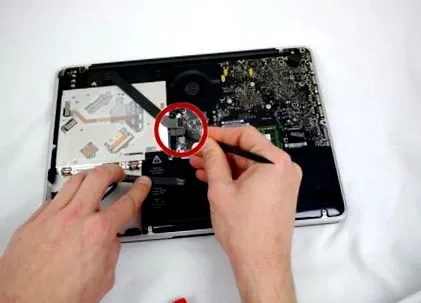
ВИДАЛЕННЯ ПРИВОДУ DVD: По-перше, ви використовуєте електронний шпатель, щоб обережно послабити три плоских роз'єми на материнській платі, обережно витягуючи їх.
Крок 9
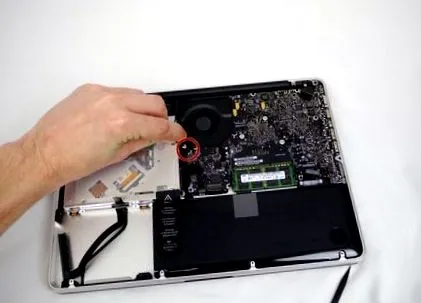
Тепер вам доведеться від'єднати кабель аеропорту/Bluetooth. Це працює найкраще, обережно витягнувши вилку (а не кабель) і обережно виштовхнувши її з розетки шпателем.
Крок 10
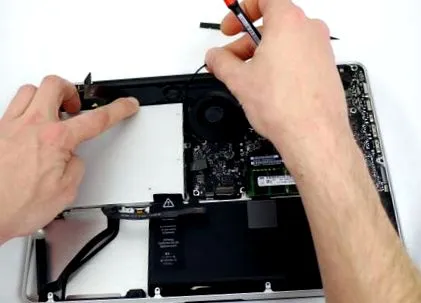
Оголивши роз'єм, вийміть кабель із його напрямної шини.
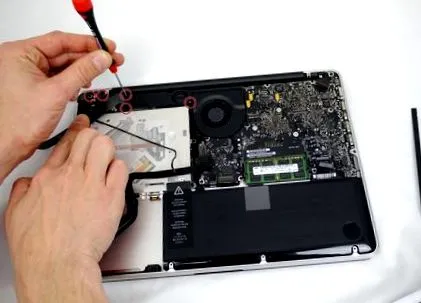
Крок 11
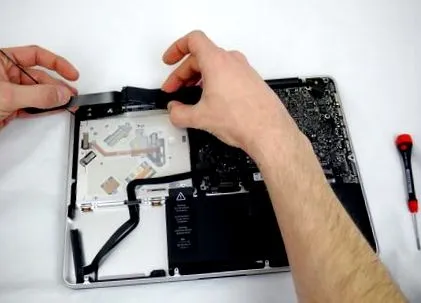
Далі потрібно відкрутити пластикову смужку з сабвуфером, яка кріпиться п’ятьма гвинтами.
Щоб дістатися до центральних гвинтів, потрібно акуратно зігнути стрічковий кабель убік.
Крок 12
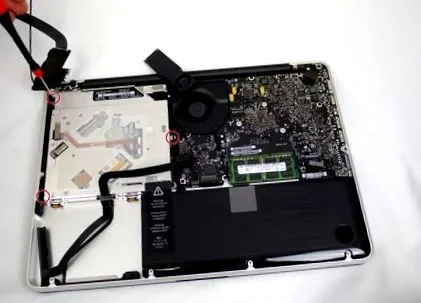
Тепер ви можете розділити пластикову рейку на дві частини і акуратно зігнути її в одну сторону. Переконайтеся, що права частина розташована над лівою.
Крок 13
Привід DVD закріплений на алюмінієвому корпусі MacBook Pro трьома чорними гвинтами. Ви відкручуєте їх по одному і виймаєте з корпусу. Якщо на правій стороні є кабель, акуратно зігніть його електронною лопаткою в сторону.
Крок 14
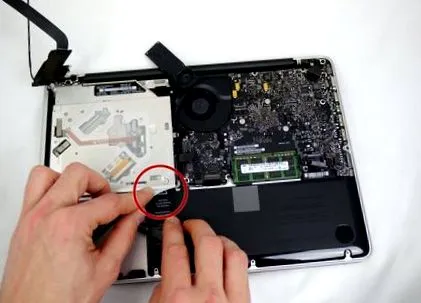
Щоб дістатися до DVD-приводу, вам потрібно зігнути наклейку з написом не виймати акумулятор.
Крок 15
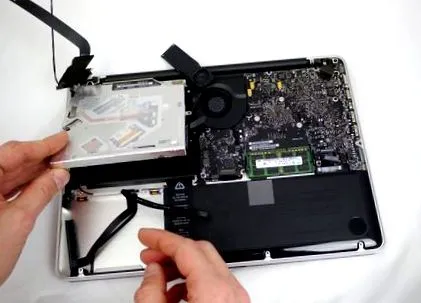
Тепер ви можете обережно вийняти DVD-привід, піднявши його спереду і витягнувши.
НЕБЕЗПЕКА: Переконайтеся, що ви справді послабили всі гвинти та всі з'єднувальні кабелі DVD-приводу, а також кабелі, наведені вище! Тільки тоді ви можете безпечно вийняти диск.
Крок 16
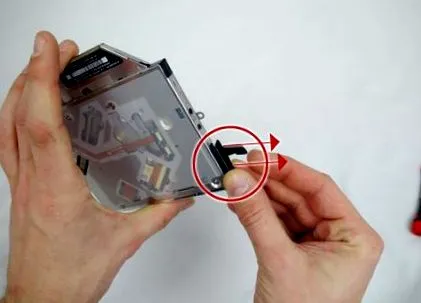
Тепер ви акуратно витягуєте штекер SATA із Superdrive і підключаєте його до гнізда адаптера жорсткого диска.
Крок 17
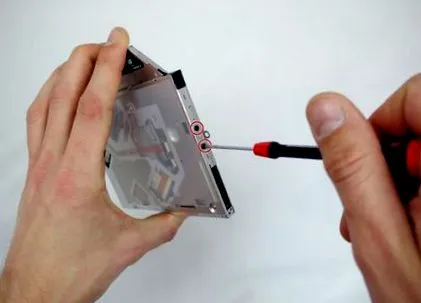
Потім відкрутіть невелику металеву рейку від Superdrive і прикріпіть її до адаптера жорсткого диска.
НЕБЕЗПЕКА: Будьте обережні, щоб не перекрутити рейку, інакше адаптер не буде входити в корпус вашого MacBook Pro.
Привід DVD вже підготовлений для подальшої установки у зовнішньому корпусі.
Крок 18
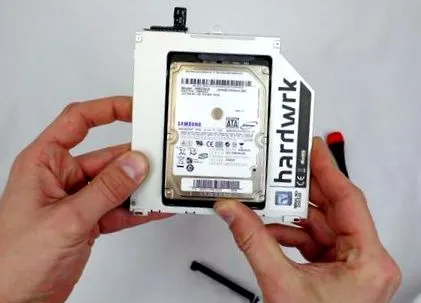
Вийнявши чорну пластикову рейку з адаптера, вставте жорсткий диск в адаптер.
ІНФОРМАЦІЯ: Жорсткий диск іноді буває складно вставити в гніздо адаптера. Це навмисно, оскільки жорсткий диск також повинен якомога міцніше сидіти в адаптері для подальшої установки.
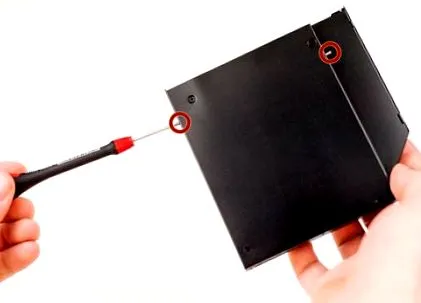
Крок 19
Потім зафіксуйте жорсткий диск, клацнувши пластикову фіксацію, і прикріпіть SSD/HDD гвинтами з внутрішньої сторони. Для цього просто вставте HDD/SSD і міцно закрутіть його за допомогою викрутки Phillips, що входить до комплекту постачання.
НЕБЕЗПЕКА: Деякі твердотільні накопичувачі не мають отвору з глухим виступом. Тому ми рекомендуємо не затягувати гвинти адаптера занадто туго, інакше вони можуть потрапити всередину SSD.
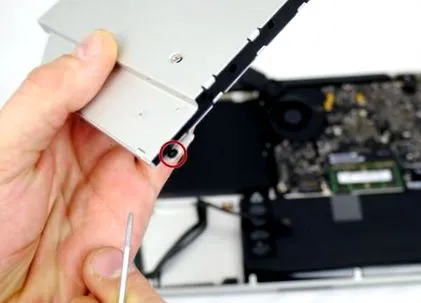
Крок 20
Оскільки простір у верхньому лівому куті досить вузький, бажано вставити гвинт перед установкою адаптера.
Адаптер потрібно обережно вставити догори дном у гніздо DVD.
НЕБЕЗПЕКА: Вставляючи адаптер, слід переконатися, що жоден кабель від материнської плати не перешкоджає шляху. Зокрема, пригвинчений кутовий кронштейн має тенденцію застрягати на тросі!