Встановлення та тестування підключеного відеофона FENOTEK wifi або 4G
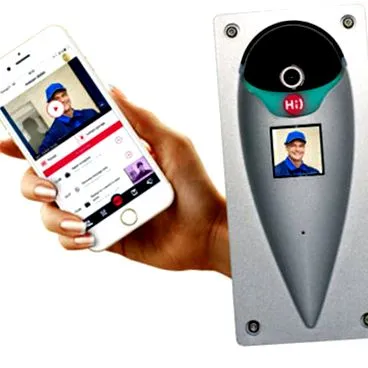
Сьогодні ми поговоримо з вами про блок входу відеодверця, який відрізняється особливістю можливості підключення до Wi-Fi або 4G.
З цим відеофоном підключений домофон що ви можете зв’язати у Wi-Fi з вашим інтернет-ящиком або використовувати безпосередньо з підключенням 4G, ви можете отримувати дзвінки від своїх відвідувачів безпосередньо на своєму смартфоні, спілкуватися з вашим відвідувачем і навіть дистанційно відкривати двері !
До цього часу підключені до дротових блоків відеодомофони могли встановлюватися лише на невеликій відстані між воротами та будинком (максимум 30 метрів для класичного з’єднання Wi-Fi) або вимагати більш складних установок із спрямованими антенами або навіть протягнути кабель. Ethernet між будинком та ворота, що часто просто неможливо.
Цей відеофон є невеликою революцією, оскільки він зможе підключитися або через wifi, якщо він встановлений біля будинку (а отже, і інтернет-скринька), або безпосередньо у мобільній мережі 4G і таким чином повністю звільнитися від відстані між швейцаром і будинком.
Відразу підкреслимо, що цей відеофон - це дуже французький продукт, розроблений та виготовлений у Франції. Серед безлічі китайських продуктів це заслуговує на виділення.
Але давайте разом відкриємо цей відеофон з його оригінальним виглядом та особливостями. !
1/Розпакування Wi-Fi або 4G-відеофона
Перше враження часто є тим, що впливає на нас найбільше, і упаковка товару, як правило, є відображенням його якості.
І у випадку з цим відео швейцаром ми не розчаровані !
Упаковка має високу якість, а продукт чудово захищений у картонній коробці.
Інвентаризація компонентів відбувається швидко: звичайно, сам відеофон, картонний шаблон (добре продуманий!) Для свердління точок кріплення, мішок гвинтів та дюбелів, а також ключ безпеки (будьте обережні, щоб не загубити) для виправлення антивандальних гвинтів, інструкція з монтажу та запуску (звичайно французькою мовою) та невеликий USB-кабель для перевірки цього відеофону навіть до монтажу.
Увага, цей відеофон продається без джерела живлення !
В іншому випадку вам потрібно буде передбачити встановлення зовнішнього джерела живлення 15В - 1А.
Перше, що дивує, коли береш у руки цей відеодомофон, - це його вага !
Ми не в низькій якості пластмас багатьох конкурентів.
Вся фасадна частина зроблена із замаку (сплав цинку та алюмінію) значної товщини, що гарантує хорошу стійкість до різного роду атак.
Ми знайшли цей виріб дуже оригінальним та дуже естетичним із перевернутою формою сльози, але нас також одразу зацікавив цей маленький екран на передній панелі, який ми зазвичай знаходимо більше на групових домофонах.
У нашому навчальному посібнику ми побачимо, для чого він потрібен.
Переверніть виріб, і ми виявимо задню поверхню, повністю покриту особливо щільною піною, яка забезпечить ідеальне ущільнення з опорою, навіть якщо вона не ідеально рівна.
Невеликий "люк", розташований посередині, забезпечує доступ до різних роз'ємів, про які ми докладно розповімо нижче.
Подивившись уважніше на те, що знаходиться під цією люковою дверцятами, ми знаходимо кнопку сполучення, і ми повернемося до її функції на етапі установки.
Трохи нижче привертає нашу увагу маленька наклейка, написана червоним кольором.
Ну, навіть якщо це дуже французький продукт, цей продукт призначений для продажу у всьому світі, тому ми пробачимо це попередження англійською мовою, яке повідомляє нам, що ми втратимо гарантію, якщо цей ярлик буде знято.
Деякі пояснення цьому:
Як ми бачили в заголовку статті, цей відеофон може підключатись по Wi-Fi на інтернет-скриньці або на Wi-Fi-маршрутизаторі, але він має дуже оригінальну функцію і без багатьох конкурентів - мати можливість підключення в 4G через мобільну мережу якщо в місці встановлення цього блоку входу відеодверця немає доступної мережі Wi-Fi. SIM-картка вже попередньо встановлена на вашому пристрої, вам просто потрібно її активувати, перейшовши за посиланням, що надається з пристроєм.
Щоб мати змогу підключитися до мобільної мережі, виробник вирішив оснастити всі свої блоки входу відеодверця SIM-карткою, яку при необхідності можна активувати підпискою. Це насправді не дозволяє самостійно вибрати оператора мобільного зв’язку, але вартість пропонованої підписки на 4G дійсно є дуже розумною порівняно з невеликими звичайними мобільними тарифами.
Трохи внизу є невеликий роз’єм micro-USB, який дозволить разом із поставленим USB-шнуром негайно увімкнути відеофон і почати виявляти його функції, не чекаючи, щоб все було встановлено (однак будьте обережні, потрібен блок живлення USB щонайменше 2 ампер).
Внизу знаходиться роз’єм з 4 виходами, що відповідають 2 сухим контактам, які можна активувати за допомогою програми для смартфона. Ви розумієте, цей відеодомофон дозволить вам самостійно контролювати відкриття 2-х дверей, що справді рідко зустрічається на цьому типі відеофона.
2/Встановлення програми на вашому смартфоні
Перш ніж йти далі, ми зараз встановимо програму, щоб мати можливість використовувати ваш блок входу IP-дверей.
Спочатку необхідно встановити певний додаток на свій смартфон або планшет
Дозвольте отримувати сповіщення, коли відвідувачі телефонують.
3/Перевірка підключення wifi у місці встановлення відеофона
Як ми бачили на початку цієї статті, цей відеофон має подвійне підключення, Wi-Fi та 4G.
Тому необхідно заздалегідь знати, чи є у вас місце, де ви збираєтесь встановити цей відеофон, задовільним з’єднанням wifi.
Це, безумовно, буде так, якщо ви знаходитесь на відстані менше 20 метрів від найближчого інтернет-боксу або маршрутизатора wifi. Крім цього, сигнал Wi-Fi втрачає багато сили, і з’єднання Wi-Fi може бути недостатнім.
Щоб перевірити це, виробник застосував у своєму застосуванні дуже практичний невеликий тест wifi, який дозволяє швидко перевірити підключення, навіть не вимагаючи попередньої реєстрації.
На скріншоті, який ми бачили вище, червоний прапор внизу екрану пропонує нам протестувати Wi-Fi, де ми збираємося встановити блок входу в двері для відео. Помістіть свій смартфон у точне місце встановлення відеофона та натисніть "Перевірити мій WiFi"
У нашому тесті ми знаходились менше ніж за 10 метрів від нашої інтернет-скриньки, і ось результат:
Тест показує нам ідеальне з'єднання Wi-Fi, яке підходить для встановлення нашого відеодомофона в wifi.
Якби цього не було, повідомлення повідомило б нас, що з’єднання Wi-Fi недостатнє, і тоді ми вибрали б підключення 4G.
Продовжуйте установку, приймаючи загальні умови.
потім натиснувши "Створити обліковий запис", що є важливим кроком для використання вашого відеофона.
Все, що вам потрібно зробити, це ввести ім’я користувача, адресу електронної пошти та пароль, які потрібно ввести двічі, а потім натиснути на «СТВОРИТИ»
Запам’ятайте адресу електронної пошти та створений пароль, які згодом будуть використовуватися як облікові дані для входу.
Потім екран просить нас пов’язати новий Привіт) із програмою (назва Wi-Fi або 4G-відеофона)
Клацніть на "Налаштувати новий Привіт)"
Саме на цьому етапі ми виберемо наш режим підключення, або Wi-Fi, або 4G.
Після тесту, який ми проводили раніше, ми побачили, що наша мережа Wi-Fi задовільна на місці встановлення.
Тому ми вирішимо підключитися до Wi-Fi, і ми введемо назву нашої мережі Wi-Fi, а також ключ WPA для доступу до мережі.
Як тільки ми підключимось до смартфона, всі ці дані будуть передані та збережені у відеофоні.
Потім натисніть на "ПОЧАТИ ПІДКЛЮЧЕННЯ"
Зараз ми збираємося встановити з'єднання Bluetooth між блоком входу відеодверцят і смартфоном.
4/Запуск та встановлення блоку входу wi-fi або 4G-відеодверцят
Якщо ви поспішаєте увімкнути відеофон, виробник планує мати можливість живити його від простого зарядного пристрою для телефону з роз’ємом micro-USB. Це гарна ідея, але ваш зарядний пристрій повинен забезпечити щонайменше 2А живлення, щоб нормально функціонувати. На жаль, нинішні зарядні пристрої для телефонів забезпечують лише 500 мА ...
Ми не дуже добре зрозуміли інтерес цієї функції, оскільки безпосередньо підключаємо відеофон з кінцевим джерелом живлення до підключення до терміналу електроживлення, як ми бачили вище.
Тож давайте підключимо наш відеофон до його джерела живлення та милуємось !
Маленький екран на лицьовій стороні оживає спочатку з логотипом виробника, потім невеликою інформацією, яка повідомляє нас про те, що цей блок входу в дверні двері працює на ANDROID, а потім знаком оклику, який повідомляє нам, що блок входу в двері в даний час підключений до жодної мережі, що цілком нормально.
На цьому етапі більшість конкуруючих систем використовують більш-менш складні системи для можливості зв’язку з відеофоном.
Виробник мав початкову ідею спочатку встановити з'єднання Bluetooth між відеофоном та вашим смартфоном, щоб забезпечити перший діалог з ним. Це просто і ефективно !
По-перше, переконайтеся, що bluetooth вашого смартфона активовано та дозволяє виявляти інші пристрої.
Все, що вам потрібно зробити, - це короткочасно натиснути на невелику кнопку сполучення на задній панелі входу в двері. Потім досить жовте світло загоряє швейцара з повідомленням про те, що швейцар тепер у режимі Bluetooth-зв’язку з вашим смартфоном.
Вам не потрібно робити нічого більше, як чекати, поки відбудеться асоціація, і як тільки це буде зроблено, індикатор загориться зеленим кольором, а маленький логотип вказує на те, що блок входу в дверцята відео зв’язаний з вашим смартфоном. Приголомшливо !
Після завершення цього з'єднання ми можемо продовжити встановлення, натиснувши "Сканер"
Зв'язок між вашим смартфоном і відеофоном налагоджений, ми виходимо на екран трохи заплутаним апріорі, який насправді показує вам конфігурацію 2 вихідних реле, що називаються тут "З'єднувач 1" і "З'єднувач 2"
Можливо, невеликий нагляд за перекладом у додатку, але це не велика проблема.
За замовчуванням час активації цих реле дорівнює 1 с, що буде дуже добре працювати для моторизованої команди відкриття воріт, наприклад.
Але ви можете повністю змінити цей час активації тут, відрегулювавши положення повзунків.
Для освітлення можна, наприклад, встановити час активації 60 с. Але, звичайно, ви можете повернутися пізніше до цих налаштувань із програми.
Під ним знаходиться кнопка з можливістю приєднання замку Danalock, підключеного до відеофона
Зараз все готово для завершення інсталяції, тому давайте натискаємо "ВСТАНОВИТИ ЗАРАЗ"
Якщо все пройшло добре, з’явиться спливаюче вікно, і з’явиться повідомлення про те, що запис вашого відеофона за допомогою смартфона пройшов добре. Потім натисніть OK
З'явиться нова сторінка із запитом на ім'я, прізвище та адресу.
Адреса - це та, де буде встановлено відеофон.
Просто починайте вводити адресу, вам буде запропоновано адресу в рядку нижче, клацніть на неї, щоб перевірити, а потім натисніть "Далі"
Потім відображаються різні екрани (за якими ви можете прокручувати пальцем), пропонуючи вам невеликий спрощений посібник для встановлення.
Не забудьте використовувати картонний шаблон, який передбачений для свердління отворів для кріплення пластини, дуже практично !)
Тепер ви можете перейти на головний екран, щоб використовувати свій Wi-Fi або 4G-відеофон.
На цьому домашньому екрані ми знаходимо вітрину швейцара, а потім трохи нижче 2-х кнопок, що активують реле відчинення дверей.
Коли ви натискаєте на кнопку розімкнення, червона частина кола стає зеленою і підраховує час розмикання реле.
Трохи нижче знаходиться вкладка сповіщень: це список дзвінків (на які відповіли чи ні) із фотографіями та відео
У нижній частині екрана рядок із 5 піктограм дозволяє по порядку:
- Керування користувачами (можливість додавання до 8 користувачів)
- Управління "віртуальними ключами" шляхом генерації QR-коду
- Головний екран Привіт)
- Екран щомісячної статистики дзвінків
- Екран налаштувань
Натиснувши кнопку "відтворити" на головному екрані, ви тепер маєте доступ до відео та аудіопотоку з відеофона.
Ось, ваш Wi-Fi або 4G-відеофон зараз працюють, вам залишається почекати наступного відвідувача !
У наступній статті ми відкриємо основні функції цього підключеного блоку входу відеодверця, а також пропоновані варіанти.