Вставити системне посилання (Word) - RA-MICRO Wiki
Зміст
- 1. Загальні
- 2 функції в області редагування
- 2.1 Позначення системи
- 2.2 Перенесіть позначення системи в текст документа
- 2.3 Відформатуйте назву жирним шрифтом
- 2.4 Номер поточного активу
- 2.5 Номер активу
- 2.6 Системний ідентифікаційний лист
- 2.7 Вставити системний рядок поруч із текстом документа
- 2.8 Немає/з папки файлу/з електронного файлу
- 2.9 Видаліть системний файл із вихідного каталогу, зберігаючи його в електронному файлі
- 3 функції на кінцевій панелі
- 3.1 ОК і закрити
- 3.2 Перервати та закрити
Загальні
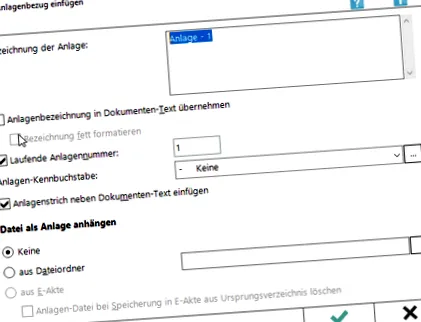
Ця функція програми використовується для запису та позначення системних посилань у запущеному тексті, які можна вставити в системний каталог в кінці тексту. Системний текст можна відредагувати там ще раз, якщо це необхідно. Файли, вибрані як вкладення, зберігаються в Друк RA-MICRO автоматично перераховується як файл вкладення та додається як вкладення при електронному надсиланні.
За допомогою інноваційної системної функції системні посилання можна швидко та зручно вставляти в текст, що працює, клацанням миші.
- Для цього позначте текст, який слід використовувати як вкладення. Клацніть правою кнопкою миші, щоб відкрити контекстне меню, а потім Вставте посилання на рослину обраний. Ліворуч від рядка, у якому знаходиться курсор, відображається системний рядок, за умови, що налаштування Вставте системний рядок поруч із текстом документа в масці Вставте вкладення не був відключений. За замовчуванням системна лінія розташована на відстані 12 мм від лівого краю документа. При необхідності положення системного рядка можна змінити на вкладці Загальні в Налаштування обробки текстів MS-Word бути зміненим.
- Після подальшого редагування тексту контекстне меню можна викликати правою кнопкою миші та Вставте посилання на рослину вибирати. Потім системний каталог виводиться в кінці тексту. Подальші посилання на систему можна записати описаним вище способом. Щойно записані платежі автоматично додаються до системного каталогу.
Функції в області редагування
Назва рослини
Тут можна ввести назву системи.
Якщо текст був позначений до виклику системної функції, позначений текст (макс. 4 рядки) пропонується як опис.
Файл із папки файлу або з Електронний файл щоб проголосувати. Тут прийнято назву файлу.
Перенесіть позначення рослини в текст документа
Приймає текст, введений як позначення системи в позиції курсора, і виводить текст у системному каталозі як позначення для системи. Потім маска автоматично закривається.
Якщо цей параметр не встановлений, текст, введений як позначення системи, виводиться лише в системний каталог, а не вставляється в текст.
Відформатуйте опис жирним шрифтом
Якщо вибрано, опис, який слід включити в текст, відформатовано жирним шрифтом для кращого огляду.
Номер оборотних активів
Якщо вибрано, серійний номер додається після назви системи.
Номер активу
У цьому полі можна ввести серійний номер системи.
RA-MICRO завжди автоматично пропонує наступний номер.
Системний ідентифікаційний лист
Тут система може бути оснащена системою Маркування рятуйся. Наприклад, це системний ідентифікаційний лист Позивач вибраний для першої системи, текст після назви системи (Додаток К 1) вставлений.
Тоді в системному каталозі K 1 вводиться перед назвою системи.
Інші вкладення вибираються залежно від Маркування позначені першою літерою та послідовно пронумеровані (наприклад,. S 2, B 3).
Ви також можете скористатися кнопкою для створення власних міток (наразі лише однозначні мітки), див. Редагувати список номерних знаків
Цей параметр доступний лише за наявності Номер оборотних активів активовано.
Вставте системний рядок поруч із текстом документа
Якщо вибрано цей параметр, системний рядок вставляється з лівого краю рядка, в який вставлена система.
Цей параметр впливає на всі вкладення в документі. Якщо варіант Вставте системний рядок поруч із текстом документа деактивовано, всі системні позначки видаляються з документа. З іншого боку, всі системні рядки вставляються знову, коли опція знову активована.
Немає/з папки файлу/з електронного файлу
Тут ви маєте можливість вкласти певний файл із каталогу файлів або з Електронний файл вибирати.
Призначені тут файли перелічені у діалоговому вікні друку, а також можуть бути надруковані шрифтом та/або в Електронний файл рятуйся.
Системний файл можна вибрати з каталогу файлів за допомогою.
Вибір файлу вкладення з Електронний файл має місце над .
Викликається список документів, збережених в електронному файлі для поточного файлу.
Якщо бриф надсилається в електронному вигляді, файли, вибрані як вкладення, будуть передані разом із брифом.
Видаліть файл вкладення з вихідного каталогу під час збереження в електронному файлі
Видаляється при збереженні документа та вкладення в Електронний файл оригінальний файл, напр. Б. з каталогу сканера. Тоді системний файл знаходиться лише в Електронний файл доступний і не займає додаткового місця для зберігання, залишаючись у вихідному каталозі.
Функції на кінцевій панелі
Добре і закрий
Підтверджує запис. У місці, де знаходився курсор, коли була викликана функція програми, системний рядок вставляється в лівий край рядка.