Запис екрана Mac - Швидкий і простий
2 хв Час читання
Якщо ви хочете показати своїм друзям або підтримати щось на екрані вашого Mac в рухомому зображенні, ви можете записати екран Mac. Для цього не потрібно додаткове програмне забезпечення.
macOS 10.14
Не обов’язково купувати дорогий “настільний магнітофон”. Натомість ви можете записати екран на Mac за допомогою вбудованих інструментів операційної системи Apple. Це стало можливим завдяки попередньо встановленому інструменту "QuickTime Player".
Погляд на QuickTime Player (відео):
Таким чином, ви можете записувати екран на Mac і MacBook - навіть зі звуком
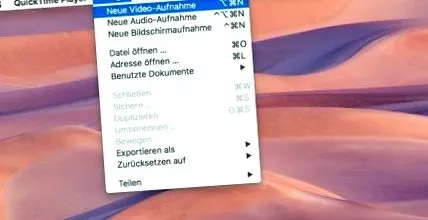
- Відкриває Програвач QuickTime.
- Керує опцією "Подання"в.
- Команда для "Новий запис на екрані".
- У опціях ви можете вибрати, чи хочете ви також дивитись екран записати звук з Mac хочуть. Ви також можете вибрати мікрофон, якщо хочете оснастити запис власним звуком.
- Особливо для трансляцій екрану та відображення послідовностей команд слід використовувати опцію "Показати клацання миші на записі"вибрати. Кожне клацання миші на записі відображається у вигляді анімації кола.
- За допомогою "Запис" ви можете встановити, чи хочете ви повний вміст екрану Mac або лише один Вирізати хочу записати.
- За допомогою першого виділення ви можете перетягнути область для запису клацанням миші.
- Більше "Почніть запис“Ви починаєте запис.
- Натисніть "Стоп“Або скористайтеся опцією на сенсорній панелі, щоб зупинити запис екрану на Mac/MacBook.
Порада. Ми також покажемо вам, як зберігати знімки екрана на своєму Mac.