Запишіть свій голос - так це працює в Windows та Android
3 хв Час читання
Ви можете легко записати свій голос на ПК з ОС Windows або смартфоні Android, а потім, наприклад, надіслати запис іншим. Ми покажемо вам, як це зробити.
Windows 10
Зміст
Windows 10: так ви записуєте свій голос
- Відкриває меню «Пуск».
- Друкує Диктофон a.
- Клацніть на знайдену програму Диктофон.
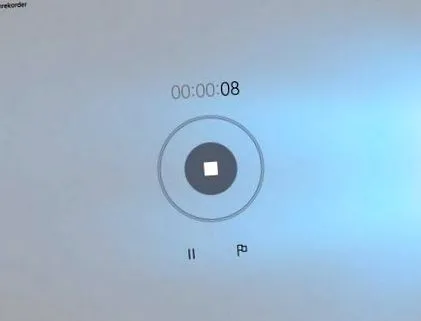
- Клацніть піктограму мікрофона посередині, щоб розпочати запис.
- Якщо закінчити запис за допомогою кнопки зупинки, відобразиться вікно адміністрування.
- Зліва ви можете побачити свій запис із датою та часом.
- Ви можете прослухати його ще раз через символ відтворення праворуч.
- Клацніть на символ мікрофона, щоб розпочати інший запис.
- За допомогою нижньої панелі інструментів ви можете розділити, скоротити (вирізати), видалити або перейменувати запис.
- Клацніть на три крапки (...), щоб відобразити Розташування файлу щоб мати можливість відкрити запис.
- Тепер ви можете скопіювати або вирізати їх із папки в іншому місці.
Записи зберігаються у форматі M4A. Це стандартний формат, подібний до MP3. Таким чином, ви можете конвертувати M4A в MP3.
Windows 7 і 8: запис голосу за допомогою звукозаписувача
Програма запису вже інтегрована в Windows 7 і 8:
- Натискає комбінацію клавіш Windows + R.
- Дайте звукозапис a.
- Натисніть кнопку Введіть ключ.
- Відкриється аудіозапис.
- Клацніть на кнопку Почніть запис.
- Рядок праворуч від часу показує рівень гучності запису.
- Якщо натиснути кнопку Зупиніть запис натисніть, ви можете зберегти запис як файл WMA.
WMA - це стандартний формат файлу, який більшість програвачів можуть відтворювати подібним чином до MP3.
Рішення: У Windows відсутній звук запису
Якщо ваш голос не записаний, виконайте наступне:
- Клацніть правою кнопкою миші символ гучномовця в нижньому лівому куті системного лотка.
- Виберіть запис Пристрої запису назовні.
- У табл допуск Тепер слід відобразити ваш мікрофон.
- Якщо ваш мікрофон не відображається у списку, правильні драйвери можуть бути не встановлені. Тоді шукайте правильні драйвери на веб-сайті виробника та встановлюйте їх.
- Праворуч від цього ви бачите рівень гучності, який повинен вийти, коли ви (голосно) говорите в мікрофон.
- Крім того, ваш мікрофон повинен бути вибраний за замовчуванням (позначений зеленою позначкою).
- Якщо ні, клацніть запис правою кнопкою миші та виберіть Виберіть за замовчуванням пристрій назовні.
Android: Запишіть свій голос
Ви можете записати свій голос дуже легко та інтуїтивно за допомогою програми "Smart Recorder":
Можливо, у виробника вашого мобільного телефону вже встановлена програма, яку ви можете використовувати для запису свого голосу. Для цього знайдіть у своїх програмах "Диктофон" або "Диктофон".
Якщо ви знаєте інші прості та якісні програми прийому, напишіть нам у коментарях.