Запустіть OSCAR вперше - Міжнародна підтримка звіту про аналіз CPAP з відкритим кодом
Зміст
Запустіть OSCAR вперше редагувати джерело]
OSCAR - Звіт про аналіз CPAP з відкритим кодом
Створити профіль [редагувати | редагувати джерело]
Якщо ви перенесли дані з попередньої інсталяції SleepyHead, Oscar автоматично перенесе і ваш профіль SleepyHead. (Див. Перенесення даних). Інакше, коли ви вперше відкриєте OSCAR, вам буде запропоновано створення профілю з іменем, віком, вагою тощо. Ваші дані пов'язані з профілем, і ви можете мати кілька профілів на одному комп'ютері, кожен профіль може бути пов'язаний з декількома пристроями CPAP. Звичайно мати профіль із усіма пов’язаними даними.
Процес досить простий, але ви повинні це зробити, перш ніж ви зможете використовувати OSCAR для завантаження своїх даних. Перша сторінка конструктора профілів така:
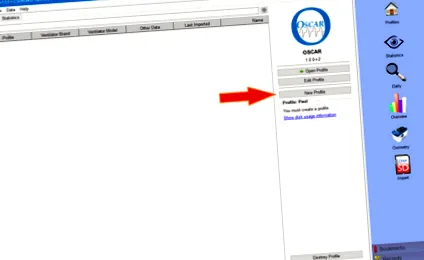
Під логотипом праворуч є три варіанти:
- Відкрийте профіль
- Редагувати профіль
- Наш профіль
Оскільки ви вперше використовуєте OSCAR, виберіть "Новий профіль". OSCAR відобразить таке діалогове вікно:
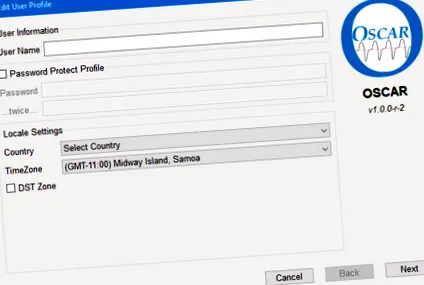
Якщо ви використовуєте пристрій Philips Respironics, найважливішою частиною налаштування вашого профілю є переконатися в правильному часовому поясі на цій першій сторінці. OSCAR використовує інформацію про часовий пояс для отримання часових позначок з даних та встановлення їх за місцевим часом, якщо ваш автомобіль використовує час GMT для збереження даних. Важливо також пам’ятати, що встановлено прапорець Додатковий час, якщо це можливо. Якщо ви помилитеся, ви можете відредагувати свій профіль пізніше. Але простіше встановити правильний час при створенні профілю.
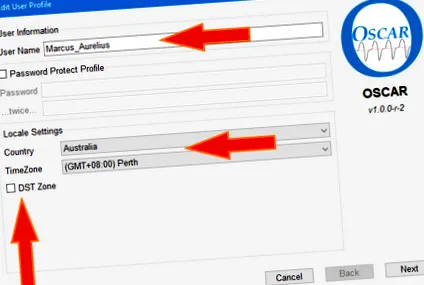
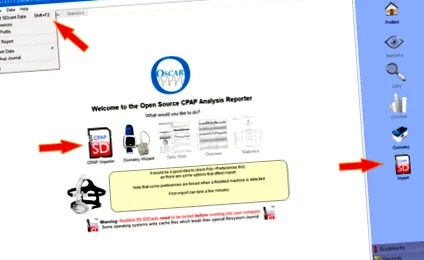
Після заповнення та збереження профілю OSCAR відобразить домашню сторінку, яка виглядає так:
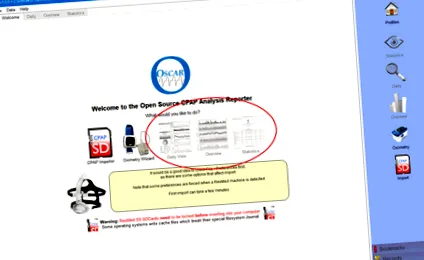
Як зазначено на сторінці, розумно натиснути Налаштування та перевірити деякі речі заздалегідь. Якщо вам потрібна допомога, продовжуйте 7. Важливі налаштування параметрів
Ви побачите, що параметри вибору статистики, огляд або щоденний перегляд закриваються, поки ви не завантажите (імпортуєте) дані на OSCAR.
Імпортувати дані в OSCAR вперше [редагувати | редагувати джерело]
Вставте карту SD у гніздо SD, якщо ви цього ще не зробили. Якщо на вашому комп’ютері немає гнізда SD, вам потрібно буде придбати загальний зчитувач карток SD та вставити SD-карту. УВАГА: Корисно переконатися, що SD-карта заблокована (лише для читання), коли використовується комп’ютер Mac, Windows 8.1 або Windows 10, оскільки ці операційні системи записуватимуть приховані файли на розблоковані вставлені картки. Машини ResMed S9 відхилять SD-карти, на яких записані додаткові файли. Інструкції щодо блокування картки див. У картці пам'яті Digital Secure (SD). Після встановлення (читання/ідентифікації) картки комп’ютером, ви завжди повинні імпортувати дані в OSCAR.
Існує три різні способи імпорту даних: [редагувати | редагувати джерело]
1. Імпортуйте піктограми головного вікна та бічної панелі. Клацніть на одному з них, щоб розпочати процес імпорту. 2. Меню імпорту даних із підменю Файл. Виберіть цей параметр у меню Стандартний файл, як зазвичай для вашої системи, і розпочнеться процес імпорту.
3. Комбінація клавіш. На комп'ютері з Windows ви можете просто натиснути клавішу F2, щоб розпочати процес імпорту.
Меню імпорту даних та піктограма Імпорт відображаються, як на малюнку нижче.
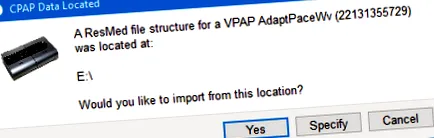
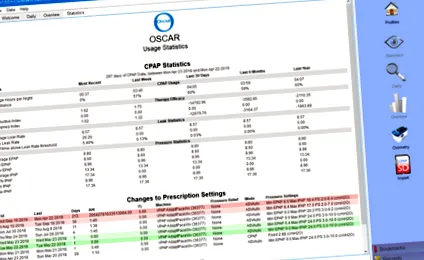
Натисніть "Так", і дані повинні завантажитися. Після початкового імпорту даних OSCAR повинен відображати дані на екрані, що відображає статистичні дані. Це виглядає так:
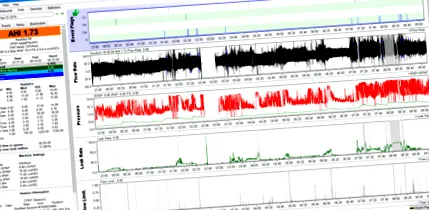
Клацніть на вкладку Щоденно у вікні OSCAR, щоб переглянути детальні щоденні дані за останній записаний день:
Клацнувши на вкладці Загальна презентація з вікна OSCAR виведіть дані графіку за останній записаний рік: зображення зменшено на 25% (777x546). Клацніть на цій панелі, щоб відобразити оригінальне зображення (1024x719). Клацніть на зображення, щоб відкрити його в новому вікні.
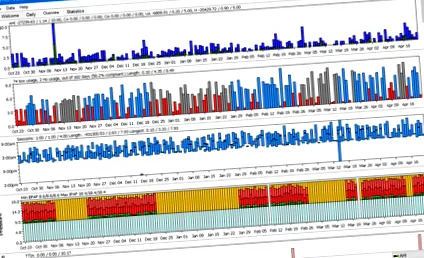
ПРИМІТКА. Використовувані зображення надходять із картки даних, яка містить обмежені дані. Тому всі зведені дані знаходяться в крайній правій частині екрана. Імпорт не містив детальних даних старше 6 червня 2014 року.
Всякий раз, коли ви хочете імпортувати дані в OSCAR, виконуйте той самий процес, за винятком того, що вам більше не потрібно створювати профіль, який у вас вже є:
Крок 1. [редагувати | редагувати джерело]
Запустіть OSCAR і виберіть профіль зі списку профілів. Для більшості людей у списку профілів буде лише одне ім’я. Виберіть потрібний профіль і натисніть кнопку Вибір користувача. Існуючі дані в цьому профілі будуть завантажені на OSCAR та на сторінку Статистика повинен завантажуватися. З налаштувань ви можете вибрати, яку сторінку ви хочете відображатись першою під час запуску програми.
Крок 2. [редагувати | редагувати джерело]
Переконайтесь, що SD-карта знаходиться в гнізді SD або в пристрої для зчитування карток. Переконайтеся, що SD-карта заблокована, якщо ви використовуєте комп’ютер Mac або Windows 8.1, оскільки ці операційні системи записуватимуть приховані файли на розблоковані картки, а ResMed S9 та 10 відхилятимуть SD-карти, на яких записані додаткові файли.
ОБЕРЕЖНО: Картка повинна бути розблоковано щоб його можна було записати, коли він вставлений в S9, щоб він міг записати ваші дані, і захищений від запису (заблоковано) раніше щоб ввести його в комп’ютер. Крім того, деякі найновіші недорогі пристрої для зчитування карток не розпізнають захист від запису (у них не встановлено мікроперемикач). Це означає, що навіть якщо ви захистите його письмово, це не завадить йому мати приховані системні файли, написані Windows або Mac.
Для додаткової безпеки ви можете завантажити та використовувати наступний сценарій. Ця функція вимкне (або повторно активує) цю функцію безпосередньо на вашому комп’ютері, щоб полегшити вам використання, якщо ви побачите, що ваш пристрій для читання карток ігнорує налаштування лише для читання. Запобігання запису інформації SysVol:. Запобігання запису інформації про SysVol
Крок 3. [редагувати | редагувати джерело]
Імпортуйте дані зі свого пристрою CPAP. Після того, як OSCAR завантажить вибрані дані профілю та встановить SD-карту, ви можете імпортувати (нові) дані, натиснувши піктограму Імпортувати, скориставшись меню Файл, щоб вибрати Імпорт даних, або скориставшись комбінацією клавіш --- натисканням клавіші F2. З'явиться діалогове вікно Імпорт, і якщо ви імпортуєте з Перший імпорт даних, ви можете імпортувати дані незалежно від перегляду даних, який ви переглядаєте. Якщо ви імпортуєте дані у вікні Щоденні дані, вони змінюватимуться до останнього дня імпортованих даних після імпорту.
Додаткові нотатки редагувати джерело]
1) Процес імпортування даних стає простим, коли ви звикнете, для цього потрібно лише 1 клік.
2) Не забудьте правильно вийняти SD-карту з комп'ютера, перш ніж виймати її з гнізда SD або пристрою для зчитування карток, інакше вона може пошкодитися, якщо вона не захищена від запису. Вийміть SD-карту так само, як ви виймаєте або виймаєте дискету, компакт-диск, флешку або SD-карту з цифрової камери.
3) Не забудьте зробити карту доступною для запису, перш ніж вставляти її у свій CPAP-апарат. Особливо це стосується користувачів ResMed: всі докладні дані записуються безпосередньо на SD-карту, і якщо SD-карти немає, ці дані втрачаються. І OSCAR повідомить, що даних за цю ніч немає. Шкода, якщо вам не терпиться побачити, що ви зробили за останній тиждень. (ResScan зможе згенерувати звіт про зведені дані, що зберігаються в пам'яті S9, а потім записуються на карту при вставленні в пристрій).