Знайти та видалити дублікати фотографій; PEI
У цій статті зібрано найкраще безкоштовне програмне забезпечення для пошуку та видалення дублікатів фотографій. Я їх зберіг, бо вони є безкоштовно, ефективний і простий використання. Для кожного програмного забезпечення я швидко пояснюю вам, як знайти подібні зображення на комп’ютері та видалити їх.
1. Awesome Duplicate Photo Finder
Якщо ви шукаєте ефективне та просте рішення для пошуку та видалення дублікатів фотографій з папки, Awesome Duplicate Photo Finder швидко стане вашим другом. Це дуже проста та потужна безкоштовна портативна програма.
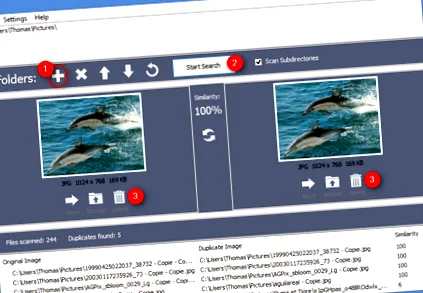
Починати з додати папки в якому ви хочете шукати дублікати (1) . Почніть пошук (2) потім видалити потім дублікат або подібне зображення на ваш вибір (3) . Залежно від кількості фотографій, що містяться у вибраних папках, пошук дублікатів може зайняти кілька хвилин.
2. VisiPics
VisiPics дещо вичерпніший, ніж Awesome Duplicate Photo Finder. Він включає фільтр, який дозволяє регулювати ступінь суворості для порівняння між зображеннями. Крім того, він може автоматично вибирати дублікати на основі певних критеріїв (найменший файл, зображення з меншою роздільною здатністю або нестиснений тип файлу), що допомагає дуже швидко очистити. До того ж VisiPics перекладено французькою мовою і залишається дуже простим у використанні. Що ще ?
Почніть із натискання на папку, в якій потрібно шукати дублікати (1) . Потім натисніть на кнопку + (2) щоб додати вибрану папку до списку папок для сканування. Повторіть кроки 1 і 2, щоб додати більше папок.
Потім встановіть фільтр порівняння на обраному вами рівні (3) . Строгий виявлятиме лише однакові зображення, поки Великий також знайде подібні зображення. Якщо ви не знаєте, що вибрати, переходьте до рівня Шлях, як на зображенні вище. Натисніть кнопку Відтворити (4) щоб розпочати аналіз. Цей процес може зайняти кілька хвилин залежно від кількості фотографій, які потрібно проаналізувати.
Після завершення аналізу натисніть на кнопку Автовибір (6) для автоматичного вибору дублікатів відповідно до критеріїв, визначених на вкладці Автовибір (5) . Нарешті натисніть на Стерти (7) прибирати.
Щоб поставити VisiPics французькою мовою, перейдіть до Параметри> Мови> Французька.
3. Анти-Твін
Anti-Twin - це альтернатива VisiPics. Він також перекладений французькою мовою та пропонує ті самі можливості, що і VisiPics. В першу чергу це буде спрямовано на людей, які хочуть зберегти контроль над автоматичним процесом відбору дублікатів. Дійсно, Anti-Twin чітко виділяє розміри дублікатів файлів. Це також дозволяє швидко переглядати фотографії, щоб стежити за автоматичним вибором дублікатів. Нарешті, Anti-Twin також може порівнювати файли, крім фотографій. Тому він може бути корисним і для інших цілей, крім пошуку подібних або дублікатів фотографій.
Починати з виберіть папку в якому потрібно шукати дублікати (1) . Поставте прапорець Порівняйте зображення (2) а потім встановіть фільтр порівняння (3) на обраному вами рівні. 100% виявлятиме лише однакові зображення, тоді як менший відсоток також виявлятиме подібні зображення. Закінчувати, розпочати пошук (4) і зачекайте під час аналізу.
Потім натисніть на кнопку Пошук за характеристиками (5) .
Налаштуйте критерії (6, 7, 8) відповідно до якого програмне забезпечення автоматично вибирає виявлені дублікати. Якщо ви не впевнені, що вибрати, зверніться до зображення вище. Підтвердьте свій вибір, натиснувши на Подати заявку (9) .
Перед натисканням кнопки Видалити вибрані файли (11), у вас є можливість вручну контролювати, які файли були автоматично обрані для видалення (10) .
Потім Anti-Twin пропонує вам вибрати, куди ви хочете надіслати дублікати, які будуть видалені. Раджу покласти їх у смітник (12), що все одно дозволить вам відновити їх у разі потреби. На цьому етапі вам просто потрібно натиснути Так, у кошику (13) розпочати велике весняне прибирання.
4. Панаустик
Panaustik використовує технологію Java для відстеження дублікатів зображень на вашому комп’ютері. Він повністю безкоштовний і перекладений французькою мовою. Таким чином, Panaustik, простий у використанні, є серйозною альтернативою раніше представленим рішенням. Нарешті, слід зазначити, що Панаустік дозволяє змінити бажаний ступінь відповідності або подібності. Отже, це дозволяє шукати однакові зображення (клони), а також зображення, що нагадують одне одного.
Починати з виберіть папку в якому ви хочете шукати дублікати (1) . Потім встановіть прапорець "Шукати в підкаталогах" (2), а потім клацніть на піктограму з годинником (3) щоб налаштувати потрібний фільтр пошуку.
Виберіть, чи хочете ви шукати однакові зображення (клони) або подібні (4), потім відрегулюйте бажаний ступінь збігу або подібності.
Нарешті, почніть пошук дублікатів зображень (5) потім зачекайте під час аналізу. Список знайдених копій відображається на лівій бічній панелі програмного забезпечення (7) . В кінці аналізу натисніть на вкладку Подвійний дисплей (6), потім видаліть потрібні зображення (8) . Якщо ви сумніваєтеся, двічі клацніть на зображенні, щоб відобразити його у великому розмірі.