10 найкращих порад для оптимального редагування фотографій журналу myposter
9 хвилин середнього часу читання
- Отримайте більше від своїх фотографій - 10 найкращих порад для редактора фотографій
- 1. Виріжте будь-яку зайву межу
- 2. Автоматичний контраст - завжди варто спробувати
- 3. Корисний погляд на панель керування гістограмою
- 4. Зручна ручна корекція контрасту
- 5. Ідеальний контраст із градаційною кривою
- 6. Більше насиченості, але без скрипучих кольорів
- 7. Більше загострення
- 8. Заточте лише основний предмет
- 9. Перспектива та обрій
- 10. Правильний формат файлу
- Бонусна порада: автоматична оптимізація зображення
Отримайте більше від своїх фотографій - 10 найкращих порад для редактора фотографій
Зображення з цифрової камери не завжди переконливі - вони іноді здаються тьмяними, кольоровими або горизонт кривий. Неважливо: ви можете легко вдосконалити свої записи на комп’ютері всього за кілька простих кроків, як правило, достатньо безкоштовної програми. Тож максимально використовуйте свої фотографії, ми називаємо десять найважливіших порад для швидкого виправлення зображень на комп’ютері.
1. Відріжте будь-який непотрібний край
Видаліть шаблею непотрібні зони на краю зображення - це зробить ваш головний мотив більшим і виразнішим. Портрети, квіти та багато інших предметів виходять краще, якщо просто відрізати нецікаві частини картини. Ви можете легко зробити це у всіх програмах зображень та програмах на своєму мобільному телефоні за допомогою інструмента обрізання.
За бажання ви також можете забезпечити певні пропорції при обрізанні: наприклад, вкажіть співвідношення 3: 2 у налаштуваннях інструмента обрізання або захистіть вихідне співвідношення сторін. Корисно знати: Відріжте край прямо на початку обробки зображення, лише тоді виконайте подальші дії. Автоматичний контраст та гістограма (див. Нижче) насправді працюють лише з важливою областю зображення, надлишок межі навіть не враховується.
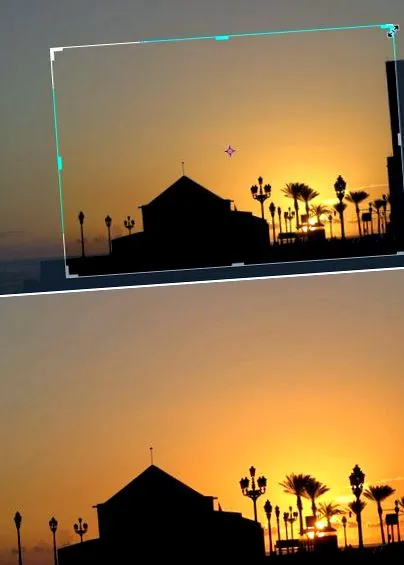
За допомогою інструмента обрізання ми вирізали частину неба, а решта зображення тепер виглядає більш виразно. Тут ми захистили співвідношення сторін 3: 2.
2. Автоматичний контраст - завжди варто спробувати
На перший погляд багато зображень виглядають дещо низькоконтрастними. Перш ніж почати експериментувати з регулюванням контрасту, просто протестуйте автоматичну корекцію контрасту. Функція автоматичної контрастності доступна практично в кожній програмі зображення, іноді навіть у декількох
Великі знижки на фотопродукцію в розпродажі myposter:
Варіанти: Залежно від команди ви лише покращуєте контрастність або одночасно змінюєте контрастність та колірний настрій.
Іноді автоматична контрастність занадто сильна, тоді просто відмініть її. Але автоматичний режим показує, наскільки чітко можна покращити зображення.
Як знайти контрастну автоматику в різних безкоштовних програмах (тобто безкоштовних програмах):
- Gimp 2.8.10: Колір підменю, Автоматичний
- Picasa 3.9: Загальні налаштування, контраст (автоматичний) та кольоровий (автоматичний)
- Paint.net 4.0 beta: виправлення, автоматичне
- Фотогалерея Windows 2012: редагування, автоматичне налаштування та експозиція
- XnView MP 0.64: Зображення підменю, Зміна кольору, потім Авторегулювання кольору або Авторегулювання яскравості
- IrfanView 4.37: зображення, автокорекція
- Pixlr.com в Інтернет-браузері: Налаштування, автоматична корекція тону в області редактора
- Ipiccy.com в Інтернет-браузері: кнопка Виправити зображення
- Snapseed 1.6 для пристроїв Android та iOS: Автоматична кнопка
Програми придбання Photoshop від Adobe пропонують кілька автоматичних контрастів:
- Photoshop CC, CS6: Головне меню зображення з автоматичним кольором, автоконтрастом і автокольором, а також зображення, виправлення, яскравість/контраст з кнопкою авто
- Photoshop Elements 12: перегляньте головне меню за допомогою Автокоректора кольорів, Автоконтрасту, Автокорекції рівнів та Інтелектуального автоматичного коректора
Зліва ви можете побачити слабке оригінальне зображення, праворуч два результати з різними автоматичними контрастами.
3. Корисний погляд на панель керування гістограмою
Що насправді не так із зображенням? Не вистачає тіней чи світла? На ці запитання відповідає панель управління гістограмою, що міститься в більшості програм для зображень. На нашому скріншоті цієї підказки ви можете побачити це зліва
Оригінальне фото з гістограмою. Ви можете побачити тут:
- Ліворуч на гістограмі немає відхилень, тому на зображенні відсутні дуже темні пікселі.
- Праворуч на гістограмі трапляється не так багато, тому бракує дуже яскравих пікселів - загалом ця фотографія повинна виглядати рівною та малоконтрастною.
Зображення з цими властивостями можна виправити автоматично. Ви можете бачити в автоматичних результатах на малюнку праворуч, що гістограма тепер розширюється далі. Тонкі проміжки на гістограмі є типовими для корекції контрасту і зазвичай не заважають.
Не всі безкоштовні програми пропонують постійно видиму панель управління гістограмою, але ці версії грають із:
- Gimp 2.8.10: Вікно, закріплювані діалоги, гістограма
- Picasa 3.9: Гістограма постійно відображається при обробці одного зображення
- Фотогалерея Windows 2012: Гістограма видно за допомогою команди Редагувати, Налаштувати експозицію
- XnView MP 0.64: Перегляд, показ гістограми
- Ipiccy.com в Інтернет-браузері: гістограма видно за допомогою команди Levels
У всіх виданнях Photoshop виберіть «Вікно», «Гістограма».
Створіть персональні різдвяні листівки в Kartenliebe:
Гістограма зліва від оригіналу показує, що оригінал не має ні низьких тонів, ні дуже яскравих пікселів. Праворуч два різні результати з автоматичною контрастністю; тут гістограма поширюється значно далі.
4. Зручна ручна корекція контрасту
Ви не хочете контролювати контрасти за допомогою автоматичного, а вручну за допомогою регулятора? Найзручніший регулятор контрасту показує гістограму, як ви вже знаєте з панелі керування гістограмою. Функція має різну назву в кожній програмі. Тут ми редагуємо зображення з низьким контрастом у безкоштовній програмі Gimp:
- Вибирайте кольори, значення.
- На зображенні замало низьких тонів? Перетягніть чорний трикутник вкрай ліворуч під гістограмою всередину - ваша фотографія буде виглядати темнішою та контрастнішою.
- Також відсутні дуже високі значення яскравості? Перетягніть білий трикутник праворуч під гістограмою всередину - знімок яскравіший і має вищу контрастність.
- Вас все ще не влаштовує загальна яскравість? Експериментуйте із середнім сірим повзунком під гістограмою.
До речі, гістограма в цьому діалоговому вікні не змінюється, доки ви не натиснете кнопку ОК. Якщо ви хочете побачити абсолютно поточну гістограму для поточного положення контролера, вам потрібна панель управління гістограмою з підказки 3.
Як знайти його в інших безкоштовних програмах:
- Paint.net 4.0 beta: виправлення, ручні налаштування
- Фотогалерея Windows 2012: Відредагуйте, налаштуйте, налаштуйте експозицію
- XnView MP 0.64: зображення, налаштування, чорно-біла точка
- Pixlr.com в Інтернет-браузері: налаштування, рівні
- Ipiccy.com в Інтернет-браузері: кнопка Рівні в області Додатково
Наступне стосується видань Photoshop:
У Photoshop CC, CS6 виберіть Зображення, Налаштування, Рівні. У Photoshop Elements 12 команда називається Переглянути, Налаштувати освітлення, Тональну корекцію.
Команда Значення у безкоштовній програмі Gimp дозволяє зручно і точно коректувати контраст. Ви можете знайти функцію під різними іменами в інших програмах.
5. Ідеальний контраст із градаційною кривою
Метод з підказки 4 вже хороший. Якщо ви хочете ще точніше контролювати контрастність і яскравість, використовуйте градаційну криву - найпопулярніший інструмент контрастності серед професіоналів. Деякі приклади застосування:
- Потягніть верхню частину градаційної кривої трохи вгору. Якщо ви лише скрасите світліші ділянки зображення, фотографія стане світлішою. Тіні та надзвичайно світлі області майже не змінюються або взагалі не змінюються, тому ви не створюєте надмірного експозиції або втрачаєте дуже темні пікселі.
- Перетягніть нижню область далі вниз, якщо хочете, щоб темніші ділянки зображення виглядали ще темнішими. Ці перші дві зміни працюють разом як збільшення контрасту. Якщо, навпаки, ви хочете опрацювати більше деталей у тіні зображення, підніміть криву в нижній частині - темні ділянки тоді будуть світлішими.
Ви також можете працювати так само, як із функцією з Поради 4:
- Перетягніть лівий кінець кривої горизонтально всередину: так ви створюєте темніші тональні значення, ніж раніше, зображення виглядає темнішим і контрастнішим.
- Якщо перетягнути верхній кінець кривої всередину горизонтально, тони світліші, ніж раніше; Ви отримуєте яскравішу та блискучу картину.
Деякі, але не всі програми пропонують вам універсальну градаційну криву:
- Gimp 2.8.10: кольори, криві
- Paint.net 4.0 beta: виправлення, криві
- Pixlr.com в Інтернет-браузері: коригування, криві
- Ipiccy.com в Інтернет-браузері: кнопка Криві в області Додатково
- Photo Editor від dev.macgyver для телефонів та планшетів Android: кнопка кольорових кривих
- Photoshop CC, CS6: зображення, виправлення, градаційні криві
Оригінал з’являється зліва разом із відредагованою версією. Градуаційна крива від безкоштовної програми Paint.net скрашує тут півтони, особливо тарілки та какао. У той же час, найтемніші значення тону додатково зменшуються, щоб збільшити контраст. Ви можете помітити зменшення внизу ліворуч градаційної кривої, збільшення значень світлішого тону в правій області кривої.
6. Більше насиченості, але без скрипучих кольорів
Часто вам хочеться освіжити зображення з підвищеною насиченістю кольорів, але будьте обережні: більшість програм із зображеннями пропонують повзунок насиченості кольорів, але скрипучі кольори з’являються занадто швидко. Наприклад, підвищена насиченість кольорів добре працює на небі та в зелені рослин, але відтінки шкіри здаються занадто яскравими одночасно.
Ви можете використовувати дві різні функції, щоб спеціально змінити насиченість кольорів, щоб збільшити лише деякі, але не всі кольорові тони:
- Використовуйте повзунок насиченості кольорів, але обмежте ефект окремими кольорами, наприклад лише відтінками синього. Ця можливість доступна у багатьох програмах, наприклад, у всіх виданнях Photoshop, у Lightroom, Gimp
- Використовуйте контролер, який особливо збільшує синій та зелений кольори, але захищає відтінки шкіри та, як правило, уникає екстремальних значень. Цей елемент управління називається Dynamics у новіших версіях Photoshop та Lightroom, а іноді і Vibrance в англійських версіях програм.
Серед безкоштовних програм лише Gimp пропонує відповідну функцію, інакше вам потрібна програма для придбання, така як Photoshop або Photoshop Elements. Також зверніть увагу:
- Висока насиченість кольорів часто вражає монітор. Однак при друці на папері він може виглядати каламутним і непривабливим.
- Найкраще перевірити кольоровий настрій та яскравість за допомогою кольорового профілю для запланованого друкарського паперу. Детальніше про це в нашій статті про кольорові профілі.
Gimp і Photoshop Elements спеціально збільшують насиченість кольорів лише в блакитному блакитному кольорі. Інші кольори, такі як червоний або зелений, залишаються незмінними.
7. Більше загострення
Цифрові фотографії іноді виглядають дещо розфокусованими, а для більшості фотографій підходить різкість - тоді вони виглядають чіткішими, яскравішими, а також насиченішими на відміну, загальна якість зображення значно підвищується. Практично всі графічні програми мають діалогове вікно для заточення з повзунком міцності. Не тягніть значення занадто високо, інакше з'являться непривабливі контури привидів, і ви також збільшите шум зображення або плями.
Деякі програми пропонують додаткові параметри налаштування для різкості на додаток до повзунка сили:
- Повзунок радіусу: контролює, наскільки далеко заточка простягається навколо певного контуру. Знизьте значення радіуса, щоб вигнати контури привидів.
- Пороговий регулятор: вирішує, чи фокусується програма зображення на всіх зонах контрасту або лише на дуже сильних контрастах. Якщо загострення вже спричиняє порушення на небі або на ділянках шкіри, підніміть порогове значення.
Обов’язково перевірте результат зображення на особливо надійному рівні масштабування на 100 відсотків (1: 1) або 50 відсотків (1: 2). Сильне загострення на кривих рівнях масштабування, таких як 23,45 відсотка, може спотворити екран, але це добре виглядає при друку.