3 поради щодо ретушування фотографій безпосередньо звідти; Додаток Samsung Gallery
Цей вміст пропонує Samsung, а виробляє Humanoid xp
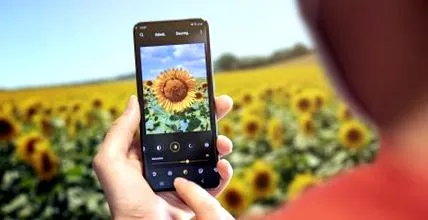
Додаток "Галерея" в останніх смартфонах Samsung дозволяє редагувати фотографії безпосередньо та легко. Ось три практичні (а іноді і приховані) функції, які ви повинні знати.
Для редагування фотографій не обов’язково встановлювати Snapseed або Lightroom Mobile. Додаток для фотографій, інтегрований в новітні смартфони від Samsung, насправді має безліч варіантів легкої ретуші. Ось кілька зручних функцій, за допомогою яких ви можете легко редагувати свої фотографії, не переглядаючи сторонній додаток.
Порада 1. Обріжте фотографії самостійно та змініть яскравість
Коли ви відкриваєте фотографію у фотогалереї смартфона Samsung, ви можете дуже легко їх редагувати. Для цього натисніть на піктограму олівця. Потім на відповідній фотографії з’явиться сітка, а нижче - ряд інструментів.
Найпростіший і доступний варіант безпосередньо інтегрований у цей інструмент. Торкаючись кутів сітки, ви можете легко обрізати свою фотографію. Майте на увазі, що сітка дозволяє визначити основні лінії вашої фотографії. Цей інструмент також дуже гнучкий: ви можете збільшити фотографію двома пальцями, щоб виконати обрізання. Після обрізання потрібно лише натиснути «Зберегти» у верхній частині інтерфейсу.
Щоб відредагувати свої фотографії, натисніть на піктограму олівця (ліва фотографія). Потім ви можете обрізати свої фотографії, торкнувшись кутів кадру (середня фотографія) або збільшивши масштаб безпосередньо до фотографії (права фотографія).
Значки, розташовані безпосередньо під фотографією, дозволяють відповідно: повернути фотографію під кутом 90 градусів (значок стрілки у формі кола), повернути фотографію симетрично (піктограма з двома стрілками з кожного боку), обрізати її відповідно до певного співвідношення (піктограма "Безкоштовно"), щоб трохи змінити перспективу (прямокутна піктограма з центральною віссю) або обрізати певні елементи (піктограма у вигляді пунктирної хмари, ми повернемось до цього нижче).
1- Ви можете надати фотографії дзеркальний ефект 2- Інструмент обрізання дозволяє обрізати відповідно до точних співвідношень 3 - Інструмент перспективи дозволяє надати ефект перспективи фотографії під певним кутом
Клацнувши на центральну піктограму у вигляді закреслення, у вас також є можливість отримати доступ до основних інструментів ретуші: модифікація яскравості, експозиції, контрастності, насиченості кольорів, відтінків кольорів або автоматичне застосування коригувань для зміни кольорів.
Натиснувши на піктограму у вигляді смугастого кола, можна отримати доступ до інструментів для ретуші яскравості, насиченості кольорів, колірної температури або навіть контрасту.
Цих параметрів більш ніж достатньо для базової ретуші. Вони не такі ретельні, як у спеціальних програмах для редагування, але дуже легко зробити недоекспоновану або переекспоновану фотографію.
Порада 2: довіряйте ШІ телефону для редагування та відсікання
Якщо у вас є можливість редагувати фотографії вручну, однією з найцікавіших особливостей останніх пристроїв Samsung є інтеграція штучного інтелекту в його програми. У фотододатку є два дуже цікавих додатки штучного інтелекту.
Перший походить від маленької кнопки "Авто", розташованої під першою панеллю інструментів. Простий клік на ньому дозволяє повернути фотографію прямо назад. Зверніть увагу, що кнопка відображається не весь час, а лише тоді, коли алгоритми Samsung оцінюють фотографію як трохи випрямленішу.
Додаток для фотографій пристроїв Samsung пропонує функцію автоматичного обрізання.
Також у цих автоматичних налаштуваннях можна також попросити програму виконати автоматичну ретуш кольорів та світла фотографії. Перейдіть до перекресленого кола в параметрах редагування, потім піктограми WB, а потім натисніть Авто. Результат часто буває вдалим, не надто насичуючи фотографію кольором.
Додаток Gallery від Samsung також пропонує автоматичне кольорове ретушування. Результат загалом переконливий.
Другий маловідомий додаток цього ШІ походить від функції автоматичного обрізання, більш-менш ідентичної функції, виявленій у Paint 3D у Windows 10. У параметрах обрізання клацніть на пунктирну хмару. Потім можна намалювати фігуру навколо об’єкта на фотографії. Потім алгоритм програми розпізнає його та автоматично обріже. Ви також можете повернути його назад, якщо розпізнавання не є оптимальним.
Можна вирізати складні фігури, як цей соняшник ...
Після обрізання об’єкта програма Samsung перетворює його у фотографію на прозорому фоні. Перейшовши до опцій ретушування, ви можете перетворити цей об’єкт на наклейку ... І інтегрувати його де завгодно на інших своїх фотографіях. Ви знаєте, як робити фотомонтажі, не проходячи жодної дорогої програми !
Щоб потім зробити наклейки та вставити їх у фотомонтажі.
Нарешті, зауважте, що у Samsung AI нарешті з’явилася остання зручна програма, яку можна знайти в пошуковій системі програми для фото. Якщо ви маєте на увазі кота чи піцу, яку хочете вирізати, просто введіть у пошукову систему "кішка" або "піца". Програма для фотографій видасть усі результати з розпізнаними об'єктами.
Хто ніколи не мріяв зробити історію всіх піц, які він сфотографував та з’їв у своєму житті ?
Порада 3: розширені (і добре приховані) параметри редагування програми Gallery
Додаток Gallery від Samsung добре приховує свою гру, адже він включає такі розширені можливості редагування, настільки ж розширені, як і в спеціальних програмах для редагування, таких як Snapseed або Lightroom Mobile. Щоб отримати до нього доступ, перейдіть до опцій редагування фотографій. Потім, натиснувши 3 вертикальні крапки, розташовані у верхньому правому куті інтерфейсу, ви знайдете опцію "Додатково". Тут ви знайдете безліч вдосконалених функцій, таких як кольорові криві, здатність впливати на тіні, світлі та тіні або навіть здатність підкреслювати певні кольори. Інтерфейс є як всебічним, так і дуже доступним, з редагуваннями, які з’являються в реальному часі на знімку.
Розширені функції ретушування добре приховані в інтерфейсі, натиснувши три точки, розташовані у верхньому правому куті інтерфейсу. Зокрема, вони дозволяють отримати доступ до інструментів кривої.
Також у параметрах, доступних у трьох точках, розташованих у верхньому правому куті інтерфейсу, є також параметри стилю (застосувати фільтри з ефектом "акварель", "BD" або "кольоровий олівець") і перш за все інструмент "Колір зони" . Це перетворює фотографію в чорно-білу і дає вам можливість зробити лише один (або кілька кольорів) на фотографії. Особливо цікаві варіанти ретуші !
Відобразити лише певні кольори можна за допомогою інструмента "Колірна зона" та отримати доступ до додаткових фільтрів у опції "Стиль".
Ця стаття була створена у співпраці з Samsung. За допомогою навчальних посібників, статей чи відео Frandroid та Samsung пропонують вам вдосконалити свої навички у галузі фотографії смартфонів. Цей вміст створений експертами з питань humanoid xp, незалежно від редакції Frandroid.