5 простих способів видалити фони із зображень без спеціального програмного забезпечення

Користувачі можуть захотіти видалити фон із зображення з різних причин. Якщо ви продаєте речі в Інтернеті, робите презентації або навіть робите колажі, ви можете видалити фон, щоб виділити предмет фотографії, або видалити настирливі деталі.
Замість того, щоб намагатися точно вкласти регіон за допомогою інструментів ласо або чарівної палички у Photoshop, ці веб-програми можна використовувати для легкого видалення фону. Бонусом є те, що вони або безкоштовні, або доступні для більшості людей.
1. ВідсіканняМагія
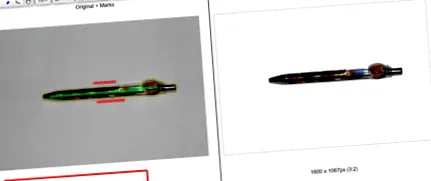
ClippingMagic - це проста веб-програма для видалення фону з будь-якого зображення. Коли ви переходите на домашню сторінку, вам відразу пропонуються параметри завантаження. Натисніть кнопку Завантажити зображення Кнопка для завантаження фотографії з комп’ютера. Закінчивши, ви побачите дві області поруч із вашим малюнком ліворуч і порожнім полем праворуч.
Процедура
Використовувати зелений інструмент (+) позначити об’єкт і червоний інструмент (-) щоб виділити фон зображення. Вам не потрібно точно позначати кожен край об’єкта, показувати програмі, що ви хочете зберегти, а інструмент виконує все інше. Коли ви позначаєте об’єкт і фон, права панель відображає результати в режимі реального часу.
Клацніть на кнопку в місцях, де краї занадто слабкі або занадто гучні для алгоритму Інструмент для скальпеля щоб відрегулювати кліпи вручну. Потім натисніть на огляд Кнопка для детального перегляду зображення та нанесення позначок дотику, якщо потрібно. Ви можете будь-коли скасувати або вибрати зміни Правка> Видалити все Маркери для початку.
ClippingMagic також пропонує кілька інструментів, які можна використовувати для подальшого вдосконалення зображення. Ви можете додавати тіні, регулювати колір, змінювати колір тла, уточнювати краї та багато іншого.
Переваги і недоліки
Якщо ви хочете продавати речі в Інтернеті, ClippingMagic дозволяє завантажувати велику кількість зображень і швидко вирізати їх. Перед початком масового завдання обов’язково встановіть параметри за замовчуванням, роздільну здатність та вирізання. Ви можете завантажувати та редагувати будь-яку кількість зображень. Однак для завантаження потрібно увійти в систему. Для отримання додаткової інформації див. Сторінку цін.
Оскільки завантаження та обробка зображень займає певний час, для роботи з додатком вам завжди знадобиться постійне з’єднання з Інтернетом.
2. FotoFuze
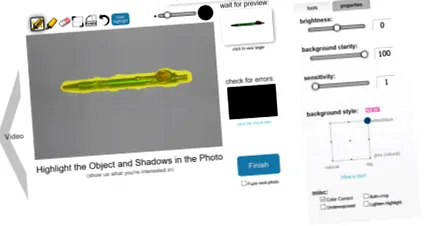
FotoFuze - це спеціальний фотоінструмент, який видаляє неякісний фон. Як змінити фон зображення в Photoshop. Як змінити фон зображення в Photoshop Зміна фону зображення - одна з основних функцій Photoshop. Читайте далі, щоб дізнатись, як це зробити. Прочитайте більше про фотографію з білим тлом лише за кілька кроків. Натисніть кнопку новий альбом, введіть ім’я та почніть завантажувати свої фотографії.
Процедура
Завантаживши зображення, натисніть чарівний підсвічувач Інструмент для маркування об’єкта. Коли ви закінчите виділення, FotoFuze покаже вам міні-попередній перегляд зображення в прямому ефірі. Якщо ваш детонатор не вийшов належним чином, перевірте корисний Накладання помилки Коробка. Області, позначені червоним кольором, часто вказують на те, що були проблеми із запобіганням фотографії.
FotoFuze також можна використовувати для кольорової корекції зображення та виправлення проблем, пов'язаних з експозицією. Якщо ви знімаєте за слабкого освітлення або з високою контрастністю, це може бути неминучим. На щастя, проблему легко вирішити у Photoshop. Читати далі Якщо фотографія все ще не така, як ви очікували, спробуйте змінити чіткість, яскравість та чутливість фону. Натисніть кнопку Готово Кнопка для активації зображення.
Переваги і недоліки
FotoFuze має вбудовану підтримку платформи Etsy. На додаток до очищення зображень, ви можете створювати, оновлювати, проектувати та копіювати свій список прямо зі списку FotoFuze. Переглядайте декілька фотографій без затримок, завантажуйте фотографії з високою роздільною здатністю та інше за доступною підпискою на FotoFuze.
FotoFuze не працюватиме належним чином на текстурованому або нерівному тлі. Для цього потрібен сірий, чорний або безтекстурний фон.
3. PhotoScissors Online
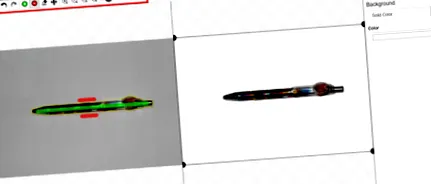
PhotoScissors online - це безкоштовний веб-додаток, який дозволяє лише за кілька кроків видалити фон із будь-якого зображення. Ви побачите один за мить Завантажити зображення Кнопка для завантаження зображення. Ткане полотно має дві сусідні області, з вашим зображенням ліворуч і порожнім місцем праворуч. Додаток також допоможе вам із швидким, інтерактивним посібником для початківців.
Процедура
PhotoScissors використовує той самий механізм відбору, що і ClippingMagic. Використовувати зелений інструмент (+) позначити об’єкт і червоний інструмент (-) щоб виділити фон зображення. Не потрібно ретельно вибирати область, просто переконайтесь, що зелений маркер знаходиться всередині ліній об’єкта, який потрібно вирізати. Після того, як ви позначили зображення, дозвольте алгоритму виконати деталі.
Якщо ви вважаєте, що допустили помилку, натисніть Скасувати Кнопка і повторіть процес. Додаток також дає вам можливість згладжувати та переміщувати межу. Ви можете замінити фон іншим зображенням або кольором, перемістити об’єкт та додати тіньові ефекти.
Переваги і недоліки
Всього за кілька кліків миші PhotoScissors дає вам досить точні вирізані зображення. Але там, де вона відсутня, - це точність. Інтернет-редактору зображень не вистачає складних інструментів для вдосконалення зображення. Подумайте про використання цих безкоштовних програм для редагування веб-фото. 5 веб-сайтів одним клацанням, щоб ваші фотографії виглядали краще 5 веб-сайтів одним клацанням, щоб ваші фотографії виглядали краще Ці підсилювачі фотографій одним клацанням можуть допомогти зробити ваші улюблені фотографії кращими. Продовжити читання → .
Також існує обмеження розміру та роздільної здатності зображення. Не можна завантажувати фотографію розміром більше 5 МБ або з роздільною здатністю більше 2,1 мегапікселя. Придбайте настільну програму для Mac або ПК, щоб зняти ці обмеження та отримати більше функціональних можливостей.
4. Фоновий пальник
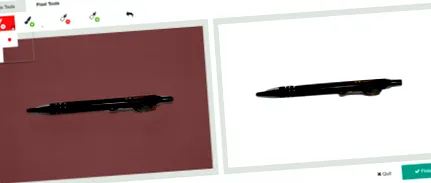
Background Burner - це безкоштовна та інтуїтивно зрозуміла веб-програма для видалення фону з будь-якого зображення. Як зазвичай, спочатку завантажте свою фотографію в додаток. Потім він спробує автоматично видалити фон із вашого зображення. Після закінчення буде видано 3-4 копії оброблених зображень. З цього виберіть найкращу картинку.
Процедура
Якщо завантажена вами фотографія не є складною, швидше за все, ви знайдете ідеальну картинку. Натисніть кнопку Вибирайте Кнопка завантаження зображення. Додаток також пропонує можливість підправити майже ідеальну картинку. Натисніть кнопку Дотик Кнопка, щоб відкрити нове вікно редагування. За кулісами програма використовує механізм ClippingMagic.
Ви можете вибрати один із трьох розмірів пензля, скасувати та збільшити зображення, щоб точно їх позначити. Потім натисніть на Піксельні інструменти Кнопка для ручного стирання фону (або відновлення переднього плану) або використання полігональних інструментів для налаштування країв.
Переваги і недоліки
Background Burner робить майже все сам. Оскільки додаток безкоштовний у використанні, він економить ваш час та гроші. Якщо ви плануєте видалити фон із кількох зображень, цей додаток повинен бути вашим першим вибором.
Для зображень, які є трохи складнішими, автоматичні результати не такі хороші порівняно з іншими програмами. Background Burner не має складних інструментів для редагування зображень, режиму масового відсікання та спеціальних налаштувань.
5. Microsoft Office
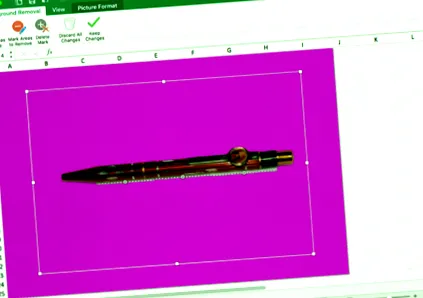
Якщо у вас встановлений Microsoft Office 2016, існує простий спосіб видалити фони із зображень. Процес однаковий для Word, Excel та PowerPoint.
Процедура
Спочатку вставте малюнок у документ. Тепер вибирай Формат зображення> Видалити фон (у випадку з Mac). Потім додаток намагається з’ясувати фон і виділити його фіолетовим кольором. Якщо малюнок простий, фон можна легко вирізати. Для більш складних зображень використовуйте Позначте ділянки, які хочете зберегти і Позначте ділянки, які потрібно видалити Кнопка для уточнення виділення.
Маркування не слід використовувати інтуїтивно. Ви можете лише намалювати прямі лінії навколо об’єкта, який хочете зберегти чи позбутися. Закінчивши, натисніть кнопку Зберігайте зміни Кнопка для збереження зображення.
Переваги і недоліки
Якщо ви шукаєте швидкий спосіб видалити фон із фотографій, навіть в автономному режимі, тоді Microsoft Office - найкращий вибір. Однак для цього не слід купувати або підписуватись на Microsoft Office. Крім того, інструменти для розмітки дещо хитрий у використанні, тому ви можете отримати не найкращий результат з першого разу.
Навчіться робити кращі фотографії
Видалити фон із фотографій не є неможливим завданням. Ви також можете використовувати будь-який із наведених вище інструментів, щоб видалити фон із будь-якого зображення, не навчившись користуватися Photoshop. Ці інструменти охоплюють лише частину процесу.
Якщо спочатку ви не отримуєте хороших фотографій, видалення фону може бути складнішим. Ознайомтеся з нашими найкращими порадами щодо фото для початківців. Топ 7 фотопорад для початківців. Топ 7 фотопорад для початківців. Якщо ви повністю новачок у фотографії, ось кілька порад, які слід розглядати як «Основне навчання». Прочитайте більше та наш посібник з цифрової фотографії. Посібник для початківців з цифрової фотографії. Посібник для початківців з цифрової фотографії. Цифрова фотографія - це величезне хобі, але це також може лякати. Цей посібник для початківців навчить вас усьому, що вам потрібно знати, щоб розпочати! Щоб дізнатися ази хорошої фотографії, читайте Більше.
Дізнайтеся більше про: Поради щодо редагування зображень, Редактор зображень, Поради Microsoft Office.