Acc; der до BIOS або; UEFI ПК
Щоб вирішити проблему або змінити деякі налаштування обладнання, можливо, вам доведеться отримати доступ до BIOS або UEFI ПК. Досить проста операція ... коли ви знаєте ключ для доступу до утиліти конфігурації.
Коли ми говоримо про комп'ютер, ми неминуче думаємо про його операційну систему (Windows, macOS, Linux ...). Однак існує програмне забезпечення, важливе для самого функціонування машини, яке заховане в його надрах: BIOS, або UEFI, його вдосконалений наступник, що використовується на останніх ПК. І якщо він покликаний залишатися повністю невидимим щодня, іноді до нього потрібно отримати доступ у разі виникнення апаратної проблеми або певного налаштування, яке неможливо усунути іншими способами. Проблема полягає в тому, що доступ до BIOS або UEFI часом складний, тим більше, що інтерфейс, що з’являється тоді, має щось налякати непосвячених своїм самим технічним аспектом. Але, маючи кілька порад та запобіжних заходів, ніщо не заважає нам здійснити екскурсію, якщо це необхідно, навіть якщо це з простої цікавості.
Для чого використовуються BIOS та UEFI ?
BIOS - вимовляється як «біос» - це прошивка, яку також називають прошивкою, англійською мовою. Як випливає з його повного найменування - BIOS означає Basic Input Output System, яку можна перекласти як "базова система введення-виведення", - це "елементарна" програма, яка виступає посередником між апаратним забезпеченням та операційною системою. Насправді це важливо для функціонування ПК. Фактично він керує всіма електронними компонентами, зокрема робочою частотою процесора, циклами оновлення оперативної пам'яті (оперативної пам'яті), доступом до системи зберігання даних, периферійними контролерами, послідовністю пуск тощо. Це перша програма, яка запускається під час увімкнення ПК. Без нього така операційна система, як Windows, не може виявляти та використовувати апаратні елементи (внутрішні та зовнішні) комп’ютера і навіть просто запускати під час запуску. !
UEFI - для уніфікованого розширюваного інтерфейсу мікропрограми - це сучасна версія BIOS, яку вона замінює на останніх комп’ютерах. Він грає ту саму роль, але пропонуючи більше функцій і налаштувань, і, перш за все, відображаючи набагато зручніший для користувача інтерфейс (див. Нижче). Ми навіть можемо вважати UEFI міні-операційною системою. Як і BIOS, це важливо для функціонування ПК, і це перша програма, яка запускається при запуску комп'ютера.
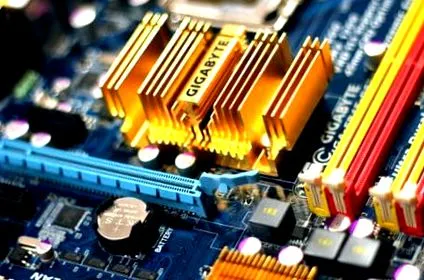
На практиці BIOS і UEFI розміщені на материнській платі, великій електронній картці, яка містить і вміщує всі компоненти ПК (процесор, пам’ять, контролери, слоти розширення, розетки тощо), у флеш-пам'яті - чіпі . Ця пам'ять може бути перепрограмована для розміщення оновлень, BIOS та UEFI можуть розвиватися для виправлення помилок або надання нових функцій, як будь-яке програмне забезпечення. Потім ми говоримо, що ми прошиваємо прошивку. Крім того, BIOS і UEFI можна налаштувати: їх налаштування зберігаються в енергонезалежній пам'яті, що живиться від круглої та плоскої батареї, розташованої на материнській платі - батареї, яка служить кілька років, але її потрібно змінювати, коли персоналізовані параметри зникають.
Xiaomi Mi 24-дюймовий IPS Full HD екран ПК
Які відмінності між BIOS та UEFI ?
Хоча вони відіграють однакову фундаментальну роль - управління апаратним забезпеченням низького рівня - BIOS та UEFI досить сильно відрізняються. Ви повинні знати, що принцип BIOS був розроблений на початку 1980-х, в еру перших ПК, тоді як UEFI була розроблена групою промисловців у 2000-х рр. Таким чином, UEFI пропонує більше функцій і, перш за все, він підтримує багато технологічних розробок, перевищуючи обмеження BIOS. Розроблений на мові C, він може працювати в 32 або 64 бітах, тоді як BIOS, написаний мовою асемблера, працює лише в 16-розрядному режимі. Завдяки використанню таблиці розділів GPT (GUID Partition Table) замість традиційної системи MBR (Master Boot Record). він може запустити операційну систему з дисків великої ємності, коли BIOS обмежений 2,2 ТБ. UEFI також має більший простір пам'яті, ніж BIOS, який обмежений 1 МБ. Завдяки всім цим розробкам процес завантаження ПК швидше, BIOS відчуває труднощі з ініціалізацією декількох пристроїв одночасно.
Ще краще, UEFI може запускати виконувані файли EFI, розміщені на внутрішньому або зовнішньому носії (SSD, USB-ключ ...), тоді як BIOS може виконувати лише завантажувальний код диска. Зазвичай це програми, розміщені виробником ПК на спеціальному розділі диска, який називається EFI System Partition (ESP або EFI System), наприклад, завантажувач, утиліти апаратного діагностування, захист або оновлення тощо.
Крім того, UEFI підтримує мережеві функції, що дозволяє віддалене втручання (усунення несправностей та конфігурація). віддалено. Він також знає, як керувати безпечним завантаженням, механізмом, який забезпечує запуск ПК, запобігаючи завантаженню несанкціонованих драйверів та завантажувачів, що гарантує, що жодне шкідливе програмне забезпечення не заважає цьому процесу.
І останнє, але не менш важливе: UEFI пропонує набагато зручніший інтерфейс налаштування, ніж інтерфейс BIOS. Хоча останній повинен задовольняти дисплеєм з низькою роздільною здатністю в текстовому режимі, на чорному або синьому фоні, з навігацією лише на клавіатурі, як MS-DOS, перша операційна система для ПК, UEFI може скористатися графічними перевагами екран налаштування з підтримкою миші - -. Зайве говорити, що набагато приємніше, коли вам доведеться зануритися в нього, щоб вивчити або змінити апаратні налаштування ПК. !
Незважаючи на безліч сильних сторін, UEFI не є одностайним у цій галузі. Деякі виробники ПК або материнських плат все ще використовують класичний BIOS - але вдосконалений.
Як отримати доступ до BIOS або утиліти налаштування UEFI ?
На будь-якому ПК, робочому столі чи ноутбуці ви можете отримати доступ до BIOS або UEFI за допомогою клавіші або комбінації клавіш під час завантаження. Техніка проста на вигляд, але делікатна на практиці. По-перше, оскільки клавіша або комбінація клавіш, які потрібно використовувати, різняться від одного ПК до іншого, залежно від його марки, моделі чи материнської плати. По-друге, тому, що момент, коли доводиться натискати на клавіатуру, часто є точним і коротким. Зрозуміло, не пропустіть спрацьовування вікна, покаравшись необхідністю перезавантажити комп’ютер і запустити спочатку ... Зазвичай це друга фаза запуску, коли на екрані відображається логотип під час проведення контрольних процедур. Не соромтесь натискати клавіатуру протягом декількох секунд.
- У деяких випадках - на жаль, дуже рідко ... -, обробка вказана в посібнику користувача ПК. В іншому випадку вам доведеться переглядати веб-сайт виробника, на сторінках технічної допомоги, щоб знати точний маневр, зокрема ключ або комбінацію клавіш, які потрібно використовувати.
- Якщо ви не можете знайти нічого з цього боку, загляньте на веб-сайт виробника материнської плати. Щоб дізнатись це і дізнатися, яка саме модель встановлена на вашому комп’ютері, див. Наш практичний аркуш Ідентифікація компонентів ПК: ви дізнаєтесь все за кілька секунд, нічого не розбираючи, використовуючи безкоштовне програмне забезпечення !
- Ви також можете шукати в Інтернеті, ввівши запит, наприклад, як ввести налаштування BIOS, а потім - модель вашого ПК.
- Ще одне рішення, якщо ви не знаєте, які клавіші використовувати для доступу до інтерфейсу конфігурації BIOS або UEFI: дуже уважно стежте за тим, що відображається на екрані вашого ПК під час запуску, перед запуском Windows, і стежте за повідомленням наприклад, натисніть F2, щоб увійти до налаштувань, які часто з’являються дуже крадькома, внизу або в кутку. Будьте швидкі, бо повідомлення може зникнути за секунду !