Акумулятор Windows більше не заряджається - програмне забезпечення mykey
Windows: Акумулятор перестав заряджатися

Ваш ноутбук Windows підключений і працює від мережі змінного струму, але акумулятор все одно не заряджається. Ми дійшли до суті цієї помилки та відповідного повідомлення про помилку "Мережа працює, а не заряджається". Для цього ми представляємо відомі рішення та умови обміну ноутбуками від Acer, Lenovo, HP, Medion, Toshiba, Dell та інших постачальників. Всі рішення також працюють для настільних комп’ютерів. Плюс 3 поради щодо економії акумулятора ноутбука.
Випробуйте рішення одне за одним, незалежно від постачальника послуг. Якщо це одна з відомих причин, проблема буде вирішена швидко. Якщо це апаратний дефект, умови обміну та гарантії для всіх основних брендів допоможуть вам.
myKey - це ваш Інтернет-магазин вживаного програмного забезпечення. Заощаджуйте до 75% від оригінальних цін у нашому магазині Windows і Office і зручно отримуйте ліцензію разом із інсталяційними файлами одразу після покупки.
Ви також можете знайти додаткову інформацію про юридичну основу використовуваного програмного забезпечення та більше про вибір Windows 7, Windows 8.1 або Windows 10 у нашому порівнянні версій для Windows та Office.
Залишкова напруга розряджена - джерело живлення та скидання батареї
Сучасні ПК після вимкнення залишаються у так званому стані «м'якого вимкнення», в якому материнська плата продовжує живити напругою. Завдяки цій безперервній роботі з часом можуть накопичуватися стани заряду, що негативно впливає на блок живлення. Ми покажемо вам, як скинути заряд акумулятора ПК за допомогою декількох прийомів.
Скинути налаштування на настільних ПК
Спочатку закрийте всі вікна. Якщо миша та клавіатура також вдаряться, ви можете примусово вимкнути ПК, натиснувши кнопку увімкнення/вимкнення протягом 6 - 8 секунд. Після успішного вимкнення від'єднайте кабель живлення від корпусу ПК.
Щоб розрядити залишкову напругу в блоці живлення, натисніть і утримуйте кнопку ввімкнення/вимкнення приблизно 15 секунд. Підключіть кабель живлення до ПК і завантажте його. Деякі ПК мають тумблер на блоці живлення, який потрібно перевернути, щоб живлення знову запрацювало. Розрядивши конденсатори у вимкненому стані, ваш блок живлення повинен знову функціонувати за призначенням.
Скинути налаштування на ноутбуках
Простий і швидкий трюк, який працює з більшістю ноутбуків, - це витяг акумулятора. Для цього вимкніть ноутбук та вийміть адаптер живлення та акумулятор. Зачекайте кілька хвилин, доки акумулятор не буде повернуто у футляр та підключено блок живлення. Це має вирішити проблему. Якщо батарею вашого ноутбука не вдається вийняти, ви також можете примусово вимкнути більшість ноутбуків, утримуючи кнопку увімкнення/вимкнення, а потім примусово скинути налаштування, вийнявши зарядний кабель та натиснувши кнопку ввімкнення/вимкнення протягом приблизно 15 секунд утримуйте.
Перевстановіть драйвери акумулятора та джерела живлення
Якщо скидання не вирішує проблему, рекомендуємо перевстановити драйвер акумулятора. Застарілий або несправний драйвер може бути відповідальним за незарядження акумулятора. Однак це можна виправити за кілька кроків.
Спочатку шукайте Диспетчер пристроїв у вікні пошуку. У меню диспетчера пристроїв ви побачите підпункт "Акумулятори". Клацніть на ньому, щоб відкрити підменю. Там ви вибираєте верхній підпункт Microsoft Battery. Тепер ви можете видалити драйвер, клацнувши правою кнопкою миші.
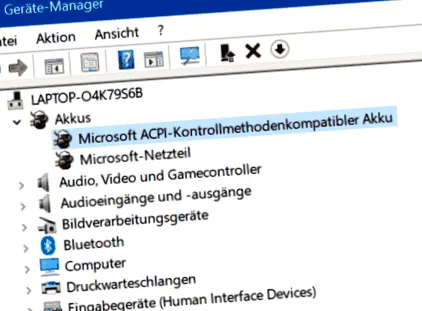
Перезапуск ПК автоматично переінсталює драйвер і замінить несправний драйвер акумулятора.
Ноутбуки Dell: перевіряйте зарядку за допомогою налаштувань BIOS
У пристроях, що мають фірму Dell, на додаток до скидання є ще один варіант, щоб зрозуміти проблему батареї.
Для цього спочатку потрібно зайти в меню BIOS. Для цього перезавантажте ПК та натисніть клавішу F2, коли з’явиться логотип Dell. У меню Додатково ви знайдете підпункт “Поведінка зарядного пристрою”. Перевірте, чи не вважається завантаження вашого пристрою активованим тут із "увімкнено".
Якщо це не призведе до будь-яких змін, ви можете перевірити працездатність акумулятора, вийнявши його з вимкненого ноутбука, вийнявши зарядний кабель. Утримуйте кнопку на батареї протягом 5 секунд, тепер контрольні індикатори покажуть, чи і скільки заряджена батарея.
Більше того, апаратне скидання все ще можливо. Як описано вище, від'єднайте блок живлення від вимкненого пристрою та вийміть акумулятор. Утримуйте кнопку живлення на ПК протягом 20 секунд і перезавантажте ПК. Якщо ваш пристрій все ще не завантажується, це, можливо, пов’язано з апаратним дефектом.
Перевірте наявність апаратних дефектів
В ОС Windows 7/8/10, як адміністратор вашого пристрою, ви можете перевірити стан акумулятора за допомогою діагностичної програми. Для цього знайдіть "cmd" у пошуку Windows і знайдіть командний рядок. Клацніть правою кнопкою миші, щоб відкрити командний рядок із додаванням "Запустити від імені адміністратора".
Введіть таку команду у спливаючому вікні DOS: powercfg/energy. Після натискання клавіші Enter запускається діагностичний процес, який триває приблизно 1 хвилину. Як тільки це закінчиться, ви можете знову закрити вікно.
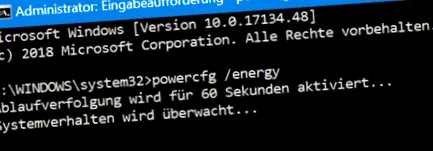
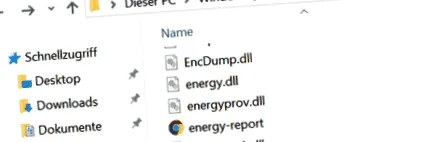
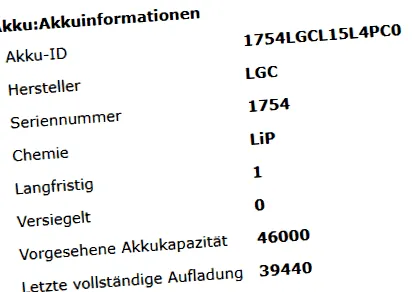
Далі введіть “C:/Windows/System32” у провідник файлів, щоб відкрити звіт про діагностику. Шукайте "енергетичний звіт" у списку для діагностичного звіту. Це відкриється як сторінка в браузері. Відносно далеко в списку ви зараз знайдете "Акумулятор: інформація про акумулятор".
Порівняйте значення "Очікувана ємність акумулятора" та "Останній повний заряд". Якщо значення останнього заряду впало приблизно до половини передбачуваної ємності, вам слід придбати новий акумулятор.
Якщо ви не можете відкрити звіт про енергію в браузері, скопіюйте його на робочий стіл. Перейменуйте файл на “index.html”. Тепер ви зможете відкрити діагностичний звіт за призначенням.
Безкоштовна підказка для моніторингу обладнання
HWMonitor - це безкоштовна програма на ринку, яка зчитує та контролює обладнання вашого ПК. Це дозволяє швидко виявити несправне обладнання та уникнути подальших пошкоджень.
На додаток до температури процесора, програма також контролює напругу процесора, основну пам'ять і лінії живлення. Швидкості обертання вентилятора також зберігаються на увазі.
Умови обміну та гарантії на несправні батареї
Загальновідомо, що багато дефектів ПК усуваються виробником протягом гарантійного терміну. Гарантія виробника від одного до двох років на ноутбуки та дворічна гарантія є загальним явищем. Однак тут батареї мають особливе положення.
Багато виробників класифікують акумулятори як витратні матеріали, тому умови гарантії, як правило, гірші. Це особливо проблематично з вбудованими батареями. Їх важко замінити самому користувачеві, випадки негативно впливають на гарантії та гарантії.
Тут ви знайдете поточні умови обміну та гарантії для батарей для найважливіших виробників ноутбуків. Гарантії застосовуються з дати придбання з отриманням рахунку-фактури:
- ASUS: 12 місяців гарантії з дати придбання
- Samsung: 12 місяців
- Acer: 6 місяців
- HP: 12 місяців
- Lenovo: 12 місяців
- Toshiba: 12 місяців
- HTC: Два роки
- Medion: Гарантії немає
- Dell: 12 місяців
Якщо є проблеми в межах гарантії та гарантії виробника, ноутбук можна відправити на тестування та ремонт. Якщо обмін відхилено, єдиним рішенням є отримання послуги заміни акумулятора у місцевого дилера комп’ютерів.
3 поради щодо економії акумуляторів для ноутбуків
Знос батареї починається відразу після її виготовлення. Тому, купуючи ноутбук, вам слід дізнатись про дату виробництва блоку накопичення енергії та, якщо потрібно, запитати інший пристрій. Ми пропонуємо три поради щодо того, як можна заощадити акумулятор ПК.
Оптимальне навантаження
Заряджати пристрій як запобіжний захід легко і ним можна користуватися щодня. Неправильне заряджання акумулятора ПК може несвідомо послабити його ємність. Зверніть увагу, що ви ні заряджаєте ноутбук до 100%, ні акумулятор до 10%. Ідеальний рівень заряду вашого пристрою становить від 55% до 75%, щоб гарантувати тривалий термін служби акумулятора. Таким чином, ви виймаєте зарядний кабель, як тільки рівень заряду акумулятора перевищує 55% або менше 75%. Безкоштовний інструмент обмежувача заряду акумулятора нагадує вам про необхідність зняти адаптер живлення в потрібний момент.
Вийміть акумулятор для стаціонарного використання
Щоб уникнути постійного пошкодження акумулятора при постійному використанні адаптера живлення, ми рекомендуємо вийняти та зберігати акумулятор. Також слід вийняти акумулятор, якщо ПК не буде працювати довгий час. Переконайтеся, що пристрій попередньо вимкнено, а блок живлення відключено. Крім того, вийнятий акумулятор все одно слід зарядити принаймні на 50%.
Найкращий спосіб зберігати акумулятор - в тіні в шафі, поза прямими сонячними променями, якщо потрібно в оригінальній упаковці або в поліетиленовому пакеті, щоб захистити його від пилу.
Інструмент для оновлення BIOS та BatteryCare
Для кращого використання акумулятора можна скористатися освіжаючим інструментом, інтегрованим у BIOS багатьох сучасних ноутбуків. Він повністю розряджає ваш акумулятор один раз, а потім заряджає його знову. Це покращує довгострокове життя. Для цього перезавантажте комп’ютер і натисніть клавішу F2, щоб перейти до меню BIOS. Там ви вибираєте інструмент. Повторіть процес вдруге. Якщо інструмент для оновлення недоступний, ви можете двічі розрядити комп’ютер, а потім повністю його зарядити.
На додаток до функцій стандартного відображення стану енергії, безкоштовна програма BatteryCare також пропонує кілька доповнень, які допомагають адаптувати роботу ПК до акумулятора. На додаток до загальної ємності акумулятора, BatteryCare також відображає потужність зарядки у ватах, напругу, що генерується акумулятором, і точну кількість циклів розряду. BatteryCare працює з операційними системами Windows 7, Windows 8 і Windows 10.
Більше подібних статей ви можете знайти у наших порадах щодо Windows та Office. MyKey - це ваш інтернет-магазин недорогого програмного забезпечення Microsoft для негайного завантаження з перевіркою ліцензії. Дізнайтеся більше про наші продукти та всі переваги та недоліки різних версій Windows та Office у наших посібниках.