Avidemux Wiki ubuntu-uk
Авідемукс - це програмне забезпечення для відео, що дозволяє вирізати, застосовувати фільтри та перекодувати відео.
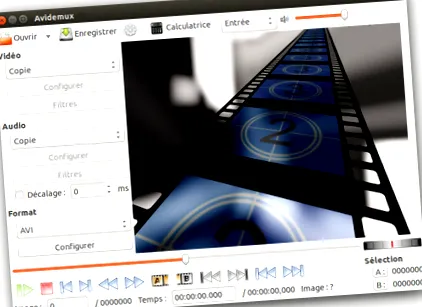
Він вважається еквівалентом VirtualDub (доступний лише в Windows). Avidemux простий у використанні: для редагування та кодування відео досить декількох клацань. Це дозволяє кодувати у великій кількості відеоформатів, включаючи H264 та велику кількість контейнерів, включаючи MPEG, MP4 та MKV. Ви можете покласти відео догори дном (приклад).
Встановлення
Avidemux відсутній у сховищах Ubuntu.
З Flatpak
Від Flathub дотримуйтесь інструкцій щодо встановлення Avidemux відповідно до рівня привілеїв, який вам підходить.
У форматі appimage
Виділена стаття як працює цей метод: appimage.
Розробники Avidemux надають 64-розрядний файл версії, розміщений на Fosshub
З PPA
Ви можете встановити avidemux через PPA:
Приклади використання
Зменште розмір відео
Відео з DVD, цифрових камер або телевізора використовують старі та неефективні кодеки. Щоб зберегти їх або передати друзям, часто переважно перекодувати їх за допомогою останнього покоління кодеків: H264. Таким чином, можна зменшити їх розмір, не впливаючи на якість. Будьте обережні, однак, не всі комбінації відео/аудіокодеків та контейнерів будуть працювати, і вам потрібно буде використовувати високопродуктивний відеопрогравач, здатний відтворювати створені таким чином відео. Описана нижче процедура не повинна викликати жодних проблем у GNU/Linux.
4. Avidemux включає безліч відеофільтрів, які ви можете вибрати, натиснувши на Фільтри, як і раніше у лівій вертикальній панелі. Ви зможете переглянути ефект більшості своїх фільтрацій, замінивши вихід від Вихід або Високий (або інший) у спадному меню над зображенням.
Деякі з найбільш корисних фільтрів включають:
5. Запишіть своє відео, давши ім'я, що закінчується на ".avi".
Накладання субтитрів
Здається, цей модуль Avidemux не враховує теги (курсивом …)
Зробіть надрізи
Вирізи робляться за допомогою курсорів AT [ і B] просто розмістіть на панелі прогресу.
Перекодування MKV Video в AVI
Багато телевізорів або домашніх програвачів ще не читають Matroska (MKV) і розпізнають лише AVI. Тому може бути корисно знати, як конвертувати цей останній формат "контейнера", навіть якщо він набагато гірший за функціональністю.
Наведені нижче вказівки стосуються версії 2.6 Avidemux:
Відкрийте Avidemux, натисніть "відкрити", щоб завантажити фільм у MKV, щоб перекодувати його у AVI. Це не обов’язково, а меню Файл> Інформація дозволить отримати огляд характеристик оригінального файлу (використовуваних кодеків). Якщо відео є вже у форматі/кодеку, що підтримується контейнер AVI (MPEG2,3,4, Xvid, DivX), обробка, очевидно, буде швидшою, оскільки перекодувати не буде чого (лише для зміни контейнера).
Тепер потрібно виконати 3 операції: вибрати формат для відео вихід (вибір кодека), виберіть a аудіо вихід (вибір кодека) і виберіть вихідний формат AVI (контейнер, що вбудовує 2 попередні кодеки).
Все робиться зліва на екрані, де розташовані ці 3 варіанти:
В Вихід відео, виберіть "MPEG4 ASP (Xvid)" (якщо існуючий формат файлу вже не сумісний з AVI → MPEG2,3,4, Xvid, DivX). Не торкайтеся інших опцій.
В Вихід відео, виберіть "MPEG4 ASP (Xvid)" (якщо існуючий формат файлу вже не сумісний з AVI → MPEG2,3,4, Xvid, DivX). Залиште інші варіанти в спокої. Якщо телевізор не читає цей формат, спробуйте кодек "Mpeg4 AVC (x264)" (ви отримаєте повідомлення, що не рекомендує використовувати цей кодек з AVI, але він не блокує).
Для "Вихідний формат", виберіть Мультиплексор AVI (зазвичай вже попередньо вибраний). Не торкайтеся інших опцій.
Потім натисніть "Файл> Зберегти"(або на піктограмі дискети). У вікні, що відкриється, виберіть місце, ім'я файлу (наприклад," Фільм. [XviD] .avi ") і збережіть. Розпочнеться перекодування, це може зайняти багато часу час: відеокодування дуже дороге з точки зору потужності процесора.
Витягніть саундтрек із відео
Відкрийте відео, з якого ви хочете витягти саундтрек, і дотримуйтесь інструкцій:
Потім у меню Аудіо:
1. Клацніть на Запис. Виберіть потрібний каталог і дайте ім’я майбутній музиці (наприклад, music.mp3 (вкажіть розширення!).
2. Клацніть на Запис і робота починається.
Пакетна обробка
За допомогою Avidemux можна обробляти кілька відео з однаковими параметрами. Існує два методи. Перший метод використовує скрипт bash і командний рядок, але залишається обмеженим за кількістю доступних параметрів. Другий метод використовує javascript, але дозволяє використовувати всі параметри, що існують в Avidemux.
Сценарій на bash
Завдяки сценарію bash можна сканувати вміст папки та рекурсивно викликати Avidemux для обробки за допомогою команди
Список доступних параметрів можна переглянути на вікі Avidemux.
Наведений нижче приклад дозволяє:
Файл, що містить сценарій, повинен бути розміщений в каталозі, що містить відео, і може бути виконаний в терміналі за допомогою команди:
Скрипт JavaScript
Автор не має жодного прикладу, але ви можете створити перший сценарій, збереживши свій проект. Проект збережено у форматі javascript, ви можете змінити файл, черпаючи натхнення з інформації, зазначеної у вікі Avidemux стосовно ECMAScript або розділу сценаріїв.
Відомі проблеми
Проблеми з ініціалізацією аудіопристрою
Перейдіть до Редагувати - Налаштування - Аудіо та спробуйте змінити вихідний пристрій на SDL або Імпульсний звук
Проблеми зі звуком
Якщо під час відтворення звук непостійний, ви чуєте тріск або після кодування ви помічаєте, що звук змінюється в міру просування відтворення на кінцевому відео, як і раніше, перейдіть до Редагувати - Налаштування - Аудіо та спробуйте змінити вихідний пристрій. Спробуйте різні пристрої, доки проблема не буде вирішена. В іншому випадку:
Проблеми із вирізанням файлів розміром 4 ГБ
Щоб вирішити цю проблему, поставте прапорець біля пункту «Створити файли openDML» у розділі «Редагувати/Налаштування/Вивід»
Видалення
Щоб видалити цю програму, просто видаліть її упаковку. Залежно від обраного методу глобальна конфігурація програми зберігається або видаляється. Системні журнали та файли налаштувань користувачів у їхніх особистих папках завжди зберігаються.