Базове форматування LibreOffice Writer
- Вступ до типографіки
- Золоте правило друкарства
- Знаки та конуси
- Великі та малі літери
- Маленькі ковпачки
- Курсивом
- лігатура
- Засічки та без зарубок
- кернінг
- од
- Формати файлів: OTF, TTF та PS
- Додому
- АКДС
- Програми
- LibreOffice Writer: базове форматування
LibreOffice Writer: базове форматування
Письменник
Основне правило:
Не вказуйте нічого вручну, керуйте всім за допомогою шаблону.
Крок 1: стандартний текст
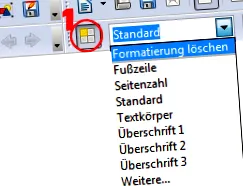
Виділіть весь текст (Ctrl + A), а потім ВСЕ відформатуйте за допомогою шаблону формату "Стандартний". За потреби скористайтеся функцією "Видалити форматування". Якщо жодного тексту ще не написано, перейдіть до кроку 2.
Крок 2: Атрибути стандартного тексту
Щоб основний текст був представлений привабливо, ми змінюємо властивість "стандарту", який щойно було призначено.
Клацніть символ "Формат шаблонів" (1 на малюнку вище) або функціональну клавішу F11.
З'явиться нове вікно з такою ж назвою:
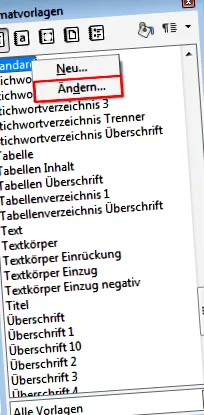
Клацніть правою кнопкою миші "Стандартний" і виберіть "Змінити".
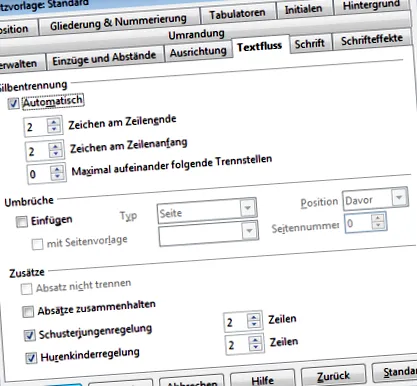
У новому вікні властивостей на вкладках ми встановлюємо такі атрибути для стандартного тексту:
- Відступи та інтервали: міжрядковий інтервал (один рядок)
- Обґрунтування
- Потік тексту (перенос): клацніть автоматично.
- Шрифт, розмір та стиль
Решта текстових атрибутів залишаються незмінними. - Ми підтверджуємо зміни за допомогою OK.
Крок 3: ієрархічні заголовки
Виділяється текст, який повинен бути в заголовку 1, і на панелі інструментів натискається "Заголовок 1".
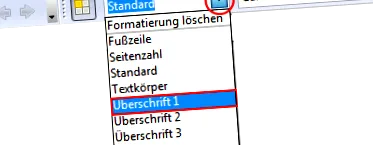
Крім того, "Заголовок 1" можна використовувати в шаблонах формату подвійним клацанням:
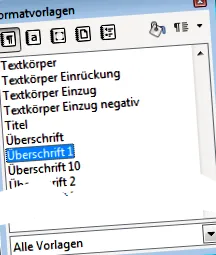
Ви можете (і повинні) форматувати заголовки одним шрифтом (уникайте курсиву).
Ми можемо зробити це, клацнувши правою кнопкою миші на "Заголовок 1" шаблону формату та вибравши "Змінити". Потім ми підтверджуємо зміни за допомогою OK.
- "Заголовок 1" z. B. Розмір шрифту 24 жирним шрифтом
- "Заголовок 2" z. B. Розмір шрифту 18 жирним шрифтом
- "Заголовок 3" z. B. Розмір шрифту 14 жирним шрифтом
Крок 4: автоматичні номери сторінок
Додавання номерів сторінок у нижній колонтитул (сторінка х із).
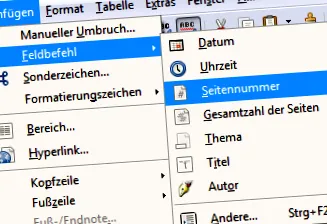
Ми пишемо слово "Сторінка" в нижньому колонтитулі, а потім вибираємо пункт меню "Вставка> Команда поля> Номер сторінки", а потім слово "Від" і вставляємо кількість сторінок ("Вставка> Команда поля> Загальна кількість сторінок").
Нарешті, відформатуйте інформацію про сторінку за бажанням, двічі клацнувши в нижньому колонтитулі (виберіть все: Ctrl + A) і виберіть розмір шрифту (приблизно 9).
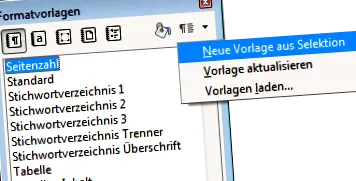
Існує можливість виключити форматування цієї сторінки у шаблонах формату. Позначте номери сторінок, натисніть кнопку «Новий шаблон із вибору» та призначте нову назву (наприклад, «Номер сторінки»).
"Перша сторінка" обробляється в LibreOffice Writer через пункт меню "Формат> Титульна сторінка". Тут можна активувати відповідні поля:
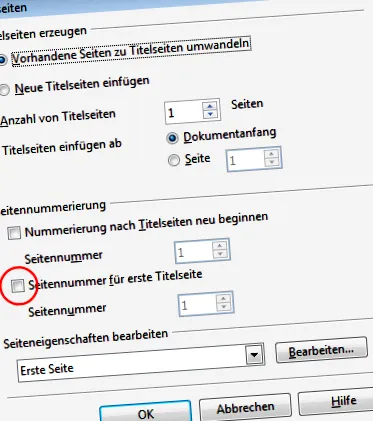
Крок 5: зміст
Після завершення тексту ми переходимо до точки, куди має йти зміст.
Ми вибираємо "Вставка> Каталоги> Каталоги", і каталог буде створений автоматично після підтвердження діалогового вікна.
Якщо в нашому документі будуть якісь зміни, ми клацаємо правою кнопкою миші сірі поля змісту та вибираємо «Оновити каталог».
Подальшу оптимізацію можна здійснити за допомогою меню опцій "Редагувати каталог" (доступ до нього за допомогою правої кнопки миші над змістом).
Крок 6: докладніше
Подібна процедура дотримується під час створення підписів рисунків (включаючи перелік рисунків), виносок, бібліографії, покажчиків, перехресних посилань тощо.
Письменник LibreOffice Suite виконує майже всі побажання текстового редактора.