Блог - Що робити, якщо ноутбук підключений, але не заряджається
У вас немає товарів у кошику для покупок
- ноутбук
- Зарядний пристрій для ноутбука
- Acer
- Яблуко
- Asus
- Dell
- Fujitsu-Siemens
- Шлюз
- HP-Compaq
- IBM-Lenovo
- LG
- MSI
- Packard Bell
- Samsung
- Sony
- Toshiba
- код продукту
- eMachines
- Дисплей ноутбука
- Acer
- Alienware
- Інші моделі
- Яблуко
- Asus
- Dell
- Fujitsu-Siemens
- Шлюз
- HP-Compaq
- IBM-Lenovo
- LG
- MSI
- Packard Bell
- Panasonic
- Samsung
- Sony
- Toshiba
- код продукту
- eMachines
- AU Optronics
- Чі Мей
- Чунхва
- LG-Philips
- Hitachi
- Кванти
- Fujitsu
- Іво
- HannStar
- Hyundai BOEHYDIS
- Тошіба-Мацусіта
- Гострий
- Саньо-Торісан
- Гідіс
- IDTech
- BOE HYDIS
- Іннолюкс
- ЛЮКОМ
- Unipac
- BOE
- Lenovo
- Клавіатура ноутбука
- Acer
- Alienware
- Яблуко
- Asus
- Dell
- Fujitsu-Siemens
- Шлюз
- HP-Compaq
- IBM-Lenovo
- LG
- msi
- Packard Bell
- Panasonic
- Samsung
- Sony
- Toshiba
- eMachines
- Compaq
- Медіон
- $
- Акумулятор для ноутбука
- Acer
- Alienware
- Інші моделі
- Яблуко
- Asus
- Dell
- Fujitsu-Siemens
- Шлюз
- HP-Compaq
- IBM-Lenovo
- LG
- MSI
- Packard Bell
- Panasonic
- Samsung
- Sony
- Toshiba
- код продукту
- eMachines
- Lenovo
- Mitac
- Клево
- Адвент
- Uniwill
- Гігабайт
- Averatec
- Збірка ноутбука
- Lenovo
- Acer
- Зарядний пристрій для ноутбука
- Планшет
- Дисплей планшета
- Acer
- Allview
- Інші моделі
- Asus
- Dell
- Е-БОДА
- Еволіо
- Fujitsu-Siemens
- IBM-Lenovo
- LG
- Lenovo
- Microsoft
- Packard Bell
- Samsung
- Toshiba
- код продукту
- Чі Мей
- LG-Philips
- Яблуко
- Гострий
- HannStar
- AU Optronics
- BOE
- Сенсорний планшет
- Acer
- Акаї
- Alcatel
- Allview
- Інші моделі
- Амазонка
- Яблуко
- Архос
- Asus
- Аудіол
- Аурікс
- Blaupunkt
- Колорово
- Космот
- Dell
- Е-бода
- ЕКСКЛЮЗИВ
- Еволіо
- GoClever
- HP-Compaq
- IBM-Lenovo
- kmax
- Жайворонок
- Lenovo
- МАНТІЯ
- MPMAN
- MSI
- Величний
- Медіаком
- Мія
- Я теж
- Мірія
- Північ
- НАДВИСОКИЙ
- Одіс
- Оріон
- Полароїд
- Prestigio
- Пролех
- QUMO
- quer
- QuickTab
- Samsung
- Самусю
- серйозний
- Смайло
- Розумний
- ТЕКСТ
- Toshiba
- Vodafone
- Воніно
- Підморгування
- код продукту
- естар
- радість
- uTOK
- Збірка планшета
- Acer
- Інші моделі
- Амазонка
- Asus
- Dell
- HP
- HTC
- IBM-Lenovo
- LG
- Lenovo
- Samsung
- Sony
- Vodafone
- код продукту
- AU Optronics
- LG-Philips
- Чунхва
- Гідіс
- Чі Мей
- Гострий
- Яблуко
- Дисплей планшета
- Як замовити
- Доставка
- розподіл
- Зв'язок
- Блог
- ноутбук
- Зарядний пристрій для ноутбука
- Acer
- Яблуко
- Asus
- Dell
- Fujitsu-Siemens
- Шлюз
- HP-Compaq
- IBM-Lenovo
- LG
- MSI
- Packard Bell
- Samsung
- Sony
- Toshiba
- код продукту
- eMachines
- Дисплей ноутбука
- Acer
- Alienware
- Інші моделі
- Яблуко
- Asus
- Dell
- Fujitsu-Siemens
- Шлюз
- HP-Compaq
- IBM-Lenovo
- LG
- MSI
- Packard Bell
- Panasonic
- Samsung
- Sony
- Toshiba
- код продукту
- eMachines
- AU Optronics
- Чі Мей
- Чунхва
- LG-Philips
- Hitachi
- Кванти
- Fujitsu
- Іво
- HannStar
- Hyundai BOEHYDIS
- Тошіба-Мацусіта
- Гострий
- Саньо-Торісан
- Гідіс
- IDTech
- BOE HYDIS
- Іннолюкс
- ЛЮКОМ
- Unipac
- BOE
- Lenovo
- Клавіатура ноутбука
- Acer
- Alienware
- Яблуко
- Asus
- Dell
- Fujitsu-Siemens
- Шлюз
- HP-Compaq
- IBM-Lenovo
- LG
- msi
- Packard Bell
- Panasonic
- Samsung
- Sony
- Toshiba
- eMachines
- Compaq
- Медіон
- $
- Акумулятор для ноутбука
- Acer
- Alienware
- Інші моделі
- Яблуко
- Asus
- Dell
- Fujitsu-Siemens
- Шлюз
- HP-Compaq
- IBM-Lenovo
- LG
- MSI
- Packard Bell
- Panasonic
- Samsung
- Sony
- Toshiba
- код продукту
- eMachines
- Lenovo
- Mitac
- Клево
- Адвент
- Uniwill
- Гігабайт
- Averatec
- Збірка ноутбука
- Lenovo
- Acer
- Зарядний пристрій для ноутбука
- Планшет
- Дисплей планшета
- Acer
- Allview
- Інші моделі
- Asus
- Dell
- Е-БОДА
- Еволіо
- Fujitsu-Siemens
- IBM-Lenovo
- LG
- Lenovo
- Microsoft
- Packard Bell
- Samsung
- Toshiba
- код продукту
- Чі Мей
- LG-Philips
- Яблуко
- Гострий
- HannStar
- AU Optronics
- BOE
- Сенсорний планшет
- Acer
- Акаї
- Alcatel
- Allview
- Інші моделі
- Амазонка
- Яблуко
- Архос
- Asus
- Аудіол
- Аурікс
- Blaupunkt
- Колорово
- Космот
- Dell
- Е-бода
- ЕКСКЛЮЗИВ
- Еволіо
- GoClever
- HP-Compaq
- IBM-Lenovo
- kmax
- Жайворонок
- Lenovo
- МАНТІЯ
- MPMAN
- MSI
- Величний
- Медіаком
- Мія
- Я теж
- Мірія
- Північ
- НАДВИСОКИЙ
- Одіс
- Оріон
- Полароїд
- Prestigio
- Пролех
- QUMO
- quer
- QuickTab
- Samsung
- Самусю
- серйозний
- Смайло
- Розумний
- ТЕКСТ
- Toshiba
- Vodafone
- Воніно
- Підморгування
- код продукту
- естар
- радість
- uTOK
- Збірка планшета
- Acer
- Інші моделі
- Амазонка
- Asus
- Dell
- HP
- HTC
- IBM-Lenovo
- LG
- Lenovo
- Samsung
- Sony
- Vodafone
- код продукту
- AU Optronics
- LG-Philips
- Чунхва
- Гідіс
- Чі Мей
- Гострий
- Яблуко
- Дисплей планшета
- Як замовити
- Доставка
- розподіл
- Зв'язок
- Блог
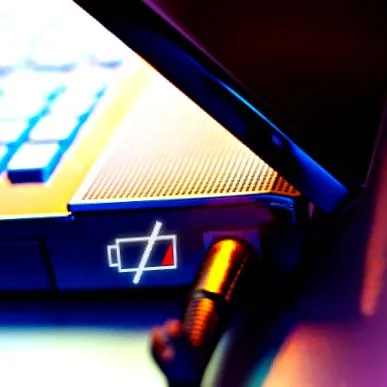
Що робити, якщо ноутбук підключений, але не заряджається
Якщо ноутбук підключено до мережі, але не заряджається, виконайте ці прості дії, щоб усунути проблему.
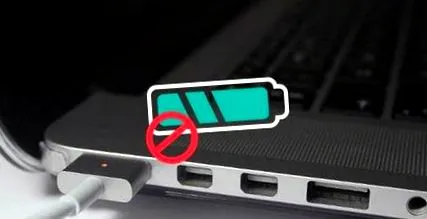
Коли ви підключаєте свій ноутбук, вас, як правило, зустрічає веселе цвірінькання від ПК, новий світлодіодний індикатор та екран, який оживляє та стає трохи яскравішим. Принаймні так повинно бути. Однак іноді, навіть якщо ви підключаєте адаптер змінного струму - зазвичай через низький рівень заряду акумулятора, нічого не відбувається. Індикатор не відображається. Дисплей не стає яскравішим. Крім того, акумулятор не заряджається. Що пішло не так? Чому це не працює і що з цим робити?
Це може здатися досить простим, щоб зарядити ноутбук. Підключіть це, і воно працює; Просто, правда? Ну, не обов’язково. Між настінною розеткою та акумулятором є кілька ступенів та деталей, які можуть не працювати. Ви можете вирішити деякі проблеми самостійно за допомогою модифікації програмного забезпечення або за допомогою нової батареї, але для інших проблем може знадобитися відвідування сервісу або навіть заміна всієї системи. Якщо ви знаєте, в якій ситуації ви перебуваєте, ви можете уникнути годин розчарування та заощадити сотні доларів на ремонті. За допомогою комплексного підходу ви зможете швидко виявити походження проблеми та знайти найбільш зручне рішення.
Будьте готові, хлопці та дівчата, настав час для усунення несправностей.
1. Ви зв’язані?
Це звучить безглуздо, але вам потрібно переконатися, що ваш ноутбук насправді підключений. Жодна модифікація програмного забезпечення чи ремонт апаратного забезпечення не може змусити відключений ноутбук почати працювати як магія. Перш ніж перевіряти щось інше, потрібно переконатися, що розетка змінного струму та роз'єми для ноутбука надійно закріплені. Перевірте адаптер змінного струму на наявність знімних кабелів, які встановлені не повністю. Потім переконайтеся, що акумулятор правильно розміщений у його відсіку та що в точках контакту акумулятора чи ноутбука немає нерівностей. Нарешті, подивіться, чи проблема пов’язана з ноутбуком: Спробуйте підключити шнур живлення до іншої розетки, щоб перевірити, чи немає короткого замикання або зламався запобіжник.
На даний момент я визначив, що проблемою стала не лише помилка користувача. Існує реальна проблема з живленням ноутбука; ми повинні просто знайти, де може бути недолік. По-перше, нам потрібно усунути те, що добре працює. Ми почнемо з найпоширеніших і простих до вирішення проблем.
2. Вийміть акумулятор
Найпростіший спосіб перевірити цілісність акумулятора - це вийняти його та спробувати підключити ноутбук. Якщо ноутбук запускається належним чином, проблема, швидше за все, в поганому заряді акумулятора.
3. Перебої, горіння та коротке замикання
Перевірте шнур живлення по всій довжині, згинаючи та прокручуючи його під час руху, на наявність будь-яких поворотів або розривів. Перевірте кінчики на наявність пошкоджених з'єднань, таких як вільні з'єднувачі або місця, які може пробити вихованець або зачепити пилососом. Перевірте адаптер змінного струму. Це знебарвлене? Чи є у нього деформовані або розширені частини? Понюхайте - якщо пахне згорілим пластиком, це, мабуть, проблема.
4. Перевірте роз'єм
Коли вставляється роз'єм живлення ноутбука, з'єднання повинно бути досить міцним. Якщо раптом він нестабільний або слабкий, або якщо гніздо приймача виходить з ладу замість того, щоб залишатися міцним, штепсельна вилка може зламатися в корпусі. Чи є зміна кольору або пекучий запах? Якщо виявляється несправність роз'єму живлення, знадобиться ремонт.
5. Уникайте нагрівання
Якщо акумулятор не заряджається, це може бути пов’язано з перегрітим ноутбуком. Це подвійне питання; вимкнення системи запобігає перегріванню акумулятора, а також можливому пожежі. Також при підвищенні температури датчик батареї може вийти з ладу, повідомивши систему про те, що акумулятор повністю заряджений або відсутній, що спричинить проблеми із зарядкою. Ці проблеми, швидше за все, старіших ноутбуків, які в даний час не використовують технологію охолодження, або виникають при використанні ноутбука на дивані або ліжку, тоді як ковдра або подушка охоплює отвори для охолодження. Дайте системі охолонути та переконайтеся, що вентиляційні отвори чисті та вільні.
6. Замініть кабель та акумулятор
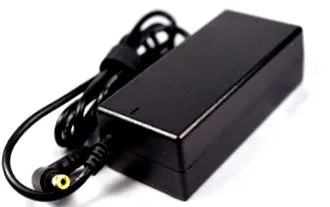
Це найдешевші та легкі в зміні частини ноутбука. Замінний шнур живлення часто можна знайти за ціною менше 10 доларів на Amazon.com, а запасні батареї можна придбати менше 100 доларів. Щоб якомога легше знайти кабелі для заміни, вам потрібно шукати під назвою моделі ноутбука, тоді як для батарей ви можете знайти номери моделей прямо на них. Шукайте заміну, яка найкраще відповідає специфікаціям напруги вашого ноутбука, і пам’ятайте, що якщо ви виберете дешевші запчастини від сторонніх виробників, вони можуть не мати якості оригіналів.
Наразі ми усунули проблеми, спричинені скрученими кабелями або навколишнім середовищем. Якщо ви не знайшли рішення, проблема пов’язана із самим комп’ютером, пов’язаним із збоями програмного забезпечення чи обладнання. Почнемо з перегляду налаштувань та програмного забезпечення.
7. Перевірте свої налаштування
Для ноутбуків Windows: На Панелі управління відкрийте Параметри живлення. Відкрийте налаштування плану та візуально перевірте, чи правильно вони відрегульовані. Будьте дуже обережні, якщо є неправильні налаштування акумулятора, дисплея або параметрів "сплячого режиму". Наприклад, налаштування акумулятора можуть спричинити проблеми, якщо ви встановите комп’ютер на вимкнення, коли заряд акумулятора дуже низький, і якщо ви встановите рівень заряду акумулятора на низький відсоток. Ви також можете призначити такі дії, як засинання або закриття, коли ви надягаєте кришку або натискаєте кнопку живлення. Якщо ці налаштування було змінено, легко запідозрити проблему живлення, навіть якщо відсутні фізичні проблеми з акумулятором або шнуром живлення. Найпростіший спосіб переконатися, що налаштування не викликають проблем - це повернутися до стандартних налаштувань для профілю живлення.
Для ноутбуків Mac: У системних налаштуваннях виберіть вікно Енергозбереження та перегляньте свої уподобання.Налаштування Mac регулюються за допомогою повзунка, що дозволяє вибрати, скільки часу ваш комп’ютер може не працювати, перш ніж переходити в режим сну. Якщо інтервал занадто короткий, ви можете запідозрити проблеми з акумулятором, коли налаштування є справжньою виною. І не забудьте перевірити ці налаштування як для заряду акумулятора, так і для живлення на стіні. Можливо, ви захочете повернутися до налаштувань за замовчуванням, щоб побачити, чи зміна налаштувань спричиняє проблему.
8. Оновіть драйвери
Для ноутбуків Windows: на панелі керування відкрийте Диспетчер пристроїв. У розділі "Акумулятори" ви повинні побачити три елементи, один для акумулятора, один для зарядного пристрою і третій, який називається "Акумулятор, сумісний із методом управління Microsoft ACPI". Коли ви відкриваєте кожен елемент, з’являється вікно властивостей. На вкладці "Драйвер" ви можете побачити кнопку з написом "Оновити драйвер". Дотримуйтесь процесу оновлення драйвера для всіх трьох елементів. Після оновлення драйверів перезапустіть ноутбук і підключіть його знову. Якщо це не допомогло вирішити проблему, повністю видаліть «Акумулятор, сумісний із методом керування Microsoft ACPI» та скиньте його.
Для ноутбуків Mac: на Mac вам потрібно буде спробувати скинути налаштування контролера управління системою (SMC). Для ноутбуків зі знімними акумуляторами це так само просто і складається з вимкнення ноутбука, виймання батареї, відключення та натискання кнопки живлення протягом 5 секунд. Вставте акумулятор, підключіть і увімкніть ноутбук.
Для новіших комп'ютерів Mac з акумуляторами, закритими у корпусі, вимкніть комп'ютер, але залиште адаптер живлення підключеним. Коли його вимкнено, утримуйте кнопку живлення та одночасно натисніть клавіші Shift-Control-Option на лівій стороні клавіатури. Одночасно відпустіть клавіші та кнопку живлення, а потім спробуйте увімкнути ноутбук.
9. Шукати зовнішньої допомоги
Якщо ви цього ще не зробили, можливо, час зв’язатися зі своєю службою технічної підтримки. Марка та модель вашого ноутбука характеризуються специфічними особливостями, і професійний оператор технічної підтримки з усім цим знайомий. Цей посібник проведе вас через описані вище кроки, беручи до уваги як програмні, так і апаратні проблеми, характерні для вашої конфігурації, наприклад, скільки апаратних апаратів зазвичай не працює.
10. Проблеми з інтер’єром
Після того, як у вас закінчилися варіанти - ви спробували інші шнури живлення та акумулятори, перевірили та перевірли налаштування, виправили можливі проблеми з програмним забезпеченням - помилка, ймовірно, всередині комп’ютера. Деякі внутрішні компоненти можуть спричинити проблеми, коли вони несправні або несправні. До загальних винуватців належать несправна материнська плата, зношені логічні плати, пошкоджені схеми зарядки та несправні датчики акумулятора. Оскільки хвора людина звертається до лікаря за консультацією, слід звернутися до фахівця. Зверніться до виробника, щоб дізнатись, на який ремонт поширюється ваша гарантія, або зателефонуйте у місцевий сервісний центр.
Ми сподіваємось, що цей посібник допоміг вам визначити конкретні проблеми із завантаженням.
Залишити коментар
Ви повинні увійти в систему, щоб залишити коментар.