Додаток для схуднення фото
Snapseed (Android/iOS)
Якщо ви хочете схуднути на своїх фотографіях,
Snapseed
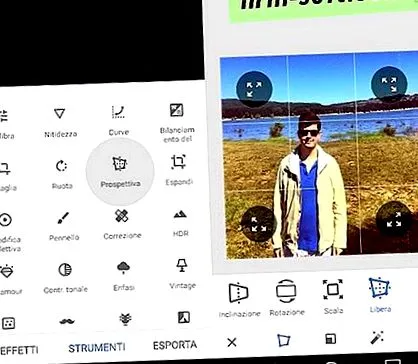
- одна з перших програм, яку слід спробувати. Це безкоштовне рішення, розроблене Google, дозволяє змінювати перспективу ваших знімків, зменшуючи об'єкти, зображені на фотографіях. Окрім цього, Snapseed пропонує цілу серію інструментів, за допомогою яких ви можете змінювати колір, яскравість, експозицію, контрастність та багато інших налаштувань фотографій.Після завантаження Snapseed на пристрій Android або iOS запустіть програму, натиснувши кнопку
Відкрийте або, торкнувшись значка, розташованого на головному екрані пристрою, щоб розпочати редагування фотографії, торкніться екрана, а потім виберіть кадр, який потрібно редагувати.Вибравши фотографію, яку ви хочете «схуднути», натисніть кнопкуІнструменти
(внизу) і у вікні, що з’явиться, торкніться елементаПерспектива. У меню, що з’явиться внизу екрана, натисніть пункт «Безкоштовно» та «затисніть» зображення, використовуючи «стрілки», розташовані в чотирьох кутах. Ви помітите, що людина на цій фотографії буде худою залежно від того, як ви збираєтеся використовувати її в перспективі, і як інструмент коригування під час просування роботи алгоритм Snapseed реконструює відсутність частини зображення, щоб не робити очевидним змінився. Непогано це не так?Коли ви задоволені своєю роботою, збережіть внесені до фотографії зміни, натиснувши галочкурозташована внизу праворуч. Потім натиснітьЕкспорт(внизу праворуч) і в екранному меню торкніться одного з доступних параметрів запису (локальний або онлайн-спільний доступ).Adobe Photoshop Fix (Android/iOS)
Ще один додаток для фотографійтонкий, який я пропоную вам спробувати на своєму пристроїВиправте Adobe Photoshop (не плутати з Adobe PhotoshopЗмішати
, про що я розповідав вам у різних статтях, присвячених програмі для ретушування фотографій). Photoshop Fix пропонує можливість схуднути як об’єкту, присутньому на знімку, так і деталі його обличчя або іншої частини тіла. Це абсолютно безкоштовно і доступно для Android та iOS.
Завантаживши Adobe Photoshop Fix на свій смартфон або планшет, запустіть програму та на головному екрані торкніться пульсуючої. Зареєструйтесь безкоштовнощоб створити свій обліковий запис Adobe або, якщо ви його вже маєте, увійдіть, натиснувши кнопку Увійдітьта введіть свої дані для входу у відповідні поля. Якщо ви бажаєте, ви також можете увійти, використовуючи свій обліковий запис Facebook або обліковий запис Google, натиснувшиУвійдіть через Facebook або Увійдіть за допомогою
Google.Після підключення натисніть символ(+)розташована внизу праворуч і натисніть символ символу смартфонащоб завантажити фотографію, збережену на вашому пристрої, або на символі символу камерищоб зробити нову фотографію та відредагувати її відразу пізніше.Вибравши фотографію для редагування, натисніть опціюРідина(внизу) і в меню, що з’явиться, торкніться елемента
Альтеращоб схуднути предмет, зображений на малюнку. Вибравши "товщину олівця" в меню, що з’явиться ліворуч, „схудніть” на фотографії, пересуваючи пальцем по об’єкту, поки не досягнете бажаного результату. Якщо ви допустили помилку на етапі редагування, натисніть символ стрілки, що знаходиться вгорі, щоб скасувати зміни та повернутися назад.Щоб ретушувати деталь обличчя, торкніться елементаОбличчярозміщений внизу, збільште фотографію, щоб краще побачити деталі обличчя об'єкта, торкніться його і, як тількибалівнатисніть, щоб відкрити меню з інструментами, що дозволяють змінювати ширину скул, губ, очей тощо. (залежно від вибраної вами анатомічної області).
Як тільки результат вас влаштує, натисніть символперевіритирозташована внизу праворуч, натисніть кнопкуПоділіться(зверху) та виберіть один із доступних варіантів спільного доступу чи запису.Зробіть мене тонкою (Android)Якщо ви шукаєте особливо просту у використанні та безкоштовну програму, "Make Me Slim" може бути правильним рішенням для вас. Інтерфейс цього додатку "чистий" та мінімальний, що спрощує його використання. Однак я хочу сказати вам, що є деякі (іноді занадто нав'язливі) банери, які можуть перервати вашу роботу на кілька секунд. Нічого драматичного, але моя робота - повідомити вас.Після завантаження Make Me Slim на пристрій запустіть програму та на головному екрані натисніть кнопкуГалерея
, щоб редагувати зображення, збережене на вашому пристрої, або натиснітьКамеразробити фотографію та відредагувати її відразу після.Вибравши фотографію, яку потрібно ретушувати, виріжте її за допомогою інструментів, доступних вам Make Me Slim (або залиште зображення як є) і натисніть символ del у верхньому правому куті, щоб отримати доступ до реальної робочої області. Потім натисніть опцію «Тонкий», щоб втратити предмет, зображений на зображенні, за допомогою елементів керування та «курсору», який ви бачите на екрані; щоб змінити висоту об'єкта (і, таким чином, зробити його дещо тоншим і тоншим), натисніть опцію "Весна" та використовуйте елементи керування, що з'являються на екрані, для досягнення бажаного ефекту.Як тільки результат вас влаштує, натисніть символ на дискеті simboloрозташована вгорі праворуч, щоб зберегти фотографію, яку ви відредагували на своєму пристрої, або натисніть символПоділіться
поділитися ним з іншими користувачами.Pixelmator (iOS/macOS)Якщо у вас є пристрій Apple,Pixelmatorможе бути іншим вибором для розгляду. Ця програма пропонує безліч цікавих функцій, які дозволяють діяти за будь-яким параметром вашої фотографії. На відміну від програм, про які я вже говорив, Pixelmator платний: він коштує 5,49 євро на iOS і 32,99 євро на macOS. У наступних параграфах я поясню в цьому випадку, як користуватися Pixelmator для iOS, але нагадую, що версія для macOS пропонує деякі розширені функції, які зі зрозумілих причин не були включені до мобільної версії програми.
Після придбання та завантаження Pixelmator на свій iPhone або iPad запустіть програму та торкніться символу
(+)щоб відкрити фотографію, збережену в рулоні камери вашого пристрою, зробити фотографію з iCloud Drive або зробити нову. Визначившись із зображенням, яке потрібно редагувати, торкніться символу пензля simbolo та, а в екранному меню торкнітьсяСпотворити операцію (символ спіралі
).На екрані, що з’явиться, виберіть інструмент «Деформація» або «Закріпити» та перетягніть об'єкт на фото, поки не отримаєте бажаний результат. Щоб відрегулювати розмір та інтенсивність пензля, натисніть числове значеннярозташована вгорі праворуч (поруч із елементомПодати заявку) і за допомогою повзунків регулюйте розмір та інтенсивність інструменту, який ви раніше вибрали.