Довідник d; використання google fit
Тижнів після того, як Apple оголосила про свою програму HealthKit, Google відповів подібним рішенням, яке отримало назву Google Fit. Ідея полягала в тому, щоб створити мобільний додаток, який збирає всі дані, записані датчиками активності різних марок. Google додає цьому трохи особистого сенсу, дозволяючи власникам телефонів Android реєструвати свою фізичну активність безпосередньо за допомогою датчиків, вбудованих у смартфон. Він навіть здатний розрізняти ходьбу, біг та їзду на велосипеді.
Де знайти додаток Google Fit ?
З кінця жовтня 2014 року заявка Google Fit доступний на всіх смартфонах Android (Google натякає, що може спробувати додати його назад до Apple App Store, як це вдалося зробити з Gmail або Google Maps). На Android 5.0 Lollipop додаток інстальовано власно. Тим, хто не має цієї версії, спочатку потрібно буде піти завантажте його з магазину Google Play (посилання тут), це, очевидно, безкоштовно.
Ми також можемо відзначити, що Google Fit також встановлюється на підключених годинниках від Android Wear, таких як LG Watch G від LG або Moto360 від Motorola. Як і програма Fitbit або Withings, користувачі можуть перевірити Google Fit на своєму комп’ютері за посиланням google.com/fit/.
Налаштуйте програму
Першим кроком в оптимізації використання Google Fit є його налаштування. По-перше, ви повинні погодитися з умовами надання послуг, потім потрібно дозволити Google зберігати ваші географічні координати. Потім ви отримуєте додаток (мобільний/веб/Android Wear).
Google Fit на годиннику Android Wear - (c) Digitaltrends
По-друге, рекомендується ввести деякі свої особисті дані, щоб уточнити дані, які відображатиме Google. Щоб отримати доступ до цієї таблиці конфігурації, вам потрібно буде натиснути на піктограму, що символізує три маленькі крапки (вона розташована у верхньому правому куті екрана мобільного та веб-сайту) і вибрати зі спадного меню "налаштувати". Перший критерій, який потрібно ввести, щоденна мета. Це можна визначити в годинах або в кількості кроків. Якщо ви не уявляєте, яку мету ви хочете поставити перед собою, ми можемо лише рекомендувати вам дотримуватися стандартів ВООЗ, які рекомендують 10000 кроків на день. Також зауважте, що мета встановлюється за замовчуванням на 1 годину.
Крім того, для подальшого уточнення даних, розрахованих Google, у вас є можливість ввести свій зріст, вагу та стать. Це дозволить йому зробити кількість кроків. Ви можете ділитися цією інформацією чи ні. В іншому випадку Google візьме контрольний профіль, який він визначив.
Нарешті, ви також можете вибрати одиниці вимірювання, в яких ви хочете бачити відображену інформацію.
Налаштуйте Google Fit
Ходімо !
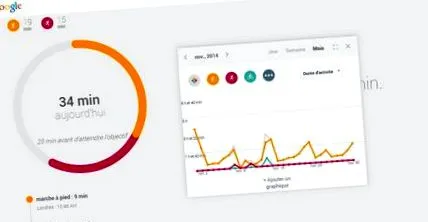
Після того, як ви зберегли цю інформацію, готові до роботи! Як тільки ви йдете пішки (зі своїм смартфоном), Google фіксує вашу фізичну активність. Якщо програма відкрита, інформація оновлюється в режимі реального часу. Ви зможете побачити свій прогрес у напрямку до мети на головному екрані за допомогою кругового лічильника. За замовчуванням відображається кількість хвилин активності. Натиснувши на коло, з’явиться кількість кроків. На жаль, неможливо побачити ні кількість спалених калорій, ні точно загальну відстань, подолану за день.
Якщо ви забули взяти смартфон із собою на спортивний відпочинок, ви завжди можете додати діяльність вручну. Вам потрібно буде натиснути на піктограму з трьох маленьких крапок у верхньому правому куті програми, щоб витягнути меню, в якому вам пропонують "додати діяльність. Все, що вам потрібно зробити - це ввести дату, час, вид діяльності (ходьба, біг, їзда на велосипеді, «інше»), а також тривалість. Після збереження ця інформація додається до наявної інформації на головному екрані програми.
Додайте активність вручну
Якщо ви не можете побачити загальну відстань, пройдену за день, додаток Google Fit відображає хронологію останніх дій у нижній частині кругового лічильника (вам потрібно прокрутити вниз у мобільному додатку).
Хронологія Google Fit
А ще краще - можна побачити його результати за минулий період. Для цього досить налаштуйте діаграму з правильним періодом (день/тиждень/місяць). Щоб відобразити цей графік у веб-версії, вам доведеться клацнути на круговому лічильнику. Потім ви можете вибрати відфільтрувати за видами діяльності (натиснувши піктограми, що моделюють спорт), щоб встановити більш точну оцінку.
Історична активність у Google Fit
Видаліть свої дані
Якщо ви більше не хочете користуватися Google Fit і хочете запобігти втраті даних у дикій природі, ви можете видалити свою історію, скориставшись розділом "Налаштування", доступним у меню програми. Ви також можете тимчасово вимкнути виявлення активності (див. Враження нижче), а також сповіщення/звуки.
На цьому екрані ви також можете переглядати програми, пов’язані з вашим Google Fit.
Конфіденційність
Синхронізуйте Google Fit із зовнішніми програмами
Зараз синхронізація з програмами інших постачальників технологій не відбувається автоматично, і це ганьба. Тим не менше, Google пообіцяв, що така еволюція знаходиться в стадії розробки. На даний момент також виявляється, що не всі із заявлених партнерських відносин були створені. Хоча інформацію RunKeeper можна синхронізувати, більшість інших партнерів (Withings, Basis тощо) ще не оновили свою програму.
Коротше кажучи, тому нам залишається програма, яка все ще дуже обмежена, оскільки інтеграція інших потоків все ще недосконала (Apple тим часом формалізувала сумісність Jawbone, Withings тощо). Крім того, ми також можемо пошкодувати про досить узагальнену презентацію програми (рекомендується переробка).