Інструкції для стандартних завдань SoSciSurvey
Більшість анкет можна швидко впровадити за допомогою опитування SoSci. Але для деяких питань є корисні підказки та поради. У цій главі коротко представлені деякі типові запитання.
Проста реєстраційна форма служить прикладом таких інструкцій:
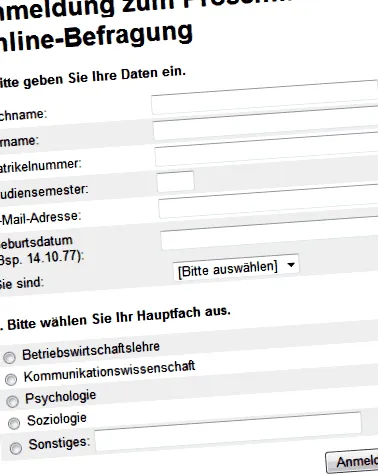
Ви повинні бути знайомі з основами опитування SoSci - як створювати запитання та розміщувати їх у анкеті (одна анкета за 5 хвилин) - перед тим, як розглядати такі випадки.
Відображення заголовка
Існують різні варіанти включення текстів до анкети - і майже в будь-якій позиції. Детальнішу інформацію можна знайти в розділі Тексти в анкеті. Здебільшого ви будете використовувати наступну процедуру.
Немає постійного переходу на анкету
Для того, щоб створити текстовий модуль або нове запитання, вам потрібно залишити інтерфейс для складання анкети, а потім викликати його знову. Щоб зробити ситуацію трохи гладшою, натомість ви можете працювати з декількома вікнами браузера або вкладками (вкладками) браузера.
Якщо ви зараз складаєте анкету, клацніть правою (!) Кнопкою миші в Анкета або далі Текстові модулі та маркування. Це відкриє контекстне меню. Там виберіть Відкрити посилання в новій вкладці (або подібне, залежно від вашого браузера).
Примітка для користувачів Mac: Якщо ви використовуєте Mac, можливо, у вас немає правої кнопки миші. У цьому випадку утримуйте клавішу CTRL і клацніть на пункт меню.
Зараз ви відкрили дві програмні зони паралельно. Це виглядає по-різному залежно від браузера. Ви можете переключатися між областями за допомогою вкладок.
Якщо ви зараз створите нове запитання або текстовий модуль, ви помітите, що елемент не відображається під час складання анкети. Рішення дуже просте: використовуйте кнопку оновлення, щоб відобразити нові запитання та тексти.
Важливо: Ви не можете працювати в різних проектах опитування з кількома вікнами браузера одночасно. Однак для цього можна паралельно відкривати різні браузери (наприклад, Firefox, Chrome, Opera та/або Internet Explorer).
Привітання на початку анкети
На відміну від реєстраційної форми вище, більшість опитувань починаються з привітного привітання учасника. Процедура майже така ж, як і для вставки заголовка:
Текстові поля та виділення
Щоб отримати текстові поля (у прикладі запитання 1: прізвище, ім’я тощо), потрібно створити питання типу введення тексту.
Під час введення тексту має сенс вказати ширину мітки. У прикладі "180" пікселів.
Для відбору (питання 2: основна тема) вам потрібно інше запитання про вибір типу (видиме).
Крок за кроком
Порада: Введення елемента для запитання з декількома варіантами не працює за допомогою швидкого введення, як із текстовим запитанням. Для швидкого введення сюди скористайтеся прямим імпортом. Просто введіть перелічені тут елементи (їх також можна просто скопіювати та вставити з документа) та натисніть Зберегти. Це економить необхідність вводити елементи окремо.
Вужче поле введення тексту
Ширину та висоту полів введення тексту можна встановити за бажанням. Без інформації про висоту (стандартна) вони мають висоту рівно в один рядок і не допускають багаторядкового тексту.
Щоб зробити текстове поле вужчим, як у прикладі для навчальних семестрів, просто визначте ширину поля введення - у прикладі "32" пікселів.
Крок за кроком
Вибір статі під введення тексту
Останнім елементом даних для входу є випадаючий вибір. Хоча це не виглядає так у вихідних даних: Це окреме питання (див. Також підключення запитань).
Фокус у тому, що ви не розглядаєте його як окреме запитання, оскільки воно додається безпосередньо до попереднього питання. Попереднє запитання не повинно залишати місця - ні як налаштування для елемента запитання (складання анкети), ні аргументом “spacing = 0” в команді question () (вступ до коду PHP). У той же час, питання, яке безпосередньо додається, не повинно відображати текст запитання.
Крок за кроком
Звичайно, код повинен містити правильні ідентифікатори запитань. У прикладі це DS01 - DS03.
Після (автоматичного) збереження анкети ви можете протестувати її та переглянути попередній результат.
Варіант вибору "Інше"
При виділенні чи множинному виділенні можуть відображатися додаткові поля введення. Це можна легко вибрати за властивостями відповідного елемента з полем введення тексту для цього параметра вибору. Вам обов’язково слід вказати ширину для цього поля введення, інакше Internet Explorer використовуватиме максимальну ширину, і елемент буде розподілений на кілька рядків.
Крок за кроком
Позначте наступну кнопку
Ви можете отримати доступ до всіх текстів, які відображаються в анкеті під Буквене позначення та тексти регулювати.
За допомогою опції функції () ви можете адаптувати маркування кнопки «Далі» для однієї сторінки.
Крок за кроком
Активуйте та змініть макет
Макет, що використовується, визначає, наскільки широко відображатиметься анкета. У більшості макетів (за винятком “паперу SoSci”) ширину можна регулювати за потреби.
Наведений вище приклад був реалізований із макетом “SoSci Survey нейтральний”, в якому ширина була зменшена до 450 пікселів.
Крок за кроком
Більше рішень
Ви можете прочитати рішення для подальших спеціальних завдань у розділі Розширені параметри відображення.