Інструкції з редагування зображень для ретуші у Photoshop
Часто такі речі, як настирливі предмети, будівельні крани або пил на об'єктиві, затьмарюють наш погляд на мотив, що лестить. Це особливо дратує, якщо дратівливі компоненти зображення ви помічаєте лише згодом і подорожували здалеку, щоб додати об’єкт до власної колекції фотографій.
Незалежно від того, чи йдеться про об’єкти, що покривають частини об’єкта, забруднення об’єктива чи недоліки шкіри моделі - їх усіх можна видалити із зображення за допомогою кількох простих кроків у Photoshop. Ми говоримо про ретуш, тобто торкання фотографії.
У цій статті ви дізнаєтесь, які існують різні методи ретушування, чим вони відрізняються і як їх можна застосувати самостійно, скориставшись нашими покроковими інструкціями.
Ви можете використовувати ці інструменти для ретушування фотографій
Adobe Photoshop наповнений інструментами до кінця. Важко відстежувати речі, особливо в нових версіях.
Перш ніж виконувати втручання, завжди слід переконатися, що оригінальний файл зображення не перезаписаний. Для цього або створіть копію відповідного файлу зображення, або, як правило, рекомендується щодо кращої редагування, ви працюєте зі шарами, спеціально створеними для ретушування, а потім знову об’єднуєте шари.
Копія штамп
Копіювальний штамп - популярний інструмент для ретушування зображень. На початку на зображенні визначається джерело копії, яке потім розміщується над вибраною точкою. Щоб вказати джерело копії, утримуйте клавішу ALT і підтвердьте свій вибір лівою кнопкою миші. Роблячи вибір, слід переконатися, що джерело та адреса копії максимально збігаються. Занадто великі відхилення в яскравості або структурі можуть зробити ретуш непривабливою.
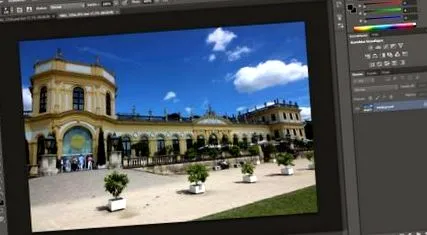
У нашому прикладі кидається в очі горщик для квітів перед сходами.
Щоб ретушувати квітковий горщик за допомогою штампового інструменту, ми повинні використовувати два типи джерел копії. З одного боку, ми вибираємо пісок як джерело, щоб згодом покрити білий квітковий горщик і стебло квітки. Для листя ми використовуємо кам’янистий підйом як джерело для копіювання. Для максимально правдоподібного результату ретуш слід робити обережно. Змінюйте розмір штампа копії залежно від сценарію програми, але не вибирайте надто великий радіус для штампа копії.
Часто потрібна особлива обережність при ретуші в прикордонних районах. На нашому прикладі зображення кам’яний вхід переважно нерегулярно засипаний піском.
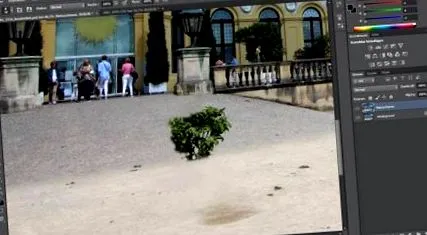
Для ретуші ми використовуємо копіювальний штамп над ALT + лівою кнопкою миші знову і знову з оточуючих компонентів зображення та покроково покриваємо аркуші. Нарешті, ми присвятимо себе переходу від кам'яних та піщаних надр, а отже, і проблемної зони.
Відсутність чітких ліній перешкоджає ретуші відповідно до певної системи. Однак водночас це також дає нам певний простір у тому, що ми можемо самі визначити перехід. Як часто при обробці зображень, терпіння та цілеспрямований підхід призводять до бажаного результату.
На прикладі зображення початковий рівень було продубльовано (CTRL + J), щоб полегшити його редагування, а потім ретуш виконувалась на новому рівні. Нарешті, два рівні потрібно позначити та зменшити до одного рівня.
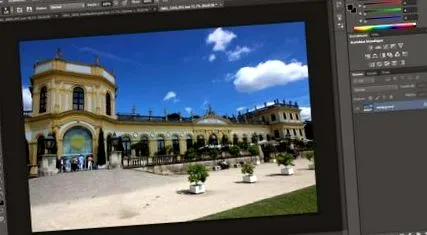
Результат ретуші - лівий квітковий горщик зник з малюнка.
Ремонт ділянки
На відміну від копії штампа або відповідної щітки для ремонту, за допомогою інструменту для ремонту площі не потрібно робити ручного вибору. За допомогою цього інструменту оточуючі пікселі зміщуються до відповідного місця, в якому використовується інструмент, і місце розташування змінюється відповідно. Це робить ретуш ще простішою та швидшою. Однак інструмент для ремонту ділянки часто досягає своїх меж за допомогою вимогливих і неоднорідних композицій зображень, саме тому він не робить використання копіювальної печатки або ремонтної щітки абсолютно зайвим.
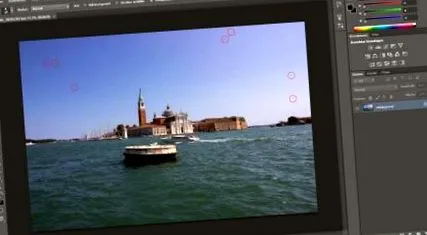
Пил на об'єктиві може призвести до набридливих крапок на зображенні (деякі виділені червоним кольором).
З іншого боку, ремонт ділянки забезпечує швидкий засіб для усунення незначних дефектів зображення на постійному тлі. На прикладі зображення на небі видно кілька маленьких темних крапок. Небо тримається в красивій уніформі блакитного кольору, а хмар взагалі немає. Для ретуші інструмент відновлення ділянок просто потрібно «наїхати» на відповідні області, утримуючи ліву кнопку миші.
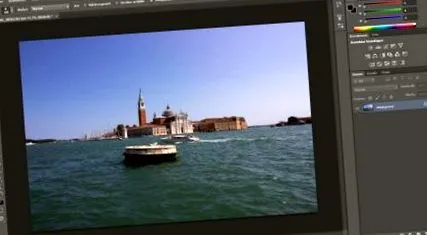
Результат ретуші - усі тривожні точки зникли з картинки.
Наповнення, чутливе до вмісту
Ще однією цікавою можливістю розчинити неприємні компоненти зображення на повітрі є заповнення, чутливе до вмісту, яке доступне у версії Photoshop CS5. Для подальшого процесу спочатку слід визначити область зображення, яку потрібно заповнити. Для цього виберіть інструмент виділення на ваш вибір, такий як інструмент Лассо, і обведіть частину зображення, яке потрібно ретушувати. Роблячи вибір, також враховуйте тіні, що відбиваються відповідним об'єктом, інакше ретуш швидко стане видимою.
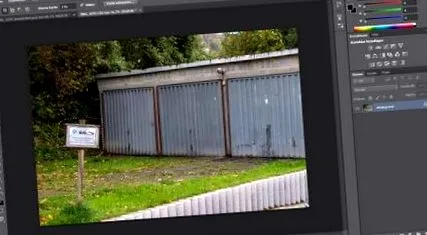
Спочатку щит вибирається за допомогою інструменту ласо.
У прикладі зображення вибір падає на попереджувальний знак на передньому плані, який відволікає увагу від решти вмісту зображення. Потім заповніть вибрану область за допомогою «Редагувати - Заповніть область».
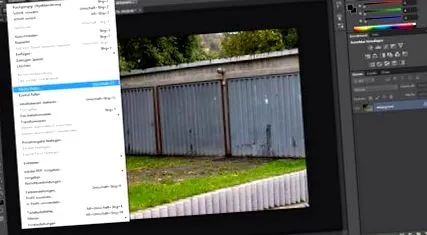
Редагувати - заповнити область
Потім з’являється діалогове вікно “Fill Area”, в якому ви встановлюєте запис “На основі вмісту”, режим “Normal” та непрозорість 100 відсотків. Потім підтвердьте свій запис за допомогою «ОК».
Цей процес може зайняти деякий час, залежно від того, наскільки великою є площа, яку потрібно заповнити, і наскільки потужним є ваш комп’ютер. Якщо результат вас не переконує, ви можете або повторити процес кілька разів зі змінним виділенням, або виправити деструктивні зони за допомогою інструментів, згаданих вище.
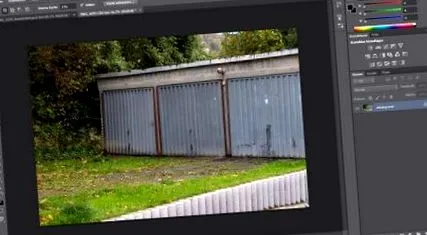
Результат ретуші - знак повністю зник з малюнка.
Переміщення з урахуванням вмісту
У випадку, якщо вам заважає компонент зображення, але ви не хочете повністю його видаляти із зображення, опція зміщення на основі вмісту існує ще з Photoshop CS6. За допомогою цього інструменту ви можете виставити композицію зображення у правильному світлі відповідно до власних уявлень. Тут також спочатку виберіть певний розділ зображення.
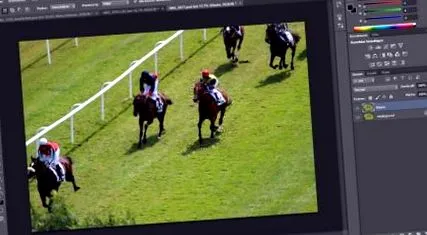
Обрана вкладка повинна досягти кращої гоночної позиції на нашому прикладі зображення.
Потім клацніть на символ між піпеткою та пензлем на панелі інструментів і виберіть дві перехрещені стрілки. Тепер виділення можна переміщати в межах зображення, утримуючи ліву клавішу миші.
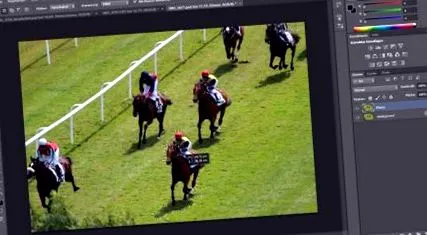
Якщо ліву кнопку миші утримувати натиснутою, вкладка переміщується в нове положення.
Як тільки ви знайдете відповідне положення для свого вибору, відпустіть ліву кнопку миші, і дія буде ініційована. Потім ваш вибір буде переміщено, а попередня позиція буде ретушована. Переставляючи позицію, слід завжди стежити за кутом огляду та відношенням до інших компонентів зображення. Несприятливе позиціонування передає нереальні пропорції і тим самим руйнує ілюзію ретуші.
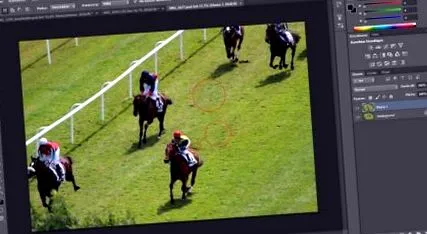
При детальному огляді ви помітите кілька моментів, які вимагають подальшої ручної обробки.
Результати панорамування на основі вмісту також не завжди ідеальні. При необхідності, можливо, доведеться ще раз доторкнутися штамповим інструментом або ремонтною щіткою. На прикладі зображення деякі неправильні плями позначені червоними колами. Шматок газону у верхньому червоному колі був показаний у фокусі, хоча прилегла територія не відображається у фокусі. З середнім червоним колом він поводиться прямо протилежно, і шматок газону був зображений не в фокусі, хоча він повинен бути гострим. Найменше червоне коло позначає частину тіні іншої вкладки, яка була неправильно включена під час руху.
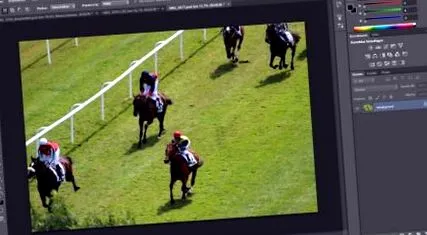
Результат ретуші - вершника перевели на нову позицію.
Висновок про ретуш у Photoshop
Adobe Photoshop включає велику кількість інструментів, які можна використовувати для успішної ретуші. З одного боку, є ручні інструменти, такі як штамп для копіювання або щітка для ремонту, для яких ви відповідаєте за вибір відповідного джерела ретушування зображення. Якщо ретуш повинна йти швидше, а відповідний фон зображення простий, напівавтоматичні інструменти, такі як інструмент ремонту області, призводять до успіху. У версіях Adobe Photoshop CS5 та CS6 ви також можете використовувати чутливу до вмісту заливку або інструмент переміщення на основі вмісту. Останні реалізують перспективну ретуш за лічені секунди. Зрештою, ретуш часто часто доводиться коригувати вручну для отримання оптимальних результатів, незважаючи на зручність і швидкість новіших автоматичних інструментів.