Інструкція щодо використання ролетів з електричним намотуванням стрічки в Apple HomeKit
Опускати жалюзі ввечері, а вранці підтягувати жалюзі - докучлива рутина - всі зі мною погоджуються, так? Особливо, якщо ви живете в розумному домі, це одне, що ви хотіли б забрати у вас і тут. Напевно, у когось із вас є віконниці на вікнах. І значною мірою рольставні все ще тягнуть вгору або вниз вручну за допомогою ременя. Якщо у вас вдома також є ролети із класичними ременями з ручним управлінням, то я зараз покажу вам, як можна все це краще вирішити за допомогою нової технології у зв'язку з деяким програмним забезпеченням. У майбутньому ми дозволимо Apple HomeKit експлуатувати жалюзі і, перш за все, автоматично піднімати і опускати їх.
Ця стаття час від часу оновлюється і таким чином оновлюється. Тому дата публікації статті завжди символізує останнє оновлення.
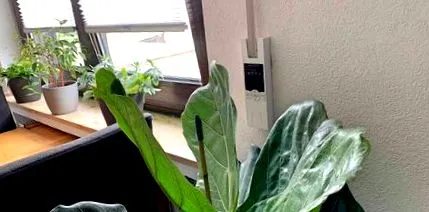
Потрібна нова технологія для ролетів від Apple HomeKit.
Перш за все, вам потрібно відповідне обладнання для всього проекту. У цьому випадку можна використовувати лише електричні намотувачі стрічки від Rademacher. Я довго шукав і за допомогою невеликого дослідження знайшов щось підходяще. Однак лише Rademacher пропонує дуже якісний тип намотувача стрічкових стрічок, і це також єдина система, якою можна керувати/керувати по радіо - саме це є важливим у всьому новому проекті. Електричними намотувачами стрічок можна керувати вручну на власній панелі управління, але також можна дистанційно керувати та автоматизувати через центральний блок. Тому центр управління HomePilot від Rademacher має важливе значення для управління рольставнями.
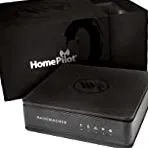
Як новачок, я придбав комплект, що складається з двох електричних ремінних намотувачів (кожна сила тяги 45 кг) та центрального блоку HomePilot. Якщо ви вже маєте та користуєтесь цим електричним намотувачем стрічки від Rademacher, то вам просто потрібно придбати центральний блок HomePilot - який можна придбати окремо. У моєму випадку набір був набагато кориснішим і в той же час дешевшим.
Важливо! Тяга!
Існує два різних намотування ременя. Технічно вони абсолютно однакові, але сила тяги різна. Таким чином, ви можете вибрати між моделлю з тягою 45 кг та тягою 60 кг. Для звичайних рольставней абсолютно достатньо тягового зусилля в 45 кг (RolloTron Standard DuoFern). Для більших рольставней я б завжди використовував варіант із тяговою силою 60 кг (RolloTron Standard DuoFern Plus). Обидві моделі відрізняються за потужністю тягової сили, але також і за своїми розмірами.
На ремінці коробка менш глибока у моделі 45 кг, ніж у моделі 60 кг. Якщо дивитись зовні, передня, біла панель у моделі вагою 60 кг також вища, ніж у моделі 45 кг. Тож тут ви повинні переконатися, що в кладці достатньо місця при виборі та що панель згодом може бути прикріплена над отвором у стіні. Ключові слова тут - дюбелі та гвинти.
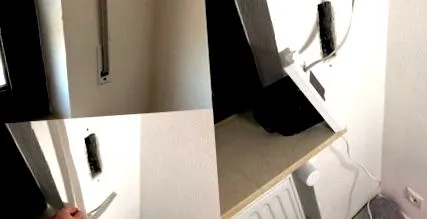
Стара намотувальна стрічка повинна йти ...
щоб можна було встановити електричну намотувальну стрічку. Спочатку повністю спустіть рольставні, оскільки це знімає найбільший натяг на підпружиненому ролику. Тепер відкрутіть гвинти на передній частині кришки намотувача ременя і витягніть повну намотувальну стрічку. Попередження, на пружині ролика все ще може бути натяг, і це нормально. На намотувачі ручного ременя на одній із двох плоских сторін є фіксуючий штифт, який слід зігнути і використати для його закріплення. Тепер відверніть весь ремінь від рулону і звільніть його від якоря рулону в кінці.
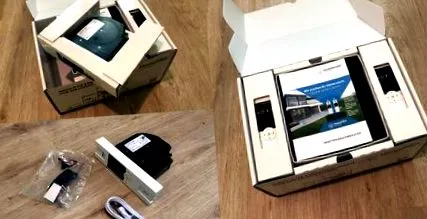
Тепер ви розпаковуєте електричну намотувальну стрічку.
Приєднайте кабель живлення до пристрою, покладіть кабель збоку від пристрою та прикрутіть роз'єм живлення до панелі. Кабель живлення має два дроти, і не має значення, який провід прикріплений до якого вушка - але це також сказано в інструкціях виробника. Після цього підключіть пристрій до розетки. Ззаду ви можете заглянути в намотувач ременя і побачити ролик. На цьому сидить невеликий якір, на якому кріпиться і кріпиться ремінь. Якщо якір не видно і його неможливо досягти належним чином, дайте намотувачу ременя піднятися вгору або вниз на передній панелі управління, поки не побачите якір на ролику і не зможете його правильно дістати.
Будь ласка, знову витягніть вилку з розетки.
Зараз роликовий жалюзі просто звисає на стіні, і тепер ви відрізаєте останній шматок рольставні, в якому все ще знаходиться старий отвір від старої ручної намотувальної стрічки. Тепер вставте новий отвір в намотувач ременя. Для цього просто зігніть ремінь на кілька сантиметрів знизу вгору, виріжте ножицями невеликий виріз знизу, а потім складіть ремінь назад - це дає вам проріз в поясі для кріплення.
Тепер пропустіть ремінь зверху через електричну намотувальну стрічку і закріпіть його через новий отвір на видимому анкері на ролику. Якір повинен належним чином входити в гніздо ременя - тому притисніть ремінь досить міцно до якоря та шківа. Тепер вставте вилку в розетку, тримайте ремінь трохи натягнутим і дайте двигуну ременя повернутися вгору, щоб ремінь принаймні один раз обертався навколо шківа - якщо він лежить приблизно двічі, це теж нормально. Головне, щоб він був збуджений роллю. Тепер відключіть намотувач ременя від мережі живлення.
Перевірь зараз ...
чи вміщується електрична намотувальна стрічка в поглиблення стіни старої намотувальної стрічки. Як правило, ці ящики стандартизовані. Зазвичай, тому що в моїй старому будинку нічого не було стандартизовано - привіт дідусеві та дідусеві за будівництво цього нестандартного. У моєму випадку в стіні була коробка для намотування ременя, вона була досить широкою, але висота була занадто низькою. Добре, якщо ви, як старий майстер, можете просто зруйнувати коробку в стіні і повністю її вийняти - ці коробки зазвичай виготовляються з тонкого пластику і їх можна швидко вийняти.
Ширина вже відповідала раніше, але для висоти мені довелося підготувати поглиблення стіни приблизно на 4 см вище. Пройшов молотком і зубилом за 5 хвилин. Все один раз пилососили, і нова намотувальна стрічка вписалася в стіну. Ви могли б дійти до тієї ж точки, якщо живете в справжній старовинній будівлі, де багато речей не будували стандартизованим способом. Якщо ваша коробка стандартизована, ви можете просто всунути нову намотувальну стрічку та використати гвинти, що додаються, щоб прикріпити електричну намотувальну стрічку до наявних отворів на стіні. Мені довелося просвердлити два нових отвори і вкласти дюбелі - це зайняло всього 5 хвилин.
Все вбудовано, і ви можете починати.
Вставте вилку електричної намотувальної стрічки в розетку. На даний момент ролетна панель все ще знаходиться внизу. Натисніть на кнопку спереду стрілкою вгору, і нехай ремінь втягується, поки ремінь не затягнеться, а рольставня ось-ось витягнеться, а потім відпустіть його знову. Тепер слід встановити кінцеві точки. Одного разу верхня і нижня кінцеві точки. Утримуйте одночасно кнопку «Вибір» (кругла кнопка в середині панелі управління) та кнопку зі стрілкою вгору, і ви перемістите рольставню вгору.
Відпустіть обидві кнопки, коли досягнете бажаної верхньої кінцевої точки. Не рухайтесь занадто високо, щоб пробки ролет не вдарилися. Підходячи та відпускаючи кнопки в кінці, кінцева точка автоматично закріплюється. Ви робите те саме з кінцевою точкою вниз. Якщо ви натискаєте стрілку вгору після встановлення кінцевої точки, електричний намотувач ременя підтягує рольставню до верхньої кінцевої точки і натискаючи стрілку вниз до нижньої кінцевої точки. Ось як ви встановлюєте намотувач ременя і встановлюєте його. На електричну намотувальну стрічку у мене пішло 30 хвилин, і ви можете це зробити швидко. Перший займає деякий час, а інші намотувачі ременя працюють майже самі. До речі, у мене їх у квартирі чотири.
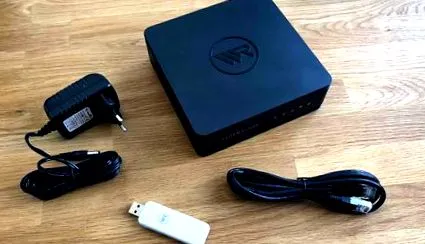
HomePilot - це серце автоматики.
Це центр дистанційного управління. Спочатку я думав, що електричні ремінці намотувачів Rademacher говорять щось знайоме, але система розмовляє власною мовою і тому може керуватися лише за допомогою радіо з HomePilot. HomePilot готовий до використання через 5 хвилин. На задній панелі пристрою ви відкриваєте заслінку, підключаєте WLAN-накопичувач із комплекту поставки до одного з двох портів USB і знову закриваєте заслінку. Підключіть центр управління за допомогою включеного кабелю локальної мережі до маршрутизатора, а потім до блоку живлення. Тепер ви просто почекаєте кілька хвилин, поки передній світлодіод більше не блимає, а постійно світиться зеленим.
Тепер ви можете отримати доступ до HomePilot локально через веб-інтерфейс.
Ви можете зробити це через “http: //homepilot.local”. На поверхні ви можете побачити IP-адресу HomePilot у мережі в самому низу. Тепер, будь ласка, зробіть це до відома. Ви також повинні встановити свій маршрутизатор так, щоб HomePilot завжди призначався однаковою IP-адресою в мережі. Як тільки ви дізнаєтесь IP-адресу HomePilot, тепер ви можете отримати до неї доступ безпосередньо через IP-адресу в браузері.
Спочатку перейдіть у область «Конфігурація», а потім у «Система». Будь ласка, виконайте тут оновлення мікропрограми, якщо таке доступне. Починає встановлювати прошивку, і вона буде завантажена. Тепер підтверджує встановлення прошивки. Час на кава-брейк, адже HomePilot дійсно потребує щонайменше 30 хвилин для встановлення. Просто залиште веб-інтерфейс і відлічіть час - пристрій повідомляє про веб-інтерфейс, коли встановлення мікропрограми завершиться.
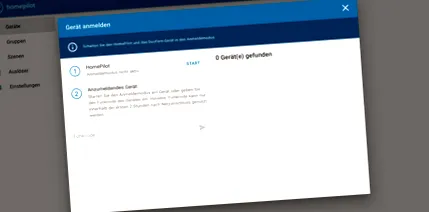
Електричні намотування ременів тепер зареєстровані на HomePilot ...
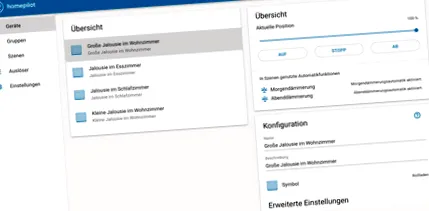
і це дуже просто. Перейдіть у область «Пристрої» на веб-інтерфейсі HomePilot і виберіть пункт «Зареєструвати пристрій» вгорі. Запускає режим входу в новому вікні. На даний момент HomePilot запускає режим сполучення, і ви також можете побачити його у вікні. Перейдіть до однієї з електричних намотувальних стрічок і одночасно натисніть Select (кругла кнопка посередині панелі управління) та кнопку годинника, доки світлодіод під символом годинника на дисплеї намотування ременя не засвітиться зеленим кольором або не почне блимати. Тепер ви можете побачити на HomePilot, що пристрій знайдено. Виберіть його, дайте пристрою ім’я та збережіть все. Тепер ви робите це з усіма намотуваннями ременів, і робиться найгірше. Коли всі намотувачі ременя зареєстровані, ви можете натиснути на них окремо на вкладці «Пристрої» та запустити або вимкнути за допомогою кнопок.
Встановіть відповідний плагін для Homebridge.
Тепер настав час інтегрувати систему Rademacher в Apple HomeKit через Homebridge. Як ви встановлюєте домашній міст на Raspberry Pi, ви можете прочитати в окремому посібнику від мене (⇒ПОСИЛАННЯ). Відкрийте програму домашнього менеджера на своєму iPhone або iPad і перейдіть до нижнього пункту меню «Конфігурація».
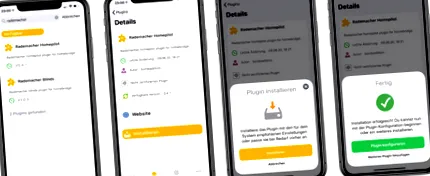
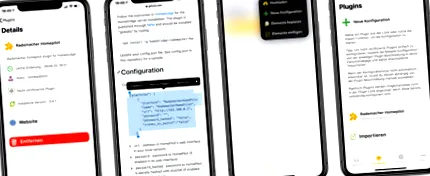
Виберіть тут пункт «Плагіни». У новому вікні просто введіть “Rademacher” у поле пошуку. Пошук дає результат, і ви натискаєте на запис “Rademacher Homepilot”. Там ви натискаєте “Встановити” і підтверджуєте це ще раз у наступному вікні. Коли все буде встановлено, це буде підтверджено вам у повідомленні.
Правильно налаштуйте плагін.
Тепер плагін потрібно налаштувати. Для цього вам потрібна точна IP-адреса HomePilot у мережі. Це адреса, за якою ви можете перейти до графічного HomePilot у браузері. Ви відклали це. У програмі домашнього менеджера ви вибираєте нижній пункт меню «Конфігурація», потім натискаєте Плагіни, потім торкаєтесь щойно встановленого плагіна та вибираєте запис «Веб-сайт» у детальному поданні. Ви заходите на веб-сайт плагіна і прокручуєте там трохи вниз.
Скопіюйте приклад конфігурації точно так, як на знімку екрана. Потім поверніться назад через "Готово" і просто один раз натисніть на пункт меню "Конфігурація". Тепер виберіть пункт «Керування пристроями». Якщо вже є запис “RademacherHomePilot”, будь ласка, видаліть його. Потім натисніть на три крапки у верхньому правому куті та виберіть запис «Нова конфігурація». У новому вікні ви прокручуєте вниз і вибираєте "Імпорт". Тепер програма перетягує буфер обміну, в якому знаходиться зразок конфігурації, скопійований з веб-сайту. З'явиться невелике вікно вибору, і ви натискаєте на нього.
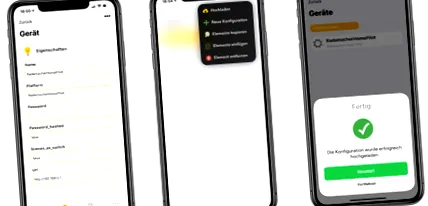
Завершіть конфігурацію.
Тепер вам потрібно лише ввести IP-адресу внизу в полі “Url”. Переконайтеся, що все виглядає як на скріншоті. Якщо ви встановили пароль для локального доступу до HomePilot, введіть його в поле «Пароль». В іншому випадку ви просто залишаєте поле порожнім. Вам не потрібно нічого змінювати в решті налаштувань. Потім натисніть на спинку вгорі, а потім на три крапки у верхньому правому куті. Виберіть тут опцію “Завантажити”. Потім натисніть кнопку “Перезапустити” у наступному вікні, що з’явиться. Тепер Raspberry Pi перезапустить Homebridge один раз. Потім здійснюється пошук HomePilot у мережі та прив’язка його до себе.
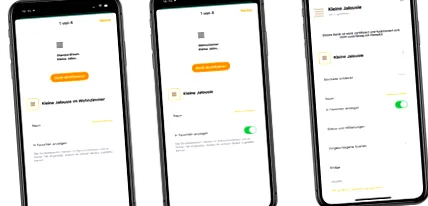
Усі жалюзі тепер доступні в Apple HomeKit!
Якщо ви вже інтегрували домашній міст у домашню програму, а тепер підключили систему Rademacher, все слід оновити в домашній програмі після перезапуску Raspberry Pi, а намотувач ременя слід зберігати в стандартній кімнаті. Якщо це не так, будь ласка, повністю зніміть програму Home і відкрийте її знову. Якщо ви все ще не бачите нових пристроїв, повторіть конфігурацію ще раз і стежте за помилками друку. Завжди і скрізь слід спостерігати за великими та малими літерами - просто перейдіть до скріншотів. Якщо ви вперше додаєте Homebridge до свого будинку HomeKit, наступна інтеграція в цих інструкціях (⇒ПОСИЛАННЯ). Потім з’являються окремі жалюзі, які можна назвати і призначити кімнаті.
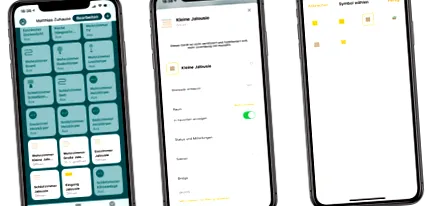
Жалюзі оголошені як "жалюзі" в Apple HomeKit ...
і зазвичай відводиться до стандартної кімнати. Просто виберіть кнопку спуску затвора. Тепер ви можете дозволити затвору рухатися, і це у відсотках. На 100% - це повністю піднята та 0% - повністю опущена рольставня. До речі, Сірі не розуміє слово “жалюзі”, множина стулок, як команду HomeKit. У цьому випадку ви повинні оголосити кожну рольставню жалюзі, що згодом говорить: "Гей, Сірі, відкрий/закрий усі жалюзі". може бути здійснено. Використовуючи деталі окремих вимикачів, слід призначити пристрої до відповідних кімнат, як зазвичай, і правильно назвати їх. Усі жалюзі в Apple HomeKit я назвав «Жалюзі». Це означає, що ви можете повністю утриматися від слова “ролет”. Тим не менше, Siri також розуміє штору як рольставню, якщо ви звертаєтесь до пристрою з такою назвою. Ви також можете використовувати детальний вигляд, щоб змінити зображення символу для жалюзі, якщо хочете.
Відтепер ви можете керувати жалюзі у своєму будинку за допомогою Apple HomeKit.
Але ще краще автоматизувати всі ролети за допомогою Apple HomeKit. Я створив для цього дві сцени. Один з них називається “Жалюзі вгору”, в якому всі жалюзі повністю підняті. У сцені «Закриті штори» всі штори повністю опущені. Ці сцени можна прослуховувати в домашньому додатку, який потім тягне всі жалюзі вгору або повністю вниз. Тут я встановив дві автоматизації для сцен. Тільки коли мене немає вдома (HomeKit це визнає, оскільки я не вдома з моїм iPhone), сцена "Завіси закриті" спрацьовує через 30 хвилин після заходу сонця. Коли мене немає вдома, через 30 хвилин після сходу сонця інша система автоматизації спрацьовує сцену “Відкриті штори”. Жалюзі автоматично відкриваються і закриваються у мою відсутність.