Я не можу друкувати зі свого комп’ютера через мережу
Часті запитання та вирішення проблем
HL-3070CW
Дата: 28.11.2017 ID: faq00002656_004
Я не можу друкувати зі свого комп’ютера через мережу. (Для Macintosh)
Для вирішення цієї проблеми виконайте наведені нижче дії.
ПРИМІТКА. Наведені нижче ілюстрації наведені для репрезентативної моделі та операційної системи та можуть відрізнятися від машини та операційної системи Brother.
КРОК A: Переконайтеся, що апарат Brother увімкнено та не вказує повідомлень про помилки
- Якщо на екрані апарата (далі - РК) нічого не відображається, тоді апарат Brother не ввімкнено або перебуває в режимі глибокого сну. Натисніть кнопку на пристрої, щоб перевірити, чи повертається він із сплячого режиму. Якщо ні, переконайтеся, що він підключений до справної розетки і що перемикач живлення знаходиться в положенні Увімкнено.
ПРИМІТКА. Якщо ви не можете живити обладнання, це рішення не застосовується. Вирішення проблем із апаратним забезпеченням.
КРОК B: Перевірте з'єднання між апаратом Brother та комп'ютером
Дотримуйтесь інструкцій, що стосуються типу підключення.
(Для бездротової мережі)
Переконайтеся, що немає проблем із підключенням апарата Brother до бездротової мережі.
(Для дротової мережі)
- Вимкніть апарат Brother. Зачекайте кілька секунд, а потім перезапустіть його.
Зачекайте не менше трьох хвилин для обладнання для підключення до мережі.
Якщо проблема не зникне, перейдіть до КРОК 2. - Перевірте наступні пункти:
- Переконайтеся, що шнур живлення та шнур живлення належним чином підключені до апарата Brother. Якщо шнур живлення підключений до захисної розетки або подовжувача, вийміть його та підключіть безпосередньо до розетки.
- Переконайтеся, що апарат і комп'ютер Brother підключені в середовищі однорангової мережі. Немає центрального сервера, який би контролював доступ до файлів або принтера.
- Переконайтеся, що шнур живлення та шнур живлення належним чином підключені до апарата Brother. Якщо шнур живлення підключений до захисної розетки або подовжувача, вийміть його та підключіть безпосередньо до розетки.
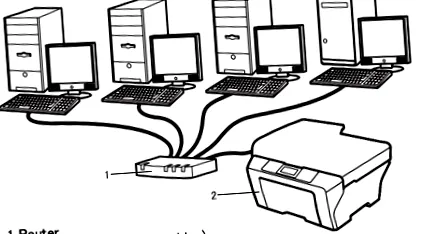
Якщо ви можете друкувати правильно, ця проблема вирішена.
Якщо проблема не зникне, перейдіть до КРОК С.
КРОК C: Перевірте IP-адресу
Переконайтесь, що і IP-адреса на вашому ПК, і адреса пристрою Brother правильні, і що вони знаходяться в одному сегменті мережі, дотримуючись інструкцій нижче:
В: Як перевірити IP-адресу на комп’ютері
-
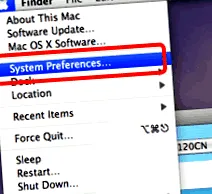
Натисніть на Меню Apple і виберіть Системні налаштування.
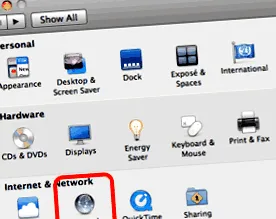
Натисніть на Мережа.
Натисніть на Розширений.
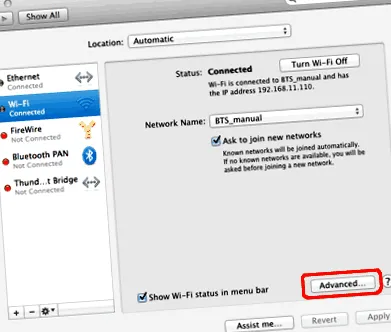
Натисніть на TCP/IP а потім перевірити Адреса IPv4 і Маска підмережі.
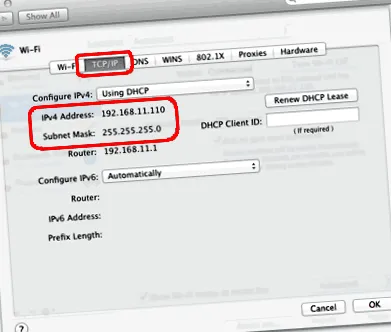
Переконайтеся, що Маска підмережі має значення "255.255.255.0".
Якщо Маска підмережі відрізняється, зверніться до адміністратора мережі, щоб вирішити цю проблему. (Це поширене запитання не стосується вашої мережі.)
Якщо маска підмережі 255.255.255.0, виконайте вказівки нижче.
B: Як перевірити IP-адресу на вашому апараті Brother
Якщо ваш апарат Brother має мережеву підтримку, то IP-адресу можна знайти на панелі керування апарата або надрукувавши список Налаштування користувача або Конфігурація мережі (Network Config). Для отримання додаткової інформації про те, як знайти IP-адресу на панелі керування або у звіті, див Посібник користувача або Посібник користувача мережі обладнання. Останні версії цих посібників доступні в цьому розділі Посібники.
З: Як перевірити, що IP-адреса апарата та адреса комп'ютера знаходяться в одному сегменті мережі.
C-1: Переконайтеся, що точки від a до c стосуються IP-адрес на вашому комп'ютері та пристрої Brother.
-
Адреси (жирним шрифтом) подібні до таких:
ІР-адреса ПК: 192.168.1.2
IP-адреса на машині Brother: 192.168.1.199
C-2: Перевірте таблицю нижче.
Якщо обидві IP-адреси відповідають наведеним вище пунктам, перевірте Справа А
Якщо будь-яка з IP-адрес не відповідає жодному з пунктів, перевірте Справа Б.
Ви можете перевірити Спосіб завантаження або IP Config зазначені у списку Налаштування користувача або Конфігурація мережі.
Випадок A: IP-адреси правильні
Випадок B: IP-адреси неправильні
Спосіб завантаження або налаштування IP: Авто
Спосіб завантаження або налаштування IP: статичний
Спосіб завантаження або налаштування IP: Авто
Спосіб завантаження або налаштування IP: статичний
- Щоб дізнатись, як скинути налаштування мережі на вашому пристрої Brother, див Подібні поширені запитання з кінця цієї сторінки.
Ви також можете перевірити вказівки в Посібнику користувача мережі. (Остання версія Посібника користувача мережі доступна в Посібники.) - Перед скиданням переконайтеся, що обладнання не навантажує, а потім від'єднайте від нього всі кабелі, крім шнура живлення.
КРОК D: Переконайтеся, що маршрутизатор дозволяє мережевий зв’язок через Bonjour.
Маршрутизатор підтримує зв'язок Bonjour?
Маршрутизатор може заблокувати зв'язок Bonjour. Перевірте документацію маршрутизатора та перевірте його налаштування.
Якщо ви не знаєте, підтримує ли маршрутизатор Bonjour або як змінити налаштування, зверніться до виробника маршрутизатора.
КРОК E: Перезапустіть маршрутизатор або концентратор
Перезапустіть маршрутизатор або концентратор.
Якщо проблема не зникне, перейдіть до КРОК Е.