Як додати партнерську програму в WordPress (крок за кроком)

Запитайте себе, як налаштувати партнерську програму в WordPress?
Налаштування партнерської програми - один із найпростіших способів заохотити людей рекламувати ваші товари. Люди можуть просувати ваш товар на своєму веб-сайті, і коли хтось робить покупку за допомогою реферала, промоутери заробляють комісію.
Роль партнерської програми полягає у відстеженні продажів та реферальних внесків.
Навіщо додавати партнерську програму для просування вашої продукції

Незалежно від того, що ви продаєте в Інтернеті, створення партнерської програми є одним з найпростіших способів просування вашої продукції. Додавши партнерську програму, ви маєте шанс просувати свій бізнес за допомогою рефералів, а також дозволяє охопити тисячі людей без особливих зусиль.
Наприклад, якщо блогер підписався на вашу програму, яка має 10 000 підписників, це означає, що, дозволяючи їм просувати ваш бізнес на своєму сайті та в своїх соціальних профілях, ви фактично охоплюєте 10 000 людей одночасно. Найкраще, вам потрібно платити їм лише тоді, коли їх користувачі роблять покупку на вашому сайті.
Отже, чим більше партнерів ви залучаєте, тим більше людей ви охоплюєте, не витрачаючи справді тонни зайвих грошей на рекламу та маркетинг вашого бізнесу.
В основному це бізнес з розподілом доходів, який є безпрограшним для вас і для тих, хто підписався на вашу партнерську програму. Тепер, коли ви знаєте, що таке партнерська програма, давайте розглянемо, як додати партнерську програму на свій сайт WooCommerce.
Як додати партнерську програму на свій сайт WordPress
Додавання партнерської програми на ваш сайт WordPress може бути простим, якщо ви використовуєте правильний плагін. Affiliate Royale - це один із таких плагінів, який ми рекомендуємо всім нашим користувачам.
За допомогою цього плагіна набагато простіше запустити свою партнерську програму, не проходячи складний та трудомісткий процес. Це повне рішення для тих, хто хоче розпочати партнерську програму для просування свого бізнесу.
Affiliate Royale - це програмне забезпечення для управління афілійованою мережею, яке дозволяє відстежувати та відстежувати всі ваші кліки, продажі та платежі з вашого веб-сайту. Це не тільки дозволяє користувачам приєднуватися до вашої програми на вашому веб-сайті, але й дозволяє економити збори, які ви в іншому випадку платили б стороннім афілійованим мережам...
Ви можете почати використовувати його на одному або декількох веб-сайтах, придбавши той, який вимагає лише одного платежу.
Крок 1: Встановіть Affiliate Royale на своєму сайті WordPress
Встановлення Affiliate Royale на вашому сайті WordPress - те саме, що встановлення будь-якого іншого плагіна. Спочатку потрібно буде отримати доступ до його офіційного веб-сайту, а потім завантажити плагін, заплативши (85 доларів за торговельну версію).
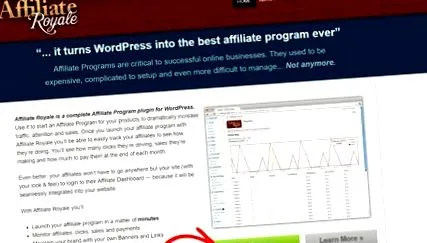
Завантаживши програмне забезпечення, перейдіть на інформаційну панель вашого сайту та натисніть Плагіни »Додати нові» Завантаження. Тепер завантажте програмне забезпечення, яке ви щойно завантажили, і натисніть кнопку Активувати, щоб запустити його. Тепер у вас буде проста у використанні інформаційна панель, де ви зможете розпочати створення сторінок входу для своїх користувачів...
Крок 2: Створіть свої афілійовані сторінки
Після активації плагіна Affiliate Royale автоматично дозволить вам створювати 3 різні типи сторінок. Сторінка, через яку користувачі можуть
- підпишіться на свою партнерську програму
- увійдіть в інформаційну панель
- керувати посиланнями своїх філій
Щоб створити ці сторінки, спершу увійдіть на інформаційну панель Affiliate Royale. Тепер натисніть на опцію Affiliate Royale »Сторінки Партнерської програми. На екрані ви побачите такі опції.
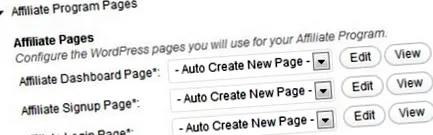
Зі спадної стрілки виберіть клавішу автоматично створити нову сторінку варіант. Якщо ви виберете цей параметр, Affiliate Royale автоматично створюватиме для вас сторінки. Ви також можете використовувати власну сторінку. Для цього спочатку потрібно створити свою сторінку.
Це можна зробити, перейшовши до Сторінки »Додати нове на інформаційній панелі WordPress. Тоді продовжуйте і зберігайте сторінку. Після збереження сторінки ви можете використовувати її, вибравши спеціальну сторінку у вертикальній стрілці.
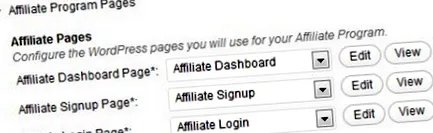
Закінчивши, збережіть налаштування. Ваші налаштування автоматично зміняться на щось на зразок:
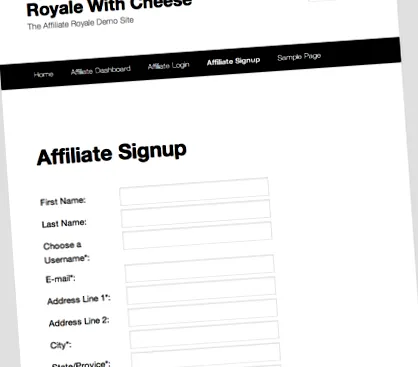
На сторінці реєстрації ви можете додати поля, щоб дозволити користувачеві зареєструватися у вашій програмі.
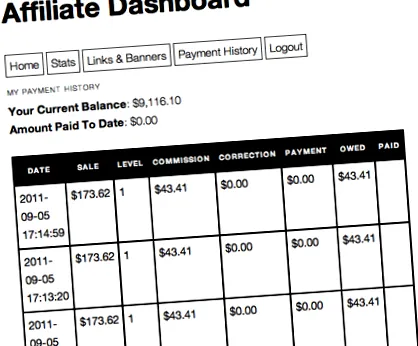
На інформаційній панелі управління філіалами ваші користувачі можуть легко відстежувати свою статистику, редагувати інформацію про свій акаунт, завантажувати свої посилання та банери, а також переглядати свою історію платежів тощо...
Крок 3: Налаштуйте рівні комісії
Наступним кроком є додавання рівня комісії. Рівні комісійних дозволяють створювати різні відсотки, виплачувані філіям та філіям. Заохочуйте афілійованих осіб просувати вашу партнерську програму.
Щоб додати цей відсоток, ви знайдете опцію додавання своїх сторінок нижче. Натисніть кнопку Налаштування комісії варіант. Відповідно, ви побачите ще один варіант, який називається Рівень.
Для простоти, скажімо, філія A відноситься до нової філії, філії B, де філія A є батьківською філією філії B. І припустимо, ви встановили два різних рівні комісійних:
- Рівень 1 = 10%
- Рівень 2 = 5%
Тепер, коли продаж здійснюється через філію A, філія A отримує 10% від продажу, а філія B нічого не отримує. Коли продаж здійснюється через дочірню компанію B, філія B отримує 10%, а філія A отримує 5%.
Отже, залежно від комісії, яку ви хочете розподілити, додайте свої рівні та визначте комісію в полі поруч із нею.
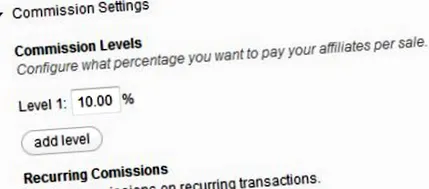
Щоб додати більше рівнів, просто натисніть кнопку Додати рівень кнопку. Ви також побачите інший варіант під назвою Сильний> Періодичні збори.
Увімкніть цю опцію, лише якщо ваш продукт або послуга вимагає передплати. У цьому випадку ваша афілійована особа продовжуватиме отримувати комісію щоразу, коли користувач поновлює підписку. Вам слід вимкнути цю опцію, якщо ваш продукт доступний для одноразової покупки.
Крок 4: Створіть посилання та банери для своїх афілійованих осіб.
Наступним кроком є створення посилань та банерів для ваших афілійованих осіб. Вони використовуються вашою філією для просування вашого товару чи послуги. Коли користувач приєднується до вашої партнерської програми, він може бачити ці посилання та банери на інформаційній панелі. Як правило, Affiliate Royale не вимагає створення цих посилань вручну. Ви можете просто використовувати посилання за замовчуванням, яке воно створює для вас.
Він з’являється у верхній частині кожної вкладки на інформаційній панелі партнерів. Щось на зразок:
Але якщо ви хочете створити власне посилання, це також можливо. Ви можете створити це посилання безпосередньо на інформаційній панелі афілійованого сервера Royale, прокрутивши ту саму сторінку, де ви створили параметри вище. Ви побачите такі варіанти.
У першому варіанті виберіть Текст або банер натиснувши спадне меню. Якщо ви виберете Текст тоді форма завантаження у стовпці Текст/Зображення автоматично зміниться на Текстове поле. Під цільовою URL-адресою додайте посилання на свою сторінку товару. Саме сюди потраплять кінцеві користувачі, коли афілійована особа спрямовує їх на ваш сайт...
Наступний варіант - слизень. Це термін або слово, яке ви хочете додати в кінці посилання. Наприклад, у цій URL-адресі http://example.com/affiliatename/xyz/, xyz - дракон.
Останній варіант - це Текст/Зображення. Це може відрізнятися залежно від вибраного вами варіанту під типом посилання, який ви вибрали. Якщо ви виберете текст, ви не зможете завантажити зображення. Швидше, ви можете додати до нього текст. Якщо ви хочете завантажити зображення, виберіть параметр Банер.
Трохи нижче цього параметра ви знайдете інший варіант, який називається " Партнерське посилання за замовчуванням. Поставте цей прапорець, якщо ви хочете, щоб це спеціальне посилання було вашим посиланням за замовчуванням. Потім воно замінить посилання за замовчуванням у верхній частині інформаційної панелі.
Крок 5: Інтегруйте варіанти оплати
Наступним кроком є налаштування способів оплати. Affiliate Royale підтримує та інтегрує різні варіанти оплати, такі як PayPal, WishList Member, Shopp, Cart66, Authorize.net ARB, WP E-Commerce, JigoShop, MarketPress, Easy Digital Download тощо...
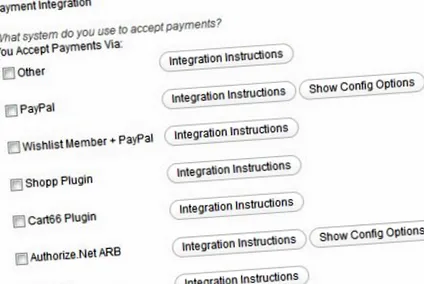
Залежно від вибраного варіанту, ви можете вибрати один із них, встановивши прапорець біля нього. Вам не потрібно проходити додаткові процедури налаштування, щоб розпочати роботу з більшістю цих опцій. Плагін автоматично про це піклується. Тож можна починати відразу.
От і все. Чи не легко додати партнерські програми до Affiliate Royale? Сподіваємось, ця стаття виявилася Вам корисною. Якщо ви хочете знати, як розпочати роботу з Інтернет-магазином, натисніть тут.