Як ходити та ділити таблиці та комірки; n Поради щодо Microsoft Word щодо того, як


Ви можете легко об’єднати та розділити клітинки в Microsoft Word, щоб зробити ваші таблиці більш цікавими та відповідними даним, якими ви намагаєтесь поділитися. Коли ви приєднуєте дві або більше комірок, ви переносите їх в одну клітинку. Коли ви ділите клітину, ви ділите її з однієї клітини на кілька клітин.
Ви можете об’єднувати та розділяти таблиці на рівні окремих комірок, а також на вищому рівні на рівні таблиці. У цій статті я покажу вам, як об’єднати та розділити комірки та таблиці таблиць у програмі Word.
Як об’єднати клітинки в таблиці слів
Об’єднання клітин у масу об’єднує дві або більше сусідніх клітин однакового розміру у більшу клітину.
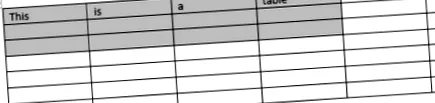
Спочатку виберіть клітинки, які потрібно об’єднати. Вони можуть бути сусідніми комірками в рядку або в стовпці.
Або це можуть бути сусідні комірки, що тягнуться в кілька рядів і стовпців.
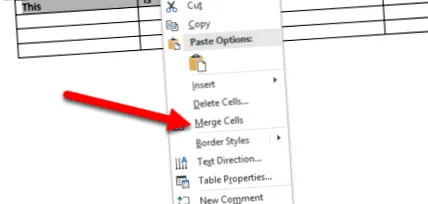
Виділивши клітинки, клацніть правою кнопкою миші на будь-якій із вибраних комірок, а потім виберіть команду «Об’єднати клітинки» з контекстного меню.
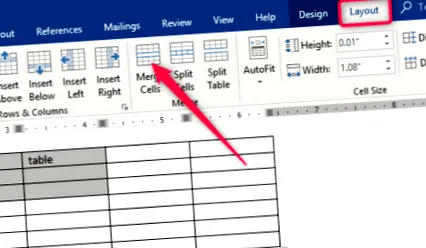
Якщо ви віддаєте перевагу користуванню меню програми Word, ви також можете перейти на вкладку "Інструменти таблиці", а потім натиснути там кнопку "Об'єднати клітинки".
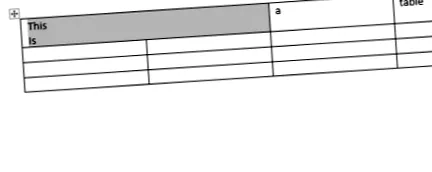
У будь-якому випадку, ваші комірки тепер об’єднані.
Як клітини поділяються на таблицю слів
Поділити комірки таблиці на Word - це просто трохи складніше, ніж їх поєднання. Ви можете використовувати команду, розділену на одну або кілька комірок у заданій кількості рядків і стовпців. Ось як це працює.
Скажімо спочатку, що ми ділимо лише одну клітину на дві клітини. Спочатку виберіть клітинку, яку потрібно розділити.
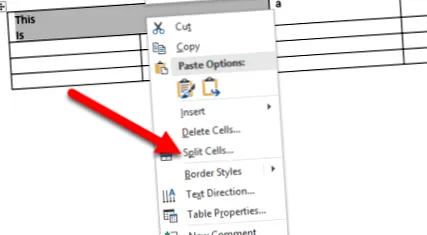
Потім клацніть правою кнопкою миші на вибраній комірці та виберіть у контекстному меню команду "Розділити клітини". (Ви також можете перейти до Інструменти таблиці> Макет> Розділити клітинки на стрічці Word, якщо хочете.)
Відкриється вікно "Окремі комірки". За замовчуванням налаштовано розділити вибрані комірки на два стовпці, що саме те, що ми хочемо. Ви можете продовжити і натиснути кнопку "OK", щоб здійснити поділ. Введіть кількість рядків і стовпців, в яких потрібно розділити клітинку.
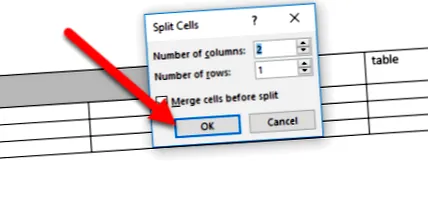
І вибрана комірка - це тепер дві комірки.
Як ви, мабуть, здогадалися з параметрів у вікні «Розділити клітини», ви можете отримати трохи складніший розподіл клітин. Припустимо, у нас є така таблиця, як наведена нижче. І ми хочемо взяти ці виділені комірки (сірі під другим стовпцем стовпця) і перетворити їх у два великі рядки по три стовпці в кожному.
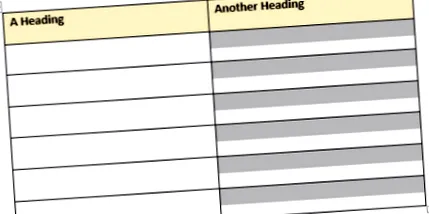
Ми перейшли б до Інструменти таблиці> Макет> Розділити клітинки (часто команда «Окремі клітинки» не відображається в контекстному меню, коли у вас вибрано кілька комірок, тому простіше використовувати кнопку стрічки). У вікні «Окремі комірки» ми виділимо три стовпці та два рядки. Ми також хочемо, щоб ці комірки були об’єднані перед тим, як їх розділити, тому переконайтеся, що вибрано цей параметр.
Коли ми натискаємо "OK", таблиця виходить точно такою, як ви очікували.
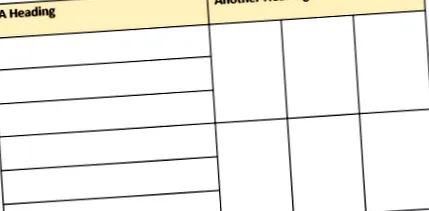
І, очевидно, це лише швидкий погляд. Ви можете настільки ускладнити зовнішній вигляд столу, скільки захочете.
Як розділити таблицю в Word
У Word можна розділити цілу таблицю. Це може бути корисно для розділення довгих таблиць на дві окремі таблиці - особливо в надії вирішити проблеми форматування, які іноді можуть спричинити багатосторінкові таблиці.
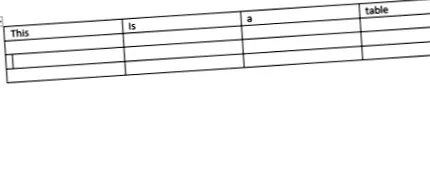
Спочатку клацніть, щоб розмістити точку вставки в комірці, де потрібно розподілити таблицю. Осередок, що містить точку вставки, стане верхнім рядком другої таблиці.
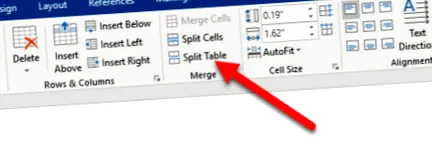
Перейдіть до Інструменти таблиці> Макет, а потім натисніть кнопку «Розділити таблицю».
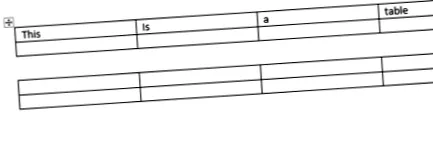
Тепер ваша таблиця розділена на дві таблиці.
Як поєднати таблицю в Word
І як ви могли очікувати, ви також можете поєднувати таблиці разом. Однак у цьому меню немає кнопки. Ви повинні зробити це, потягнувши і опустивши.
Наведіть курсор на таблицю, до якої ви хочете приєднатися, доки у верхньому лівому куті не з’явиться маркер таблиці (знак плюс). Ви можете натискати та перетягувати таблицю, використовуючи цей маркер.
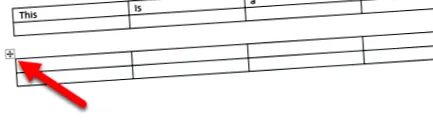
Зсувайте таблицю, поки верхній рядок не вирівняється з нижнім рядком таблиці, яку ви збагачуєте.
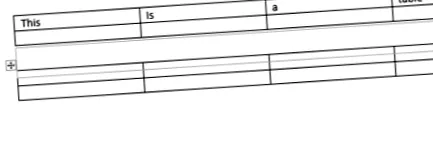
Коли ви відпускаєте кнопку миші, Word об’єднує дві таблиці.
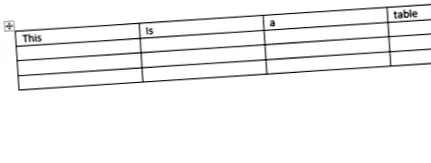
Тепер ви знаєте, як легко об’єднати та розділити таблиці та комірки таблиць у Microsoft Word. Звичайно, як і будь-яка інша функція Word, це змушує деяких людей грати. Особливо якщо ви робите складні злиття та розбиття (або комбінацію довгих таблиць), формат іноді може стати дивним.