6 способів збільшити максимальний розмір файлу для завантаження в WordPress
Це повідомлення запрошено Мустаасамом Салімом із Cloudways.
Коли у вас є сайт WordPress, вам потрібно час від часу завантажувати файли, щоб ваш сайт був активним і приємним. Отже, ви повинні знати, що існує більше одного способу завантаження вашого зображення, теми або будь-якого іншого вмісту в WordPress.
В основному, є три способи завантаження файлів у WordPress:
- Підключіться до свого хостинг-провайдера, скориставшись їхнім онлайн-менеджером файлів.
- Підключіться до сервера через FTP-клієнт, наприклад FileZilla.
- Завантажуйте медіа-файли, теми або плагіни безпосередньо з інформаційної панелі WordPress.
Якщо ви хочете завантажити щось інше, ніж мультимедіа, теми або плагіни, ви завжди можете завантажити їх через менеджер файлів. Однак для всіх звичайних завантажень просто перейдіть до потрібного місця на інформаційній панелі WordPress і виберіть додавання/завантаження файлу.
Наприклад, якщо ви хочете додати відео, перейдіть до Медіа -> Додати новий і виберіть файл на своєму комп’ютері, або перетягніть його в поле. Ось знімок екрана:
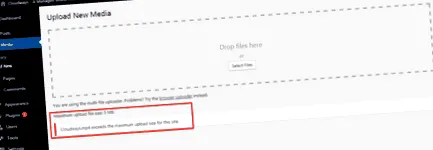
Ви помітили щось дивне? Ні, не в статті. На малюнку вище. Так, максимальна межа завантаження файлів - лише 5 МБ. Хіба це не компенсаційно? І це обмеження також застосовується, коли ви хочете завантажити тему або плагін безпосередньо з інформаційної панелі WordPress. Однак цей поріг варіюється від хостингу до хостингу. Деякі навіть дозволяють 2 Мб за замовчуванням, а інші можуть дозволити більше.
Однак не хвилюйтеся; ми тут, щоб точно сказати, як збільшити ліміт завантаження.
Почнемо без додаткових деталей.
Повільні продажі вбивають продажі! Перевантажте швидкість WordPress за допомогою цих 8 хаків.
Хоча існує кілька способів вилучити цю можливість залежно від розміру файлу, ми будемо працювати з трьома налаштуваннями в PHP, які повинні обробляти обмеження на завантаження. Спершу визначимо налаштування, щоб ви знали, що ви насправді робите:
- upload_max_filesize
Це визначає максимальну межу завантаження файлів. - post_max_size
Це визначає максимальне обмеження навантаження, яке буде оброблятися в запиті POST. - memory_limit
Це визначає, скільки пам'яті виділено для PHP. Це число має дорівнювати або перевищувати upload_max_filesize.
Припустимо, у нас є файл розміром 20 МБ. Ми встановимо upload_max_filesize на 25MB, post_max_filesize на 27MB і memory_limit на 30MB.
Ось кроки, які ви можете зробити, щоб збільшити обмеження завантаження. Залежно від вашого сервера, будь-який з них повинен працювати.
Будь ласка, не забудьте створити файл резервної копії перед внесенням будь-яких змін.
1. Створіть або змініть файл PHP.ini
PHP.ini містить конфігурацію PHP для вашого сервера, і ви можете знайти її в кореневому каталозі сервера. Перейдіть до кореневого каталогу хостингу та знайдіть файл php.ini. З міркувань безпеки він може бути прихованим, тому обов’язково поставте прапорець біля пункту "Показати приховані файли".
Відкрийте файл php.ini у будь-якому текстовому редакторі та знайдіть три налаштування, які потрібно змінити відповідно до ваших вимог.
Розмір файлу для завантаження: 20 МБ.
- upload_max_filesize = 25 МБ
- post_max_size = 27 Мб
- memory_limit = 30 МБ
Якщо ви не можете знайти свій файл php.ini, не хвилюйтесь! Ви можете створити його правою кнопкою миші та вибравши Додати новий файл. Відкрийте новий файл і вставте три рядки вище та збережіть його як php.ini.
Іноді файл php.ini вашого сервера називається php5.ini, тому не плутайте ці два.
2. Створіть або змініть .htaccess
.htaccess - це важливий файл, який містить різні конфігурації для вашого сервера. Більшість провайдерів хостингу тримають його прихованим. Щоб змінити його, вам потрібно ще раз перевірити «Показати приховані файли» та знайти файл .htaccess у кореневому каталозі вашого сервера.
Відкрийте його будь-яким редактором і вставте ці три рядки в кінець файлу, у якому написано #END WordPress:
- php_value upload_max_filesize 25 Мб
- php_value post_max_size 27 Мб
- php_value memory_limit 30MB
Якщо ви не можете знайти файл .htaccess, ви можете створити його та вставити за замовчуванням атрибути файлу .htaccess WordPress, а потім вставити три рядки вище, щоб збільшити обмеження на завантаження.
3. Зміна файлу WordPress
Якщо вищезазначені два методи для вас не працювали, завжди є альтернатива. Ви можете вставити наступні 3 рядки у файли WordPress. Ці рядки можна записати у файл wp-config.php, тему functions.php тощо. Однак це не рекомендований спосіб збільшити обмеження розміру файлу для завантаження.
- @ini_set (“upload_max_size”, “25MB”);
- @ini_set ("post_max_size", "27MB");
- @ini_set ("memory_limit", "30MB");
4. Безпосередньо з платформи
Деякі провайдери хостингу WordPress, такі як Cloudways, мають вбудовану функцію для зміни обмеження розміру файлу. Ось як ви можете зробити це безпосередньо з платформи, якщо у вас є Cloudways як провайдера хостингу:
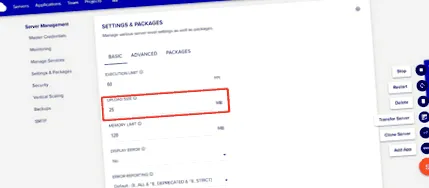
Перейдіть до Сервери у верхній панелі та введіть потрібний сервер. Виберіть Параметри та пакети на лівій панелі, і ви побачите розмір завантаження на вкладці Основні налаштування. Змініть його на свій запит. У нашому випадку ми будемо використовувати 25 МБ.
5. Плагін
Якщо ви не хочете робити це вручну, у сховищі WordPress завжди є плагін. Просто знайдіть потрібний плагін, сумісний з вашою поточною версією WordPress. Спробуйте скористатись збільшенням завантаження максимального розміру файлу, який сумісний з останньою версією WordPress.
На лівій панелі інформаційної панелі WordPress перейдіть до розділу «Плагіни -> Додати новий», знайдіть плагін «Max Filesize Upload» у верхньому правому куті та встановіть його.
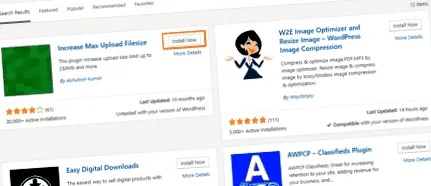
Після активації плагіна; перейдіть до його налаштувань і введіть бажаний розмір для нового розміру завантаження.
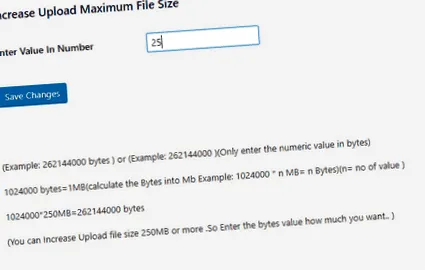
Це воно! Ви щойно підняли максимальний розмір файлу для завантаження WordPress.
6. Крайній варіант
Якщо нічого іншого не працює, попросіть свого хостинг-провайдера збільшити обмеження на завантаження файлів у програмі WordPress, і вони точно допоможуть. Підтримка Cloudways 24 × 7 дуже чуйна, і ви зможете швидко націлити свою ціль.
Якщо ви знаєте будь-які інші способи збільшення обмеження розміру файлу для завантаження, сміливо діліться ним, використовуючи розділ коментарів нижче. Також повідомте нам, який варіант ідеально підходить для вашої програми WordPress!