Як я можу; Покращення низької якості друку Brother
Часті запитання та вирішення проблем
MFC-425CN
Дата: 30.01.2014 ID: faq00000259_007
Як я можу покращити низьку якість друку?
Очищення друкуючих головок для чотирьох кольорів (чорного, блакитного, пурпурового та жовтого), регулювання вертикального вирівнювання та/або заміна чорнильних картриджів може поліпшити якість друку. Щоб визначити, які друкуючі головки потребують чищення та чи потрібно регулювати вирівнювання, роздрукуйте сторінку перевірки якості друку, виконавши наведені нижче дії.
Перевірка якості друку:
-
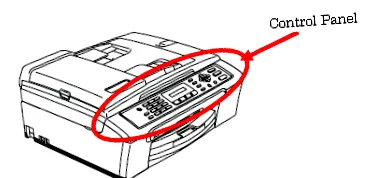
Натисніть клавішу Чорнило або Управління чорнилом (Ink Management) на панелі керування.
ПРИМІТКА. Наведені нижче ілюстрації наведені для репрезентативної моделі та можуть відрізнятися від машини Brother.
Налаштування вирівнювання:
- Натисніть клавішу Чорнило або Управління чорнилом (Ink Management) на панелі керування.
- Натисніть навігаційну клавішу вгору або вниз, щоб вибрати ТЕСТОВИЙ ПРИНТ (PRINT TEST) та натисніть Меню/Набір або Встановити.
- Натисніть навігаційну клавішу вгору або вниз, щоб вибрати ВІДПОВІДНОСТЬ (ALIGNMENT) та натисніть Меню/Набір або Встановити.
- натисніть Моно Старт (Почати (моно)) або Колірний старт (Початок). MFC/DCP починає друкувати сторінку перевірки вирівнювання.
- Оцінивши цю тестову сторінку, ви можете визначити, чи потребує покращення вирівнювання.
- Перегляньте тести друку на 600 DPI та 1200 DPI на сторінці перевірки вирівнювання. Якщо зразок номер 5 для 600 DPI та 1200 DPI найкраще відповідає зразку 0, натисніть 1 (ТАК) (1 (DA)).
Якщо один з інших зразків краще відповідає зразку 0, натисніть 2 (НІ) (2 (НІ)). Потім на екрані вам буде запропоновано вибрати зразок, який найближчий до зразка 0, для роздільної здатності 600 DPI, а потім для 1200 DPI. - Натисніть Зупинка/вихід (Зупинка/вихід).
Щоб отримати вказівки щодо заміни чорнильних картриджів, натисніть тут.
Очищення друкуючої головки:
НЕ чистіть друкуючу головку, торкаючись її рукою або тканиною.
- Натисніть клавішу Чорнило або Управління чорнилом (Ink Management) на панелі керування.
- натисніть 1 щоб вибрати 1. ОЧИЩЕННЯ (1. КУРАТАР).
- Натисніть навігаційну клавішу вгору або вниз, щоб вибрати голову Чорний (Чорний), колір (Колір) або Всі (Усі), які потрібно очистити, а потім натисніть Меню/Набір або Встановити.
Пристрій автоматично очистить друкуючу головку. Після очищення обладнання автоматично повертається до мережі.
Якщо ви чистили друкуючу головку принаймні п'ять разів, а якість друку не покращилася, зверніться до служби підтримки клієнтів Brother у розділі "Зв'яжіться з нами".