Як об’єднати кілька кліпових кліпів в один
Часто трапляється, що у нас є кілька відео з телефоном, які ми хотіли б відредагувати/об’єднати/об’єднати в один фільм, або у нас є фільм/відеокліп, з якого ми хочемо вирізати певні частини, або з того самого фільму, щоб вирізати/вирізати кілька частин, щоб видалити різні непотрібні/невдалі частини тощо, а потім об'єднати їх, щоб отримати такий фільм/відеокліп, як ми хочемо, а також можливість зберегти/перетворити його в певний формат (. avi, .mpeg, .mp4 тощо)
Отже, у цій статті я представив простий метод об’єднання/об’єднання декількох відео/відео, щоб отримати один файл/фільм/відео. Метод полягає у використанні безкоштовної програми для редагування відео, яку можна завантажити з Інтернету - а саме Безкоштовний відео конвертер, програма, яку можна завантажити тут: http://www.freemake.com/free_video_converter/
Перейдіть за посиланням вище, потім натисніть зелену кнопку "Безкоштовне завантаження", збережіть програму, а потім встановіть її на свій комп'ютер. Потім після установки ви можете приступити до редагування відео.
Як працювати з програмою Free Video Converter ?
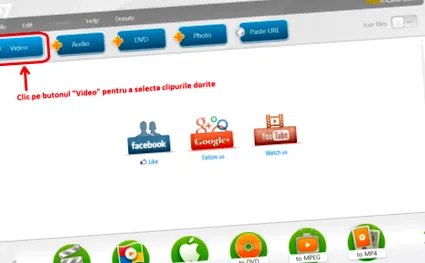
Крок 1 - відкрийте програму Free Video Convertor, а потім натисніть на "Відео”Щоб додати відео/відео, які потрібно об’єднати та/або конвертувати.
Щоб було легше зрозуміти, у цьому прикладі я створив на робочому столі папку з назвою “Приєднання кліпів”У який я додав два файли/відео, які називаються„ Clip 1 ”та„ Clip 2 ”відповідно, до яких я збираюся приєднатися, щоб отримати один кліп.
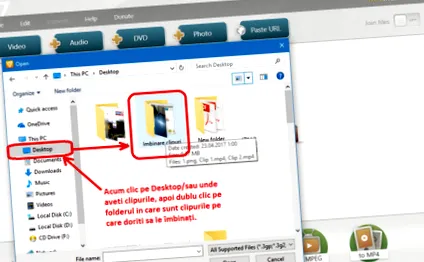
Крок 2 - Отже, після того, як я відкрив програму і після того, як я натиснув «Відео», я натиснув на робочий стіл, а потім у папку «Приєднання кліпів"(Тому що я там, наприклад, зберіг 2 відео)
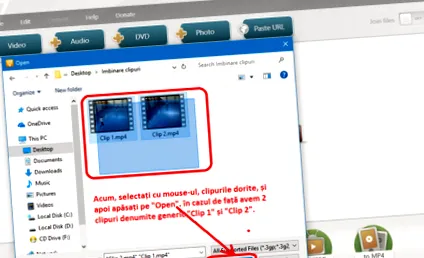
Крок 3 - Після того, як я відкрив папку, що містить відео/фільми, які я хочу об’єднати (у цьому випадку кліп 1 та кліп 2), їх потрібно вибрати мишею, а потім натиснути кнопку «Відкрити»
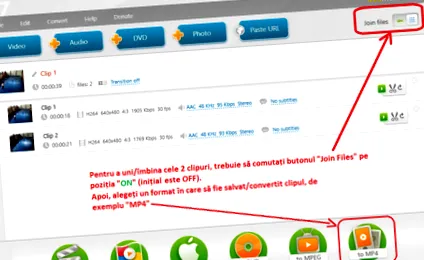
Крок 4 - Я додав кліпи, щоб підготувати їх до суглоба. Тепер, щоб активувати функцію приєднання/приєднання (англійською мовою JOIN), потрібно натиснути верхню праву кнопку «Приєднати файли», а потім вибрати формат, в якому можна зберегти/конвертувати майбутній файл/кліп, наприклад MP4.
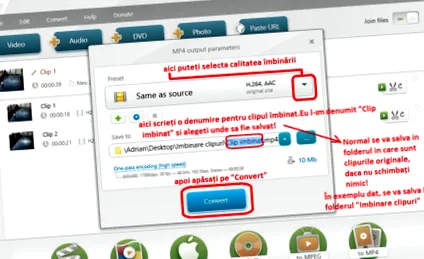
Крок 5 - Тепер ви можете робити всілякі налаштування щодо якості відео та звуку майбутнього кліпу. Зазвичай його слід залишити на "Те саме, що і джерело" (тобто тієї ж якості, що і оригінальні кліпи), або якщо ви хочете, ви можете вибрати якість HD, якість телевізора, якість телефону тощо. Також тут ви можете вказати назву нового результуючого кліпу (якщо ви нічого не пишете, він буде автоматично названий іменем першого кліпу у списку - наприклад, тут Кліп 1), а також тут ви можете вибрати шлях, куди зберігати новий кліп (якщо ви нічого не зміните, об’єднаний кліп буде збережений у папці де були початкові кліпи).
Якщо все готово, просто натисніть кнопку "Перетворити”І зачекайте, поки завершиться процес об’єднання, який триває залежно від розміру файлів.
Крок 6 - Після завершення злиття/перетворення з’явиться вікно, в якому потрібно натиснути “OK”, після чого можна закрити програму.
Також за допомогою цієї програми ви можете конвертувати лише один кліп, наприклад, у вас є кліп у форматі AVI, і ви хочете конвертувати його в MP4, або навпаки. Ви також можете створити слайд-шоу/слайд-шоу з малюнків, якщо ви додаєте зображення замість відео.
Ця вся програма також може бути корисна для редагування/вирізання кліпів - завантажте потрібний кліп (також за допомогою кнопки Відео), потім натисніть кнопку праворуч із зеленим символом «відтворити» та ножицями - щоб відкрити панель редагування кліпу, звідки можна робити різні редагування, такі як вирізи, обертання тощо.