Як прибрати жирний блиск на уроках малювання та дизайну Photoshop в Adobe Photoshop
Раніше на одному з уроків я вже розповідав вам, як вирішити проблеми зі шкірою в Photoshop. На цьому уроці ми будемо використовувати інші інструменти та методи.
Чесно кажучи, проблема жирного блиску на зображенні досить поширена, я думаю, у багатьох фотографів, які часто починають з її обличчя, і в їх арсеналі вже є набір прийомів для ретуші фотографій. Я, у свою чергу, обробляю такі знімки з друзями на прохання громадськості або знайомими, які якось вважають, що дизайнер не годує хлібом - Дайте, щоб накрити кошик або засвітитися у Photoshop).
Визначте завдання
То які завдання стоять перед нами?
- Приберіть жирне сяйво з обличчя,
- Зберегти текстуру шкіри,
- Збережіть обсяг обличчя.
Останні два моменти надзвичайно важливі. Зазвичай про них новачки забувають у своїх роботах. Результат обробки фотографій повинен бути максимально реалістичним, а перешкоди - непомітними. Зрештою, цікавіше дивитися на обробку неякісних та неякісних фотографій, ніж на проблемну шкіру.
Тож давайте почнемо.
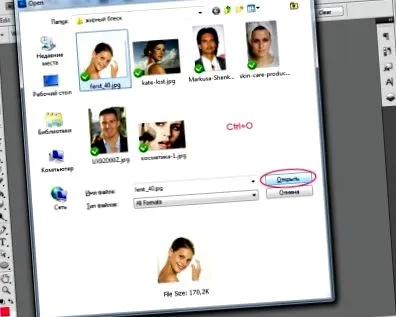
Відкрийте наше зображення: Файл - Відкрийте (Ctrl + O), виберіть фотографію у вікні, що з’явиться, натисніть «Відкрити».
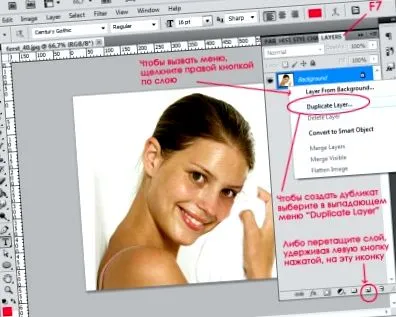
Викличте панель шарів "Шари" - натисніть F7.
Це головна панель, на яку ми часто будемо посилатися.
Тепер у нас є лише один шар у списку шарів - "Фон".
Скопіюйте шар, клацнувши на ньому правою кнопкою миші та вибравши спадне меню "Дублювати шар" - "ОК", або, утримуючи ліву кнопку миші на шарі, перетягніть його на піктограму нового шару.
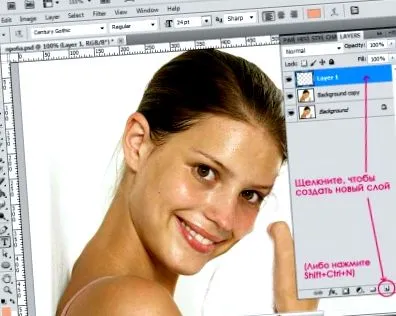
Виберіть інструмент Лассо (M) на лівій панелі, ми будемо використовувати його для виділення блискучих ділянок шкіри.
На верхній панелі обов’язково натисніть кнопку «Додати до виділення» (подібно до двох квадратів разом).
Тепер використовуйте ласо, щоб вибрати блискучі ділянки шкіри, які потрібно ретушувати.
Ви можете легко працювати за допомогою миші, якщо у вас немає планшета, якщо це можливо, не надто просто - він не великий, у будь-якому випадку, ми згодом розмиємо ці області.
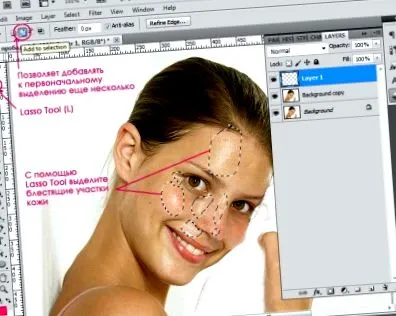
Виділяючи всі області, виберіть інструмент Фарба для відра (G) - (подібно до відра для фарби).
Клацніть на маленький (верхній) квадрат внизу, щоб вибрати колір заливки. З'явиться нове вікно, інструмент автоматично перейде на піпетку. З його допомогою візьміть малюнок кольору шкіри біля максимального освітлення. Натисніть "Ok". Заповніть вибраний колір вибраними областями, просто натиснувши галерею виділень.
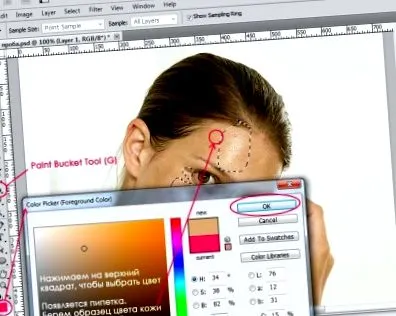
Скасуйте вибір, натиснувши комбінацію клавіш Ctrl + D.
Доступ до меню "Фільтр" - "Розмиття" - "Розмиття Гауса".
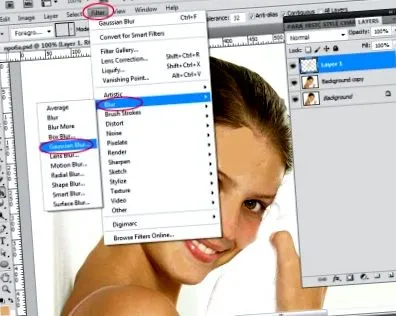
Я вибрав радіус розмиття 4,5. Можна експериментувати з пучком, нам потрібне м’яке розмиття країв.
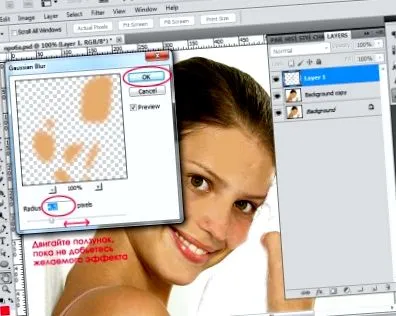
Добре, тепер перейдіть до палітри шарів - F7.
На верхній панелі за замовчуванням "шари" поєднують режим "нормального" шару, клацніть маленьку чорну стрілку з випадаючого меню, виберіть "Темніший колір", зменшіть непрозорість шару в рядку "Непрозорість" до 80% ( 100% - повністю непрозорий шар).
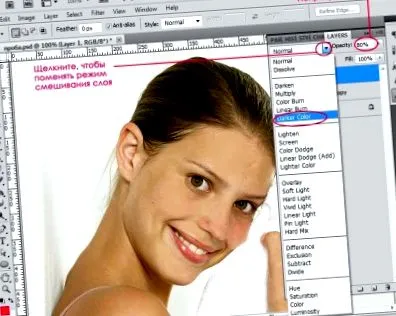
Чого ми досягли на цьому етапі? Позбутися від світіння можна було, але текстура та об’єм шкіри зникли.
Щоб відтворити текстуру шкіри, ви можете клонувати інші частини місця і налаштувати колір (довгий і тьмяний), або використовувати складні пензлі для шкіри (насправді знову натягнути текстуру - нам це складно), або якщо фотографія є малі та середні якості (як у моєму прикладі) можуть зробити наступне.
Поєднайте другий і третій шар. Виберіть "Layer 1", натисніть Ctrl + E (дозволяє об'єднати шар з нижнім). Зараз ми працюємо з цим шаром.
Візьміть багатокутний інструмент Лассо (L). Якщо на панелі відображається лише той «Інструмент Ласо», який ми вже використовували, клацніть на ньому правою кнопкою миші та виберіть «Полігональний Інструмент Ласо» з меню.
Тепер ми малюємо обличчя по контуру за допомогою інструменту виділення, щоб визначити область, на яку будемо наносити текстуру. Нічого страшного, що кути будуть гострими. Це має виглядати приблизно так:
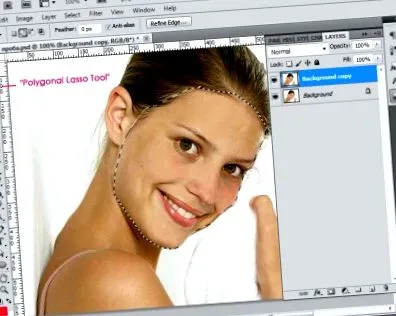
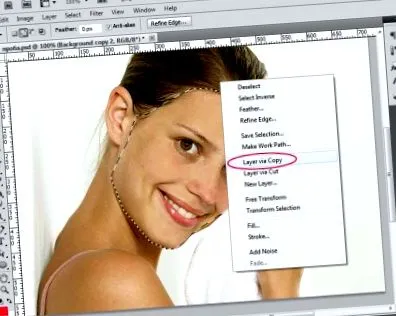
Зауважте, що на палітрі шарів з’явився ще один шар «Шар 1». Над шаром, з яким я працював. Зараз ми працюємо над "Шаром 1".
Перейдіть до меню "Фільтр" - "Шум" - "Додати шум" (Фільтр - Шум - Додати шум).
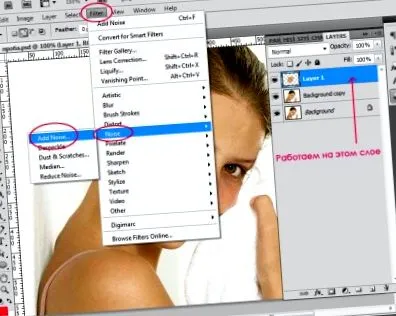
Я встановлюю такі налаштування: Сума 5, поставте галочку біля "Гауса" та "Монохроматика".
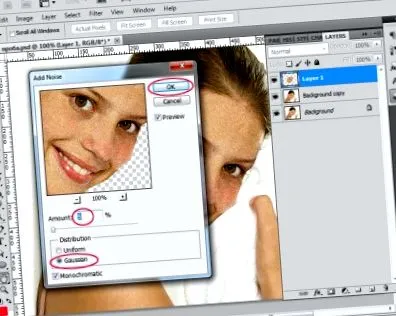
Поверніться до панелі шарів, щоб змінити шар змішування "Шар 1" на "Потемніти", встановіть непрозорість шару на 65-70%.
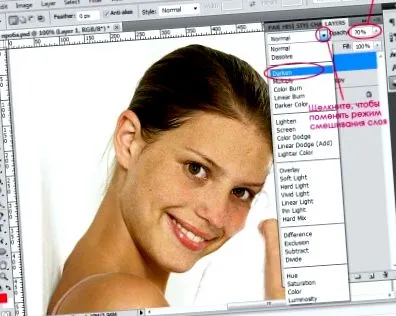
Візьміть ластик (E), щоб усунути непотрібні шуми в очах та роті.
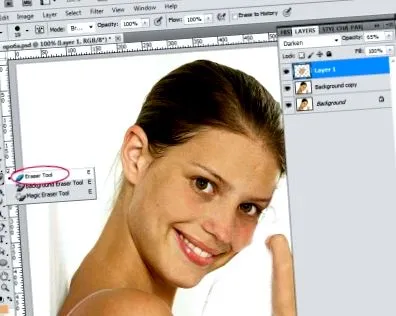
На цьому етапі, в принципі, ми могли б уже зупинитися, але будемо рухатися далі.
Щоб вибрати об'єм щік і зробити яскраве світло, візьміть "Полігональний інструмент Ласо" (L) або "Інструмент Лассо", якщо хочете. Ми вибрали приклади таких областей над вилицями.
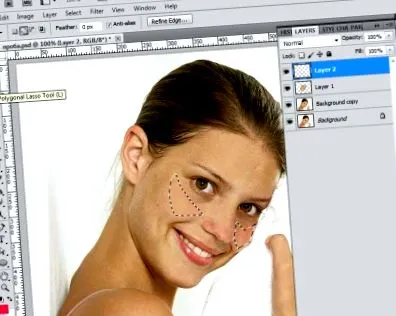
Залийте персиково-рожевим. У мене колір # d1a382.
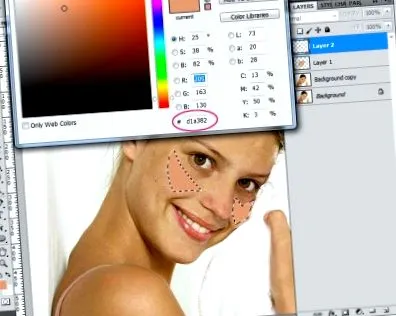
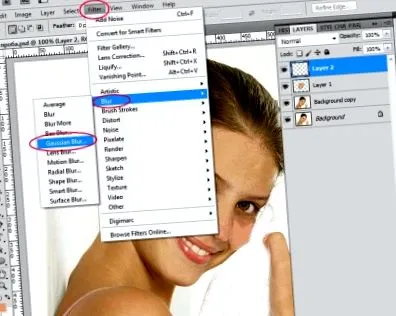
Скасувати вибір - Ctrl + D. Перейдіть до меню Фільтр - Розмиття - Розмиття за Гаусом. Я встановив радіус розмиття на 6.
Змініть шар змішування на "Колір", зменшіть непрозорість до 80%.
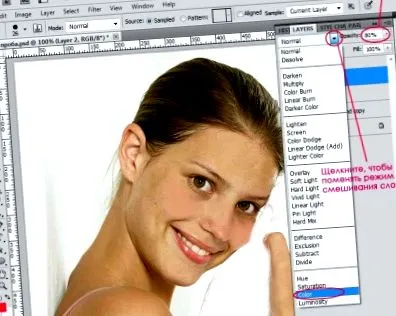
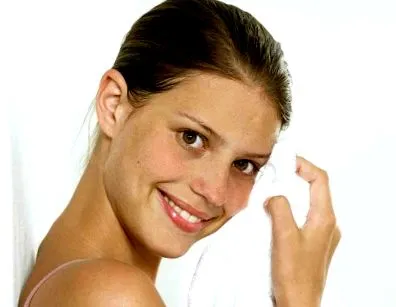
Фото перед обробкою:
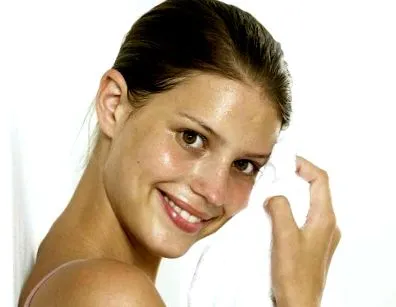
Сьогодні я розповів вам, як прибрати жирний блиск у Photoshop.
Сподіваюсь, цей урок вам здався корисним та цікавим.