Як робити кращі фотографії за допомогою телефону
Як вам вдається робити такі гарні фотографії за допомогою мобільного телефону?
Це одне з питань, яке я отримую від друзів, які стежать за мною у Facebook, тих, хто мене краще знає, знаючи, що я великий шанувальник фотографій, зроблених телефоном, і більшість фотографій, розміщених у соціальних мережах, зроблено телефоном не дуже висока продуктивність у цьому відношенні, iPhone 5S з 2013 року, він має порівняно погану камеру в порівнянні з останніми поколіннями мобільних телефонів, які мають високопродуктивні камери, часто перевершуючи навіть продуктивність дзеркальних камер використовується в автомобільному режимі.
Чому я наголошую на цьому аспекті, автомобільному режимі?
Тому що, статистично кажучи, переважна більшість тих, хто робить фотографії за допомогою мобільного телефону, компактної камери або дзеркальної камери, використовує своє обладнання в автомобільному режимі, що також є причиною того, чому всі порівняльні тести, зроблені найвідомішими впливовими людьми, захоплені Світові технології знаходяться в автоматичному режимі, що робить їх тести актуальними для їх аудиторії.
10 порад, як зробити кращі фотографії за допомогою телефону
І ось, за рекомендацією тих самих друзів, я вирішив написати матеріал про те, як зробити кращі фотографії за допомогою телефону, пропонуючи кілька простих і зрозумілих порад для всіх, поділившись із власного досвіду.
1. Прийміть, що ваш телефон може робити кращі фотографії.
Велике занепокоєння, яке я виявив серед зацікавлених у кращому фотографуванні, полягає в думці, що їх телефон недостатньо хороший, щоб робити вдалі фотографії, часто пов’язуючи якість фотографій, які вони роблять, з якістю інших фотографій. бачили в соціальних мережах, зроблені іншими, звичайно.
І ні, тут я не маю на увазі тих, у кого є телефонна шліфувальна машина, оскільки цей матеріал не для них, а, я маю на увазі тих, хто хоча і має хороший телефон із камерою, але не знає, що багато любителів фотографії телефон має свої маленькі технічні секрети, щоб компенсувати великі негативні сторони, з якими вони стикаються.
Правда, всі ми хочемо протестувати найновіші моделі телефонів, випущені провідними світовими гравцями, які завдяки розумному програмному забезпеченню та високопродуктивним камерам дають можливість користувачам робити чудові фотографії навіть у найскладніші умови освітлення, але, оскільки ми не можемо мати їх усіх, нам доводиться мати справу з тим, що є, звертаючи увагу на критерії, за якими ми виберемо наступний телефон.
2. Увімкніть функцію GRID
Введіть налаштування телефону в Камера та активуйте функцію GRID.
Я знаю, ви з подивом прочитаєте це, враховуючи, що не очікували таких підказок, але активована функція GRID пропонує велику перевагу у фотозйомці з телефоном (ця порада також діє для дзеркальних камер).
Що саме робить функція GRID і в чому вона вам допомагає?
Коли ви відкриваєте камеру, на екрані вашого телефону з’являться 2 горизонтальні лінії та 2 вертикальні, що дуже допоможе вам у композиції ваших фотографій, адже, чесно кажучи, композиція робить різницю між звичайною картинкою та вдалою фотографією. З моєї точки зору, ніщо не дратує фотографію, як криву фотографію з лінією горизонту, відмінною від правої.
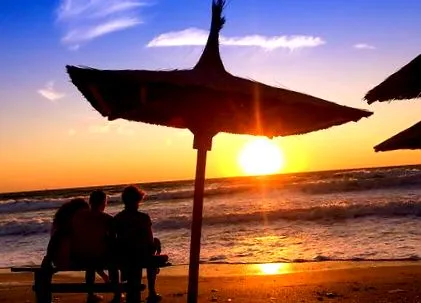
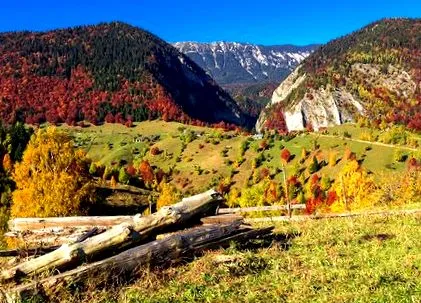
Крім того, з відображеними 4 рядками ви можете використовувати ПРАВИЛО третин ("правило третин", англійською мовою) для правильної композиції. Щоб краще і дуже коротко зрозуміти, що таке правило трійці, слід далі цей кліп .
3. Активуйте функцію PRO
Є багато ситуацій, коли автоматичний режим камери не є рішенням для отримання успішної фотографії, тому третя порада, яку я вам даю, - це активувати функцію PRO у програмі камери, щоб ви могли отримати користь переваги зміни важливих факторів, таких як ISO, витримка або баланс білого.
Якщо у вашому додатку камери цієї функції немає, як і у всіх моделях iPhone, найпростішим рішенням є завантажити безкоштовну програму для фотографій, яка надає вам цю функцію.
Таких додатків десятки, один складніший за інший, але я рекомендую Lightroom Mobile, тим більше, що він має вбудовану функцію блокування експозиції та функції електронного рівня в середині екрана.


4. Увімкнути функцію RAW (необов’язково та із умовним доступом)
Почну з розробки невеликих дужок вище.
Ця функція можлива лише для тих, у кого в додатку камери є вбудована модель мобільного телефону, або для тих, хто готовий заплатити за сторонню програму, таку як ProCamera, якщо модель телефону сумісна.
Що таке RAW і в чому тобі він тобі допомагає?
Коротше кажучи, RAW - це формат файлу для зберігання нестиснених зображень. Але для того, щоб точно зрозуміти поняття RAW vs. JPG, я рекомендую це відео кліп .
Зараз багато хто скаже, що ця функція є примхою або вона буде марною, враховуючи, що процес редагування занадто складний і ви втрачаєте занадто багато часу, поки не дійдете до остаточної фотографії. І вони мають рацію, в значній мірі, оскільки я не користувався цією функцією ще деякий час тому, саме з причин, згаданих вище.
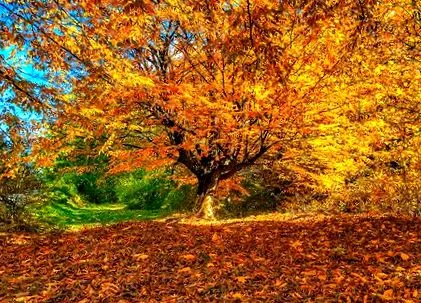
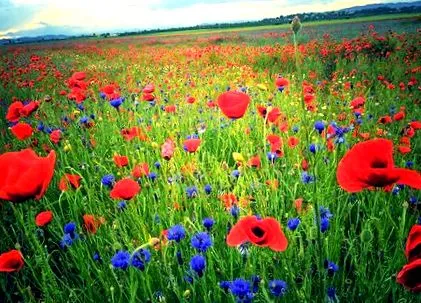
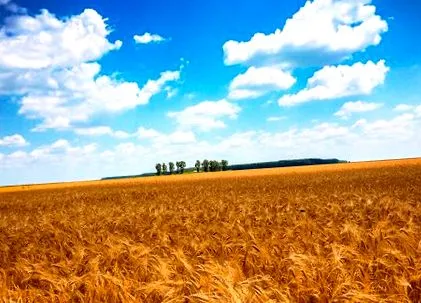
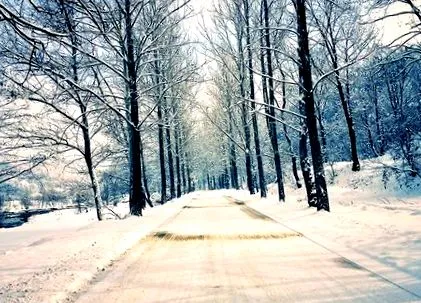
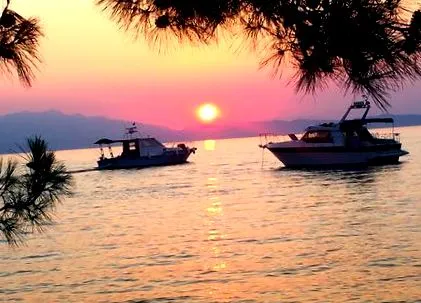
Але, вибачте, я цього не зробив, два наведені нижче приклади є живим підтвердженням того, що у ситуаціях високої контрастності файли JPG стискаються. Я не можу надати собі потрібної якості, щоб фотографії відповідали захопленим моментам.

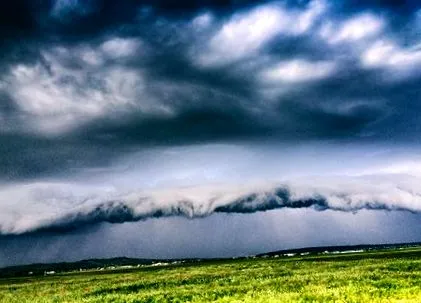
Але, роблячи RAW-фотографії, я користувався всією силою обробки інформації протягом усього редагування, тому мені вдалося отримати більш ніж гідні результати, не кажучи вже про дуже хороші.

5. Будьте креативні у складанні своїх фотографій
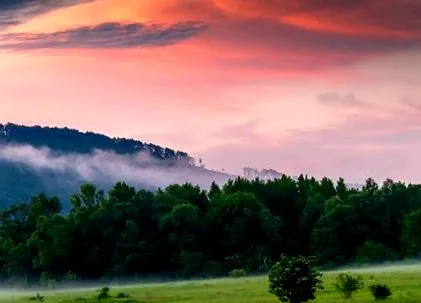
Він фіксує бурю, захід сонця, ліс. море.
Спробуйте захопити природу.
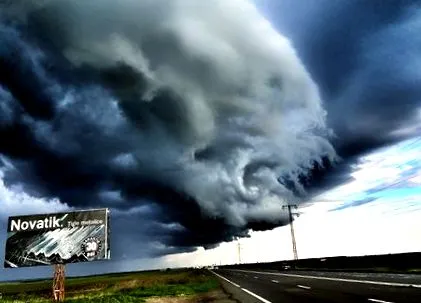

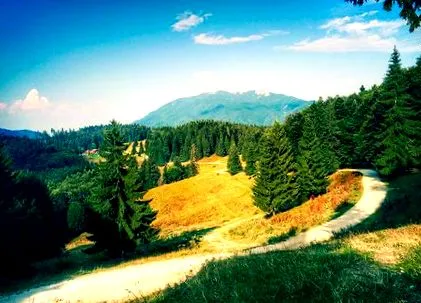
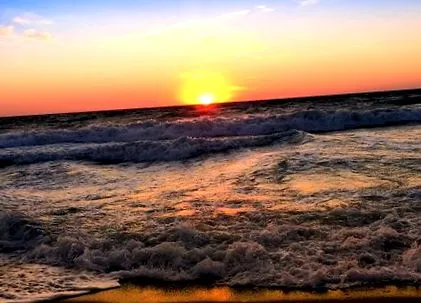
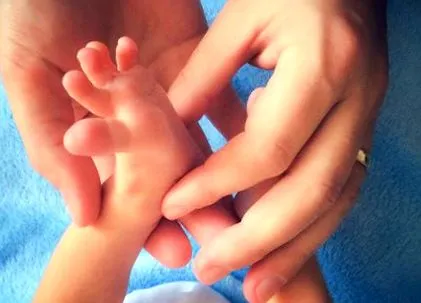
Він ловить дитину, кота, лебедів. Корова.
Спробуйте захопити життя.

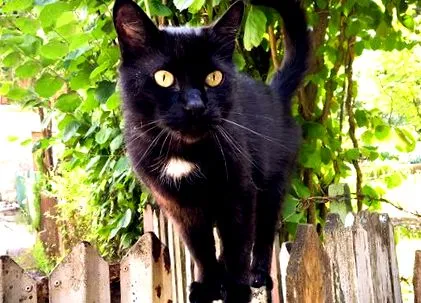
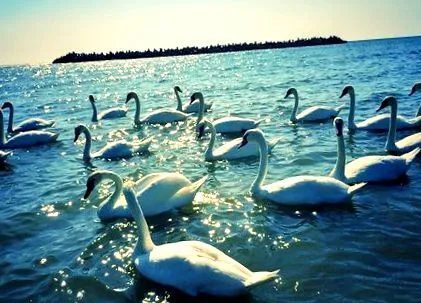
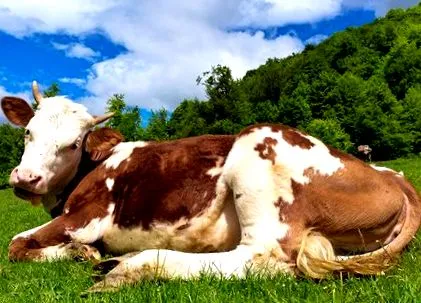
Спробуйте зафіксувати все, що, на вашу думку, вам подобається фотографувати, і не слухайте критики інших. Кращі фотографії означають досвід, а досвід означає вивчення, час і тисячі фотографій, зроблених, намагаючись отримати бажані результати.

6. Зовнішній вигляд фотографій
Що саме означає зовнішній вигляд фотографій?
Це один із форматів, в якому камери в мобільних телефонах записують фотографію в пам’ять телефону.
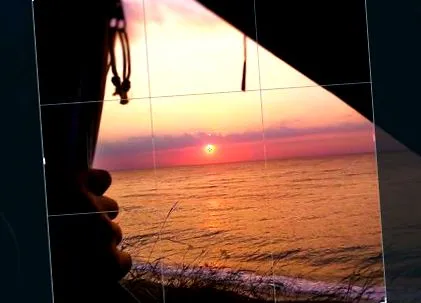
Це: 4x3 (стандартний), 16x9 (HD), 1x1 (квадратний), і коли ми вибираємо зовнішній вигляд фотографій, було б добре поглянути на речі далі, а не просто на те, як вони будуть виглядати в Instagram або Facebook.
І, коли я це кажу, я думаю про можливість друку фотографій на папері, тому моя рекомендація полягає в тому, щоб зробити з самого початку 4х3 (стандартні) фотографії, будь то альбомні чи портретні. Це просто. З фотографії 4x3 ви можете обрізати фотографію 16x9 або 1x1 з максимальною роздільною здатністю, але навпаки, якщо ви зробите квадратну фотографію з самого початку, ви втратите велику роздільну здатність фотографії, щоб отримати стандартний формат друку.
7. Під час фотографування тримайте телефон нерухомо
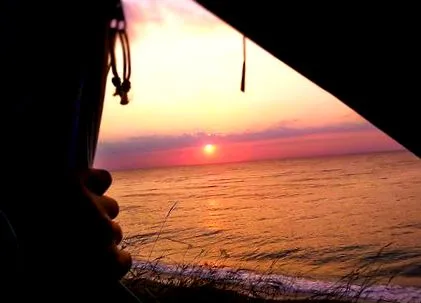
Я хочу наголосити на дуже важливому аспекті, що не всі телефони мають камеру стабілізації зображення, тому тримайте телефон нерухомим під час фотозйомки, особливо в умовах недостатнього освітлення (всередині місця або ввечері).
Є дві основні причини, чому телефон рухається під час фотографування: рукостискання та класичний режим спуску затвора.
Моя порада - тримати телефон двома руками та/або використовувати нерухомий предмет для кращої стабілізації.
Що може піти не так, коли ви погано тримаєте телефон під час фотографування? Ваші фотографії будуть розмитими, і, що найгірше, ви можете впустити телефон на підлогу.
8. Автофокус проти ручне фокусування
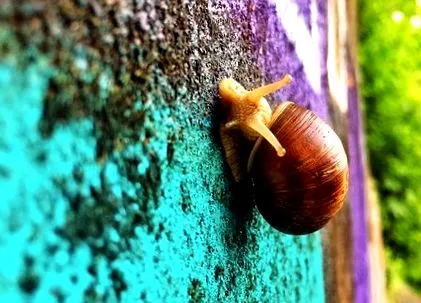
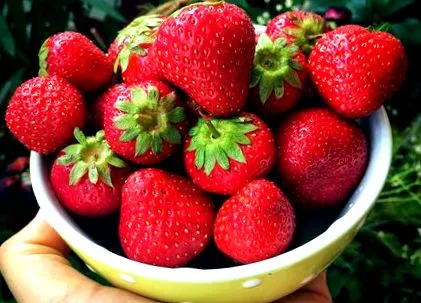
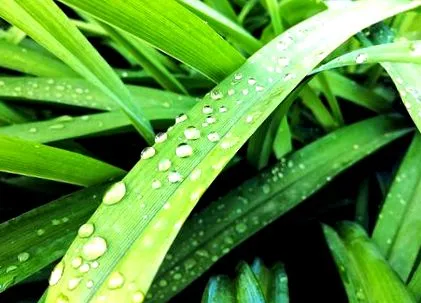
9. Спрацьовує розумно
Як зазначалося в пункті 2, однією з причин, чому телефон рухається під час фотографування, є класичний тригер. Просто натискання кнопки віртуального затвора на екрані або фізичної кнопки гучності на краю телефону (як, хіба ви не знали, що можете знімати натисканням кнопок гучності на телефоні?) Ви отримаєте рух досить великий, щоб фотографія твій буде не таким чітким, як ти хотів би.
Щоб уникнути вищезазначеного, я рекомендую три розумні способи спрацьовування, щоб ваш телефон був абсолютно нерухомим при спрацьовуванні:
Першим способом буде використання функції ТАЙМЕР КАМЕРИ в додатку камери.
Встановіть витримку затвора 3 або 10 секунд або стільки, скільки дозволяє модель телефону, і тримайте телефон якомога нерухомішими обома руками. Ви також можете використовувати ці секунди, щоб зосередитись на елементі, що цікавить у кадрі.
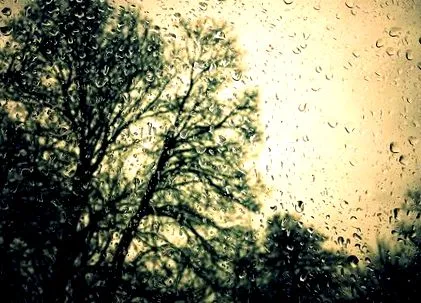
Другий спосіб, особливо коли у вас рухомий предмет, наприклад, гра дитини, - це використання функції BURST SHOT.
Направте телефон на об'єкт, який ви хочете сфотографувати, та зосередьтеся на віртуальній кнопці затвора на екрані телефону. Камера буде спрацьовувати серійно, з кількома кадрами в секунду, тож ви захопите точно всю дію, пізніше матимете можливість зберегти один, кілька або навіть усі кадри, зафіксовані в пам'яті телефону. На щастя для одних і, на жаль, для інших, ця функція зумовлена блокуванням автофокусування (АФ), тому, якщо у вас немає кращої камери, усі кадри розмиються.
Третій спосіб, надзвичайно винахідливий - це знімати за допомогою кабелю аудіогарнітури, кнопки гучності на кабелі також мають функцію затвора для камери (я точно не знаю, чи всі телефони мають цю функцію).
В основному кабель для навушників перетворюється на пульт дистанційного керування.
Це дуже корисний метод, коли ви хочете зробити фотографію з менш зручної позиції. Я знаю, ти будеш сміятися, але я вперше випробував цей метод, коли хотів прочитати лічильник холодної води, який, як би я не боровся, я не міг до нього дістати, будучи абсолютно безглуздим.
Ще одна ситуація, коли цей метод мені дуже допомагає, - це коли знімаю пейзаж або роблю тимчасові проміжки, і я не хочу абсолютно рухатись телефоном. Я чимось підтримую телефон, як у мене немає міні-штатива, і я вмикаю/вимикаю зйомку кабелю, не торкаючись телефону.
10. Редагуйте фотографії як професіонал
Ми живемо в епоху цифрових технологій і робимо цифрові фотографії!
Я хочу, щоб цей аспект був дуже чітким, і незалежно від того, скільки людей марно коментують, через відсутність інших дій, наче це занадто багато фотошопу для їх професійних очей на фото, яке ви опублікували (не знаючи цього та фотографії, зроблені одного разу на плівці, також були в значній мірі відредаговані), я раджу не лякатися і максимально творчо використовувати свою фантазію для редагування своїх фотографій.
Встановіть на свій телефон програму для редагування фотографій та покрасьте свої фотографії.
Однією з найпотужніших програм для редагування для вашого телефону є Snapseed. Саме цим я користуюся більшу частину часу, і це моя рекомендація для вас.
Він безкоштовний, інтуїтивно зрозумілий, має всі інструменти редагування, дуже широкий спектр фільтрів і, що дуже важливо, він дозволяє зберегти відредаговану фотографію до її нормального розміру.
Це 10 порад, які я рекомендую, і якщо ви хочете доповнити інші підказки на додаток до вищезазначених або просто маєте запитання/неясності щодо деяких питань, залиште мені коментар у розділі вище. нижче, і, залежно від зацікавленості теми, я оновлю цей матеріал, щоб кожен мав прямий доступ до цієї інформації.
ОНОВЛЕННЯ 1:
Я отримав два запитання, які в основному звучать приблизно однаково, і тема є важливою, оскільки я також хочу змінити свій телефон цього року.
Який телефон купити в 2017 році?
Я не можу рекомендувати нічого конкретного в цьому плані, оскільки критерії придбання дуже різні і дуже різні, від людини до людини, але якщо ми чітко посилаємось на продуктивність камери, не вдаючись до подробиць про операційну систему, тип процесор, пам’ять, дисплей, ємність акумулятора або дизайн, я рекомендую вам протестувати п’ять моделей телефонів, які заслуговують на всю увагу, кожна з яких робить абсолютно чудові фотографії:
Samsung Galaxy S8/S8+
Huawei P10/P10 Plus
Google Pixel
LG G6
OnePlus 5
І було б ще два телефони, які я не можу дочекатися тестування цієї осені, причому чутки про продуктивність камери вражають:
Samsung Galaxy Note 8
Apple iPhone 8, або X, або як його ще називатимуть