Як створити швидкий, м’який пастельний текст в Adobe Photoshop Design & Illustration
- Поділитися у Facebook
- Твіт
- Поділіться в Google+
- Опублікувати на Tumblr
- Закріпіть
- Додати до кишені
- Відправити лист
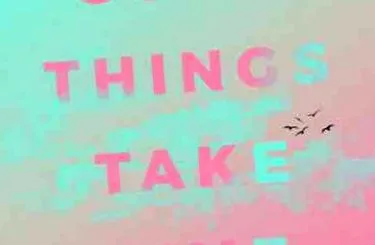
Цей підручник показує, як використовувати градієнти та пензлі для створення гладкого пастельного тексту. Давайте почнемо!
Цей текстовий ефект був натхненний одинарною обкладинкою Carly Rae Jepsen "Cut To The Feeling" та багатьма стилями шарів на GraphicRiver.
Підручники
Під час створення цього підручника були використані такі ресурси:
- Шрифт Montserrat Extra Bold
- Хмарна кисть від roula33
- Хмарні щітки PS та GIMP від abluescarab
- хмари центб
- Безкоштовні хмарні кисті від webdesignerlab
- Гусяча щітка від sd-stock
1. Як створити фоновий та текстовий шари
Крок 1
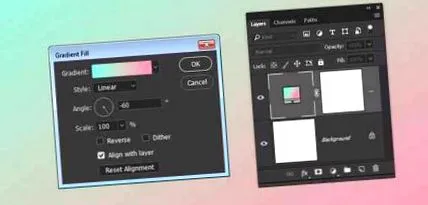
Створіть новий 1000 х 1000 пікселів Клацніть на документ Створіть новий шар заливки або коригування Піктограма внизу шари Панель і виберіть градієнт.
Виберіть два контрастні або доповнюючі кольори для градієнта та додайте перехідний колір, щоб створити заливку градієнта.
Кольори Тут використовуються # 85ecd9 зліва, # c5c8bb посередині і # ee94b2 праворуч.
Змініть це кут до -60 і натисніть на гаразд.
Крок 2
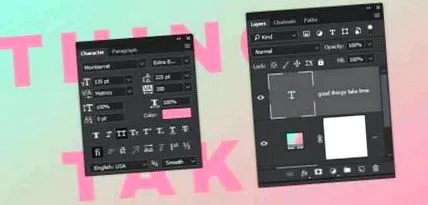
Створіть текст у Всі шапки шрифтом Монтсеррат додатковий жир, і поставити це колір до тієї, яку ви використовували для правої сторони градієнтної заливки.
Змініть це Розмір до 135 птВ і це переслідування до 200, а якщо ви використовуєте кілька рядків тексту, змініть Провідні до 225.
2. Як додати хмарні пензлі
Крок 1
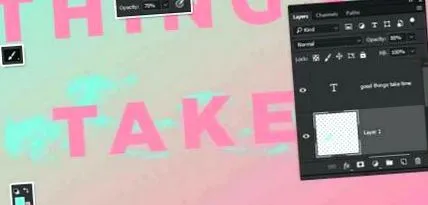
Налаштуйте це Колір переднього плану на кольорі, який ви використовували для лівої сторони градієнтної заливки, і виберіть опцію Щітковий інструмент.
Створіть новий шар під текстовим шаром, і якщо хочете, скористайтеся хмарним пензлем, щоб додати кілька хмар позаду тексту.
Ви можете це налаштувати Непрозорість Значення кінчика щітки в Варіанти Бар і змінити рівень Непрозорість Варто отримати результат, який вам подобається.
Крок 2
Створіть нові шари, щоб додати більше хмар, замість того, щоб додавати всі пензлі до того самого шару. Це дозволяє краще контролювати результат.
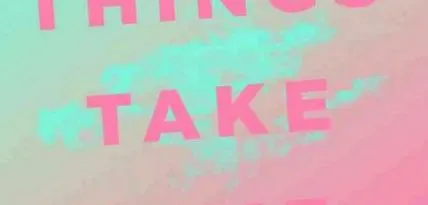
крок 3
Створіть новий шар над текстовим шаром і додайте більше хмарних пензлів над текстом. Використовуйте стільки шарів, скільки потрібно, щоб додати хмари.
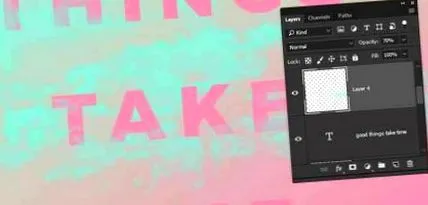
Крок 4
Ви можете вибрати будь-який рівень хмари та натиснути Додайте маску шару Піктограма внизу шари Панель для її маскування.
Потім ви можете вибрати та встановити ескіз маски Колір переднього плану до чорного кольору і використовуйте кінчики хмарних щіток або звичайний м’який закруглений наконечник, щоб видалити всі ділянки, які потрібно видалити.
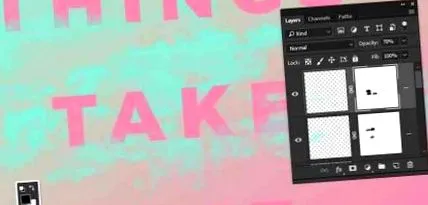
Крок 5
Створіть новий шар безпосередньо над текстовим шаром, Клацніть правою кнопкою миші це і вибрати Створити відсічну маску.
За допомогою хмарних пензликів розфарбуйте останню літеру кожного рядка.
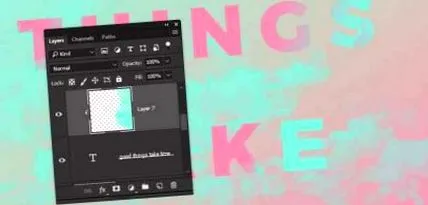
Крок 6
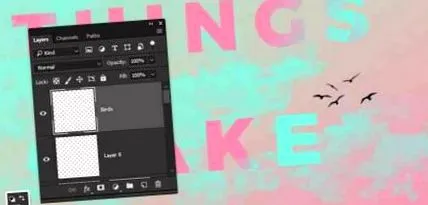
Створіть новий шар поверх усіх шарів і назвіть його Птахи, налаштуйте це Колір переднього плану до # 1e2126 та використовуйте Щітки для гусей Поради щодо додавання птахів біля тексту.
3. Як додати звуки
Крок 1
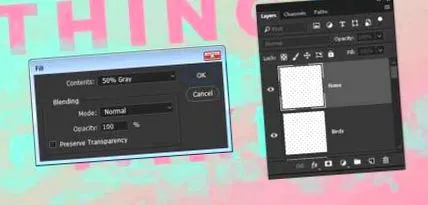
Створіть новий шар поверх усіх шарів і назвіть його Шум, і перейти до Правка> Заповнення.
Змініть це зміст до 50% сірий і натисніть на гаразд.
Крок 2
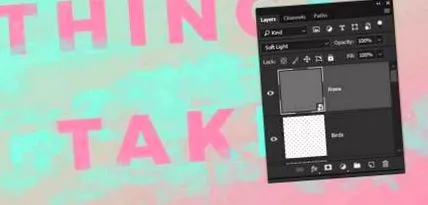
Клацніть правою кнопкою миші Шум шар і виберіть Перетворити на Smart Object, і змінити його Режим змішування до м'яке світло.
крок 3
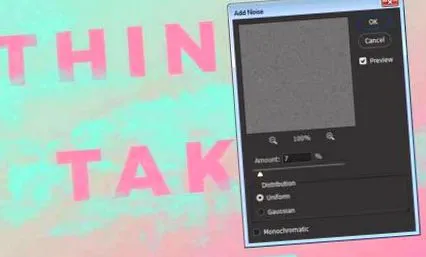
Йти до Фільтр> Шум> Додати шум, Змініть це кількість до 7-й, і перевірте форма Варіант під розподіл.
Чудова робота, ви закінчили!
У цьому підручнику ми використали деякі кольори для створення фону, заповненого градієнтом, і додали текстові та хмарні пензлі. Потім ефект був завершений гусячою щіткою та накладкою шумової текстури.
Будь ласка, залиште свої коментарі, пропозиції та результати нижче.