Як створити таблиці дат у Power BI proMX
Якщо ви працюєте з Power BI, рано чи пізно ви зіткнетеся з функціями Time Intelligence. Наприклад, при порівнянні обчислювальних чисел, таких як розрахунки "Рік до дати" (YTD), щоб показати ваші продажі порівняно з датою.
Для таких функцій потрібна таблиця дат. Я рекомендую створити його самостійно, оскільки таблиця дат, яку Power BI автоматично створює, не відображатиметься у вашій моделі даних.
За допомогою власного столу ви маєте повний контроль над функціями розвідки часу.
Змініть налаштування за замовчуванням для аналізу часу
Перше, що вам слід зробити, це вимкнути стандартне використання Time Intelligence. Замість того, щоб використовувати незнайомі функції OOTB, над якими ви не маєте контролю, краще знати власні дані та їх взаємозв’язок та отримати хороші результати.
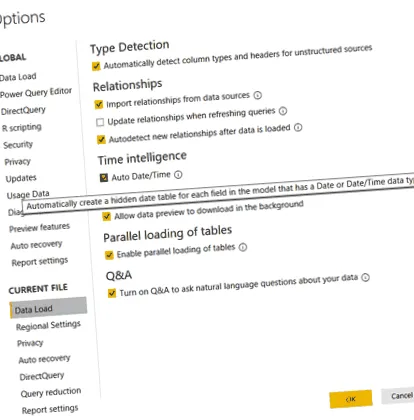
Створіть першу таблицю дат за допомогою DAX
Для створення вашої першої таблиці дат корисні попередні знання Power Query DAX.
На самому початку вам потрібно вирішити, який проміжок часу ви хочете охопити. Зазвичай я йду два роки в минулому і два роки в майбутньому з поточної дати.
Не забувайте: хороша таблиця дат допоможе відфільтрувати за датою, щоб зменшити процес завантаження.
Почніть із функції КАЛЕНДАР (). Там ви визначаєте діапазон дат.
Дата =
КАЛЕНДАР (
ДАТА (РІК (СЬОГОДНІ ()) -2,1,1);
ДАТА (РОК (СЬОГОДНІ ()) +2; 12; 31)
)
Коли ви використовуєте запит DAX, спочатку ви отримуєте таблицю дат, яка охоплює чотири роки. Завжди використовуйте гарне форматування. Форматор DAX є гарним прикладом.
Тепер ви можете подумати: «У мене є таблиця дат. Тепер я можу відкинутися назад! " Але почекай! Чому б не розширити його, щоб отримати більше переваг для себе?
Як останній крок на цьому етапі змініть стовпець лише на дату. Це знадобиться вам пізніше у всіх файлах Power BI, щоб підключити їх до різних інших таблиць.
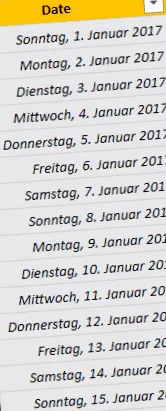
Зробіть таблицю дат більш зручною для користувачів
Таблиця дат, яку ви щойно створили, містить багато дат. Використання його як фільтра для звітів Power BI призведе до заплутування кінцевого користувача, оскільки він такий довгий. Дати ми знаємо як поєднання дня, місяця та року, можливо, згруповані за кварталами чи іншими корисними групами.
Чому б не розширити свою маленьку таблицю дат, включивши ці цифри?
Спочатку додайте нові стовпці, щоб створити роки, місяці та дні на основі ваших стовпців дати. Як і в Microsot Excel, ви можете використовувати функції DAX для створення цих стовпців дуже легко.
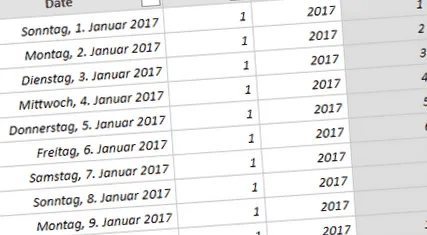
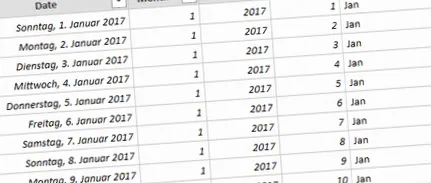
Я впевнений, що ви погоджуєтесь, коли я кажу, що колонка місяця не виглядає чудово. Користувачі очікують назви місяця, а не числа. Щоб вирішити цю проблему, ви можете додати більш зручний стовпець.
Для цього вам доведеться розкласти числові значення та перевести їх за допомогою команд switch. Найкраща практика - використовувати стандартний вираз у кожному комутаторі (ви ніколи не знаєте, що може статися).
Якщо ви знову поглянете на свій стіл, він буде виглядати набагато краще.
Додайте об’єднані стовпці
Готові до завершальних штрихів? На додаток до назв місяців, вам також потрібно поєднати значення місяців та року, щоб отримати значущі щорічні огляди. Останнім кроком має бути сортування стовпців. За замовчуванням вони сортуються за алфавітом, що абсолютно марно з даними.
Місяць Рік = 'Дата' [Назва місяця] & " & 'Дата' [Рік]
“&” З’єднує значення, як і в Excel.
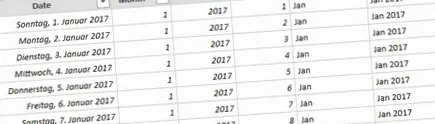
Тепер створіть порядок для своїх стовпців, щоб вони правильно відображались у ваших звітах. Для цього створіть стовпці за порядком однаково і об’єднайте номери, за якими потрібно сортувати.
Місяць Рік No = 'Дата' [Рік] & 'Дата' [Місяць]
Коли всі стовпці готові, ви можете визначити критерії, відповідно до яких слід проводити сортування, виходячи з кількості стовпців. "Назва місяця" відсортовано за "Місяцем", а нова колонка "Місяць за місяцем" - за "Кількістю місяця". впорядкований.
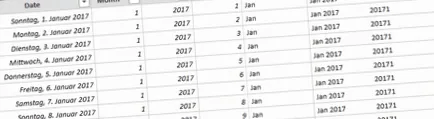
Ви також можете скласти невеликий рахунок-фактуру за квартал, поділивши номер місяця на чотири.
Використовуючи ту ж логіку, що і раніше, додайте стовпець з назвою кварталу, щоб він не просто представляв числове значення:
Ви не можете регулювати правильний порядок у таблиці. Для цього вам знадобиться проста схема.
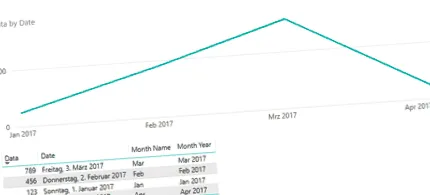
Перевірка даних на діаграмі показує, що порядок правильний. Квітень - останній місяць у цій серії даних.
Додати ієрархію дати
Нарешті, вам потрібно визначити ієрархію дат, яку ви хочете використовувати для своєї моделі даних. Він активує функцію деталізації за датою та часом. У поданні дати виберіть стовпець, пов’язаний з ієрархією, та додайте його до нової ієрархії. Клацніть правою кнопкою миші стовпець і додайте ієрархію.
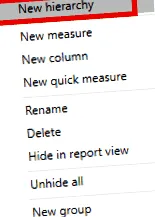
Після додавання ієрархії ви можете приховати будь-які інші непотрібні вам стовпці. Таблиця остаточних дат повинна виглядати так:
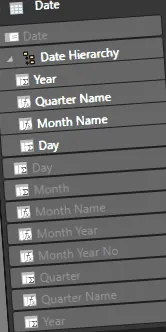
Таблиця дат на основі Power Query
Наразі я показав вам, як використовувати DAX для створення цих таблиць дат. Однак ви також можете використовувати Power Query, якщо вам це добре відомо.
Для цього перейдіть у область «Редагувати запити» та почніть додавати новий, порожній користувацький запит. Напишіть свій запит харчування в розширеному редакторі:
дозволяє
Start = Date.StartOfYear (Date.AddYears (Date.From (DateTimeZone.UtcNow ()), - 2)),
End = Date.StartOfYear (Date.AddYears (Date.From (DateTimeZone.UtcNow ()), 2)),
DayCount = Duration.Days (Duration.From (End - Start)),
Джерело = List.Dates (Start, DayCount, #duration (1,0,0,0)),
# "Перетворено в таблицю" = Table.FromList (Source, Splitter.SplitByNothing (), null, null, ExtraValues.Error),
# "Changed Type" = Table.TransformColumnTypes (# "Перетворено в таблицю",>),
# "Перейменовані стовпці" = Table.RenameColumns (# "Змінений тип",>)
в
# "Перейменовані стовпці"
Ця таблиця буде мати подібний вигляд і міститиме стовпець дати. За допомогою стандартних функцій "Від дати та часу" ви додаєте різні стовпці, як у запитах DAX.
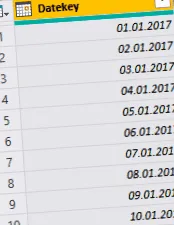
На панелі «Додати стовпець» ви можете додати різні стовпці клацанням, щоб відобразити квартал, місяць або день.
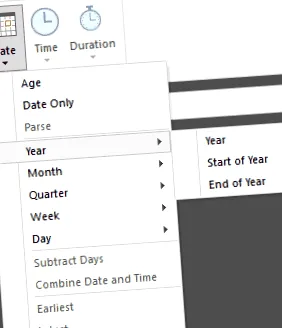
Для більш значущого замовлення ви можете додати стовпці цифр за допомогою "Додати власний стовпець".
Назва року місяця = [Назва місяця] & ““ & Text.From ([Рік])
Таблиця дат останнього запиту Power
Ви вже бачили, як створити таблицю дат за допомогою DAX або Power Query. Ви самі вирішуєте, якими з них хочете скористатися.
Ви можете повторно використовувати таблицю дат у всіх звітах Power BI і покроково її розширювати відповідно до своїх вимог.
Я показав вам, як скласти базову таблицю дат. Вам потрібно лише додати значення, які мають сенс у вашому сценарії реалізації.
дозволяє
Start = Date.StartOfYear (Date.AddYears (Date.From (DateTimeZone.UtcNow ()), - 2)),
End = Date.StartOfYear (Date.AddYears (Date.From (DateTimeZone.UtcNow ()), 2)),
DayCount = Duration.Days (Duration.From (End - Start)),
Джерело = List.Dates (Start, DayCount, #duration (1,0,0,0)),
# "Перетворено в таблицю" = Table.FromList (Source, Splitter.SplitByNothing (), null, null, ExtraValues.Error),
# "Changed Type" = Table.TransformColumnTypes (# "Перетворено в таблицю",>),
# "Перейменовані стовпці" = Table.RenameColumns (# "Змінений тип",>),
# "Вставлений рік" = Table.AddColumn (# "Перейменовані стовпці", "Рік", кожна дата.Рік ([Datekey]), Int64.Type),
# "Вставлений квартал" = Table.AddColumn (# "Вставлений рік", "Квартал", кожен Date.QuarterOfYear ([Datekey]), Int64.Type),
# "Вставлений місяць" = Table.AddColumn (# "Вставлений квартал", "Місяць", кожен Date.Month ([Datekey]), Int64.Type),
# "Inserted Month Name" = Table.AddColumn (# "Inserted Month", "Month Name", кожен Date.MonthName ([Datekey]), тип тексту),
# "Вставлений день" = Table.AddColumn (# "Вставлена назва місяця", "День", кожен Date.Day ([Datekey]), Int64.Type),
# "Вставлена назва дня" = Table.AddColumn (# "Вставлений день", "Назва дня", кожен Date.DayOfWeekName ([Datekey]), введіть текст),
# "Додано спеціально" = Table.AddColumn (# "Вставлена назва дня", "Назва місяця року", кожен [Назва місяця] & " & Текст. Від ([Рік]))
в
# "Додано спеціальний"
ПОДІЛИТИСЯ НА:
Новий випуск доповнень Project Management: Додаткові функції та виправлення помилок
Microsoft Inspire 2019: proMX прийнято до Inner Circle
НЕДАВНО ВИПУСКАНІ
proMX є членом мережі розробників Autodesk (ADN)
5 причин, чому Excel не підходить для управління проектами
НАШІ ПОДІЇ

тиждень динаміки proMX 2020
БЮЛЕТЕНЬ
Підпишіться на нашу розсилку, щоб отримувати регулярні оновлення та вибрані пропозиції.
ПОДІЛИТИСЯ НА:
Новий випуск доповнень Project Management: Додаткові функції та виправлення помилок
Microsoft Inspire 2019: proMX прийнято до Inner Circle
- ПРОДУКЦІЯ
- Перша колонка
- proRM Fast Start
- proStorageSaver
- proAdvancedSearch
- proAutoNumber
- Друга колона
- Проект Ганта
- Відстеження часу
- Менеджер із затвердження
- proMX 365 для будівництва
- Перша колонка
- Сфери промисловості
- Перша колонка
- Консультації з питань управління
- ІТ-консалтингова компанія
- Будинки програмного забезпечення
- Філії
- Друга колона
- Виробнича компанія
- Будівельний постачальник
- Охорона здоров'я
- Неурядові організації
- Перша колонка
СЛІДУЙ ЗА НАМИ
Наші експерти із задоволенням дадуть відповідь на всі ваші запитання щодо наших продуктів та послуг.
Для найкращої можливої онлайн-пропозиції ми використовуємо файли cookie на нашому веб-сайті та зберігаємо інформацію про ваші уподобання та перегляди сторінок. Натискаючи "Прийняти", ви погоджуєтесь на використання ВСІХ файлів cookie. Ви можете змінити свою згоду в налаштуваннях файлів cookie.