Як створити завантажувальне середовище (інтерфейс символів) (Solaris 9
Виберіть "Створити" в головному меню.
Відобразиться підменю "Створити середовище завантаження".
Якщо потрібно, введіть назву активного середовища завантаження та нового середовища завантаження та підтвердьте свій запис. Потрібно ввести ім'я активного середовища завантаження, лише якщо ви створюєте середовище завантаження вперше.
Назва середовища завантаження може складати максимум 30 символів, воно може складатися лише з буквено-цифрових символів і не містити багатобайтових символів.
Натисніть F3, щоб зберегти зміни.
Відобразиться меню конфігурації.
Рисунок 32-3 Меню конфігурації Solaris Live Upgrade
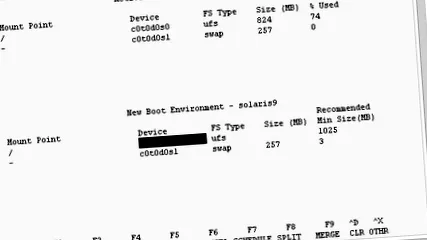
Меню конфігурації містить такі частини:
Оригінальне середовище завантаження показано у верхній частині екрана. Внизу ви можете побачити завантажувальне середовище.
Поле "Пристрій" містить таку інформацію:
Назва жорсткого диска має формат/dev/dsk/c num d num t num s num.
Ім'я метапристрою Solaris Volume Manager у форматі/dev/md/dsk/d num .
Ім'я тому Veritas Volume Manager у форматі/dev/vx/dsk/volume-name .
Область для вибору критичної файлової системи є порожньою, доки ви не виберете критичну файлову систему. Найважливіші файлові системи, такі як/usr,/var або/opt, можна розділити або об'єднати з кореневою файловою системою (/).
Файлові системи, якими можна спільно користуватися, такі як/експорт або обмін, відображаються в полі "Пристрій". Ці файлові системи мають однакову точку монтування у вихідному та цільовому середовищах завантаження. Область обміну за замовчуванням є спільною, але ви також можете розділити та об'єднати (додати та видалити) фрагменти обміну.
Огляд критичних файлових систем, якими можна поділитися, див. У "Огляді створення завантажувального середовища".
Ви можете змінити тип файлової системи в полі "Тип файлової системи". Можна вибрати наступні типи файлової системи:
vxfs, файлова система Veritas
(Необов’язково) Ви завжди можете зробити наступне:
Натисніть F5, щоб надрукувати інформацію на екрані у файл ASCII.
Натисніть Ctrl-X, щоб прокрутити список файлової системи.
Потім ви можете переключатися між файловими системами активного та неактивного середовища завантаження та прокручувати файли.
Щоб вийти з меню конфігурації, натисніть F6.
Якщо натиснути F6 у меню конфігурації, зміни не зберігаються, а файлові системи залишаються незмінними.
У підменю конфігурації ця кнопка знову відображає меню конфігурації.
Натисніть F2, щоб вибрати доступний фрагмент.
Меню Вибір показує доступні фрагменти для поля, в якому знаходиться курсор. У меню з'являються поля "Розділ" і "Тип файлової системи" для файлової системи.
За допомогою клавіш зі стрілками розмістіть курсор у полі для вибору фрагмента або типу файлової системи.
Якщо розмістити курсор у полі "Розділ", відображатимуться всі вільні фрагменти. Для root (/) у меню "Вибір" відображаються лише безкоштовні фрагменти, які відповідають вимогам кореневої файлової системи (/). Для цього див. "Вказівки щодо вибору фрагмента для кореневої (/) файлової системи".
Коли ви поміщаєте курсор у поле "Тип файлової системи", відображаються всі доступні типи файлової системи.
Для поточної файлової системи можна вибрати фрагменти жирним шрифтом. Розмір зрізу обчислюється шляхом додавання 30 відсотків до розміру файлової системи для подальшого оновлення.
Зрізи, які не відображаються жирним шрифтом, замалі для відповідної файлової системи. Інструкції щодо зміни розподілу фрагментів жорсткого диска див. У кроці 6.
Натисніть Enter, щоб вибрати фрагмент.
Зріз відображається в полі "Розділ" або інший тип файлової системи відображається в полі "Тип файлової системи".
(Необов’язково) Якщо жоден доступний фрагмент не відповідає мінімальним вимогам, натисніть клавішу F4, щоб змінити порядок фрагментів на доступних дисках.
З'явиться меню конфігурації фрагмента Solaris Live Upgrade.
Команда форматування виконується таким чином, що ви можете створювати нові фрагменти. Дотримуйтесь інструкцій на екрані, щоб створити новий фрагмент. Для отримання інформації про команду форматування див. Сторінку керівництва форматом .
Для навігації в цьому меню за допомогою клавіш зі стрілками перемикайтеся між полем "Пристрій" та полем "Тип файлової системи". Поле "Розмір (МБ)" автоматично заповнюється при виборі пристроїв.
Щоб поділитися пристроєм, натисніть Ctrl-D.
Фрагмент тепер доступний і з’являється в меню «Вибір».
Щоб повернутися до меню конфігурації, натисніть F3.
(Необов’язково) Розбиття критичних файлових систем надає файловим системам різні точки монтування. Щоб розділити файлову систему, виконайте такі дії:
Інформацію про об’єднання файлових систем див. У кроці 8.
Виберіть файлову систему, яку потрібно розділити.
Ви можете розділити файлові системи, такі як/usr,/var та/opt або виключити їх із батьківських каталогів.
При створенні файлових систем для середовища завантаження застосовуються ті самі правила, що і при створенні файлових систем для операційного середовища Solaris. Solaris Live Upgrade не може перешкодити вам неправильно налаштувати критично важливі файлові системи. Наприклад, ви можете ввести команду lucreate, яка створює окремі файлові системи для кореневого (/) та/ядра, хоча цей поділ кореневого (/) заборонений.
Введіть ім'я файлової системи для нового середовища завантаження, наприклад:
Після перевірки нової файлової системи на екрані з’являється новий рядок.
Щоб повернутися до меню конфігурації, натисніть F3.
Відобразиться меню конфігурації.
(Необов’язково) Об’єднання призначає файлові системи до тієї самої точки монтування. Щоб об’єднати файлову систему з батьківським каталогом:
Інформацію про розділення файлових систем див. У кроці 7.
Виберіть файлову систему, яку потрібно об’єднати.
Ви можете об'єднати файлові системи, такі як/usr,/var та/opt, з їхніми батьківськими каталогами.
Відображаються файлові системи, які слід об’єднати, наприклад:
Натисніть клавішу Enter.
Щоб повернутися до меню конфігурації, натисніть F3.
Відобразиться меню конфігурації.
(Необов’язково) Вирішіть, додавати чи видаляти фрагменти обміну.
Якщо ви хочете розділити фрагмент свопу та помістити своп на новий фрагмент, перейдіть до кроку 10.
Якщо ви хочете видалити фрагмент підкачки, перейдіть до кроку 11.
(Необов’язково) Щоб розділити фрагмент підкачки, виконайте наступне:
У полі "Пристрій" виберіть фрагмент підкачки, який потрібно розділити.
У командному рядку введіть:
Доступні фрагменти для області обміну відображаються в меню "Вибір".
Виберіть фрагмент, на якому ви хочете налаштувати область обміну.
Зріз з'являється в полі "Пристрій", і у вас є новий зріз для області обміну.
(Необов’язково) Щоб видалити фрагмент підкачки, виконайте такі дії:
У полі "Пристрій" виберіть фрагмент підкачки, який потрібно видалити.
У підказці введіть "y":
Зріз підкачки більше не існує.
Вирішіть, чи хочете ви створити середовище завантаження зараз чи пізніше:
Натисніть F3, щоб створити нове середовище завантаження зараз.
Конфігурація зберігається, а екран конфігурації закривається. Файлові системи копіюються, середовище завантаження робиться завантажувальним і створюється неактивне середовище завантаження.
Створення середовища завантаження може зайняти годину або більше, залежно від конфігурації системи. Потім відображається головне меню Solaris Live Upgrade.
Якщо середовище завантаження потрібно створити пізніше, введіть спочатку, як у цьому прикладі j а потім час початку та адресу електронної пошти.
Коли процес копіювання буде завершено, ви отримаєте сповіщення електронною поштою.
Інформацію про формати часу можна знайти на сторінці довідок за адресою (1).
Одночасно можна запланувати лише одну роботу.
Після створення середовища завантаження неактивне середовище завантаження можна оновити. Докладнішу інформацію див. У розділі 33.