Як вибрати компоненти настільного комп’ютера
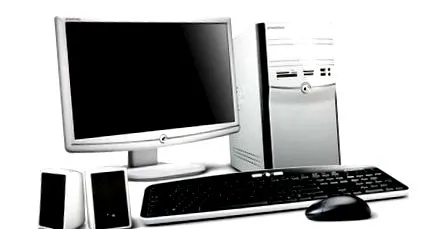
Настільні блоки були і завжди будуть розраховані на модульність. Таким чином, коли виникає збій компонента або необхідність оновлення, користувач може змінити лише цей компонент, не "заважаючи" нічого іншого в системі.
На відміну від ноутбука, той, хто хоче такий пристрій, не може придбати його нічим, крім необхідних компонентів улюблених виробників. Тому ми не доплачуємо для компонентів, які ми ніколи не будемо використовувати при їх нормальній потужності або взагалі не використовувати. Слід зазначити, що ціна зростає лінійно з підвищенням продуктивності, а верхні компоненти зростають в геометричній прогресії, доходячи до ситуації, коли незначна різниця в характеристиках має величезну різницю в ціні.
Однак мало кому вдається вибрати всі компоненти самостійно або зібрати їх. Я пишу цю статтю для цих людей.
Налаштування настільного диска - це кілька простих кроків. Це може зробити абсолютно кожен, незалежно від віку, освіти, статі чи кольору волосся, якщо дотримуватися кількох правил.
Зміст:
Мета
Перш за все, ми визначаємо призначення ПК, який ми створимо. Немає сенсу купувати ігрову систему, якщо ми працюємо в Офісі і знаходимось у Facebook, як немає сенсу купувати 4-кімнатну квартиру для 1-2 осіб.
Домашній офіс: Цей тип пристрою призначений для початківців користувачів клавіатури або для тих, хто використовує ПК лише для простих завдань. Він легко підтримує програми Office (Word, Excel, PowerPoint та еквіваленти інших компаній), ви можете переглядати відео на YouTube, фільм на жорсткому диску або DVD, Messenger працює бездоганно, а оновлення на Facebook, Twitter та Google+ проходять безперешкодно . Натомість він не запускає ігор, які вимагають великої обчислювальної потужності, і змусять вас нервувати більше, ніж гроші, якщо ви спробуєте на ньому редагувати відео (професійно).
Ігри: ми тут говоримо про більший пристрій, красивіший, потужніший, дорожчий, ймовірно галасливіший і з великим енергоспоживанням. Натомість найновіші ігри працюють безперебійно (а ті, що будуть наступного року, все з винятковою якістю графіки. І коли це здається трохи відсталим від технологій, ми завжди маємо можливість розгону, тобто збільшення робочих частот. процесора, пам’яті або відеокарти для того додаткового продуктивності.
Редагування/змішування звуку: для ді-джеїв або тих, чия професія - змішування та редагування аудіовмісту.
Нам неодмінно потрібна зовнішня якісна звукова карта від поважного виробника, в деяких випадках з вбудованим підсилювачем (ціна якого перевищує 1000 RON), і трохи більше оперативної пам'яті. Хороший процесор, що має більше ядер, скорочує час очікування та виконання команд та застосування ефектів.
Редагування фотографій: воно присвячене тим, хто створює двовимірне цифрове мистецтво. Навіть ті, хто редагує, трансформує або застосовує ефекти до фотографій, не проти. Найпоширеніша програма, що використовується, Photoshop, потребує великої кількості оперативної пам'яті, хорошого процесора та хорошого жорсткого диска. (або окремо від системи)
Редагування 3D-графіки/відео: Призначений для тих, хто працює у кіноіндустрії, а також для тих, чиїм хобі/заняттям є створення та продаж відеовмісту, незалежно від того, генерується він повністю на комп’ютері (3D-аніматори) або береться з відеокамери/зовнішнього джерела . Для таких пристроїв потрібна професійна відеокарта (nVidia Quadro або AMD FirePro), яка перевершує рендеринг вмісту із програм 3D-графіки, таких як 3DStudio Max, Maya або After Effects. Ці дошки слабші при отриманні вмісту Direct3D (ігри) і краще при отрисуванні OpenGL. Їх ціна дуже висока, але технічна підтримка дуже добре організована, і в певних ситуаціях виробник може створити драйвер на замовлення, особливо для ваших потреб. Також нам потрібен процесор з (принаймні) 4 ядрами і дуже великим жорстким диском. (нестиснуті відеофайли займають досить багато місця)
Сервер: Якщо ми хочемо систему, присвячену простим завданням (Інтернет-радіо, поштовий сервер), майже будь-яка конфігурація справляється. Але якщо ми хочемо, щоб сервер запускав PHP-скрипти, великі бази даних, можливо, ігровий сервер, то нам потрібен максимально потужний процесор і скільки оперативної пам’яті ми можемо «набити» на материнську плату. Деякі серверні материнські плати навіть мають місце для встановлення двох процесорів. Що стосується жорстких дисків, рекомендується використовувати їх у режимі RAID 1 (дзеркальний) для захисту даних або RAID 0 (смугастий) для швидкості доступу/великої ємності.
Першими компонентами, які ми обираємо, є материнська плата та процесор. Ми вибираємо їх разом, або материнська плата залежно від процесора, або навпаки. Зазвичай спочатку вибирається процесор, потім сумісна материнська плата.
Процесор (CPU/APU):
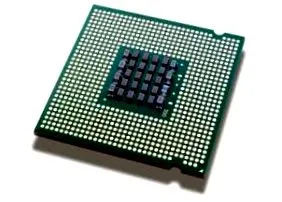
Представляє "серце" комп'ютера. Він обробляє всі логічні операції, будь то обчислення 2 + 2, чорно-білий ефект на зображенні або генерація та позиціонування кожної сніжинки в грі.
Перше, що ми беремо до уваги - це сокет, точніше його інтерфейс з материнською платою. Вибравши нову розетку, ми можемо бути впевнені, що коли вона буде "застарілою", можливо, ми зможемо замінити її на кращу, не змінюючи материнської плати. (оскільки розетка зберігається). Такими «поточними» розетками є LGA1156 від Intel та AM3 + та FM1 від AMD.
Кількість ядер процесора випливає з переліку пріоритетів. Багатоядерний процесор може виконувати кілька завдань одночасно, а програми або ігри, оптимізовані для чотирьох і більше ядер, мають величезний приріст продуктивності. У випадку з чотириядерним (4 ядра) це як мати 4 руки. Кілька речей, що робляться одночасно.
Частота процесора - це швидкість, з якою працює кожне ядро. Чим він більший, тим краще.
Кеш-пам’ять також є фактором, який впливає на продуктивність процесора, але відносно незначно. Це зберігає дані, до яких часто отримує доступ процесор, так що, коли вони потрібні, швидкість доступу набагато вища, ніж якщо б вони отримували доступ із системної пам'яті. Ігри та програми для стиснення отримують найбільшу користь від кешування, тоді як програми для кодування 3D-графіки або аудіо мають найменше, якщо такі є.
Деякі процесори Intel і AMD у гнізді FM1 (так званий APU - прискорений процесор) мають вбудовану в процесор відеокарту для зменшення витрат та споживання енергії. Ці відеокарти ідеально підходять для систем домашнього офісу або для редагування фотографій чи аудіо, але вони не перевершуються для ігор. Зверніть увагу, що для ігор графічна карта, вбудована в APU AMD, майже втричі краща, ніж у Intel.
Материнська плата (МБ):
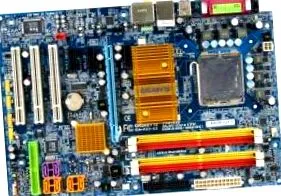
Ми обираємо його таким чином, щоб він мав такий же сокет, як і раніше обраний процесор. Зауважте, що материнська плата AM3 + також підтримує процесори AM3, але материнська плата AM3 не підтримує процесор AM3.+.
Для більшості завдань достатньо слота для відеокарти PCI Express, але твердим геймерам або тим, хто буде використовувати багато моніторів, потрібно два, три або навіть чотири слоти для відеокарти.
Тип підтримуваної пам'яті - DDR3 для всіх нових плат, а вихідна точка - частота 1333 МГц для пам’яті. Більше означає краще, але дорожче.
Рекомендується перейти на материнські плати, що мають кілька портів USB 3.0 та SATA3 (6 Гбіт/с), оскільки вони представляють собою останнє покоління підключень до периферійних пристроїв або жорстких дисків.
Пам'ять: (RAM)
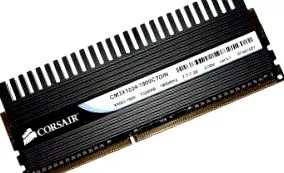
Основне правило при виборі спогадів - використовувати їх парами. Двоканальний режим майже подвоює швидкість доступу до спогадів, по черзі записуючи на одну або іншу дошку. Ви можете придбати набори пам’яті з двох чи чотирьох однакових карток, особливо для цієї функції.
Як ємність, 2 ГБ вважається мінімальним, а 4 ГБ - стандартним. Те, що вище цього значення, вибирається відповідно до потреб. Зверніть увагу, що для використання більше (включаючи) 4 ГБ пам’яті потрібно використовувати 64-розрядну (x64) операційну систему, інакше система розпізнає близько 3,5 ГБ, незалежно від того, скільки пам’яті ви встановите.
Відеокарта: (GPU)
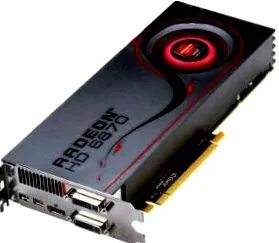
На відміну від думки багатьох людей, тип відеопам’яті не повинен відповідати типу системної пам’яті. Відеокарта з пам'яттю DDR5 безперебійно працює на материнській платі з пам'яттю DDR2.
Ємність відеопам’яті досить важлива, плата зберігає в цій пам’яті зображення (текстури), які часто використовуються, тим самим скорочуючи необхідний час доступу. Ємність 1 Гб цілком непогана для поточних ігор.
Частота та пропускна здатність пам'яті майже однаково впливають на швидкість доступу до відеопам'яті. Для ігор рекомендується відеокарта з пропускною здатністю не менше 256 біт та пам'яттю DDR5.
Слот для відеокарти однаковий для всіх відеокарт і базових карт, вироблених останніми роками, а саме PCI Express.
Результати можуть бути вирішальним фактором при виборі такої дошки. Існують виходи DVI, D-Sub, HDMI або DisplayPort. Вихід DVI (цифровий відеоінтерфейс) можна перетворити на D-Sub, лише якщо він типу DVI-I (він має 4 висновки біля "тире" в кінці роз'єму). Вихід DVI-D можна перетворити лише на інший цифровий вихід. D-Sub - це "класичний" штекер для моніторів, а саме три ряди із загальною кількістю 15 висновків (в народі та неправильно названий "VGA"). Виходи HDMI і DisplayPort використовуються більше для телевізорів, але їх можна легко перетворити на DVI для використання з моніторами.
Блок зберігання (HDD/SSD)
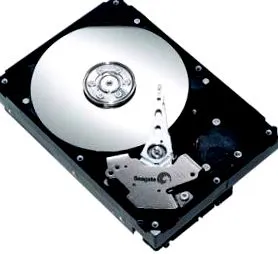
Якщо жорсткого диска достатньо для «звичайного» користувача, тим, хто потребує продуктивності, доведеться інвестувати в накопичувач SSD.
Привід на жорсткому диску (HDD) - це класичний, дешевий пристрій великої ємності, але відносно низька швидкість доступу.
Твердотільний диск (SSD) - це новий тип накопичувача, який пропонує набагато вищу продуктивність, нижче споживання енергії, кращу довговічність (відсутність рухомих компонентів), менший фізичний розмір і вищу ціну . Зазвичай вони використовуються в поєднанні з жорстким диском, під керуванням операційної системи та важливих програм із твердотільного накопичувача, а також зберігають усі дані, фільми, ігри чи музику на жорсткому диску. Це поєднує швидкість SSD і ємність HDD.
Тип роз'єму - SATA2 або SATA3, останній має вищу швидкість передачі даних, але більш помітний у випадку твердотільних накопичувачів, ніж жорстких дисків. SATA2 і 3 сумісні між собою, тому, якщо у нас материнська плата з SATA2, у нас не виникає проблем із використанням жорсткого диска SATA3, і навпаки. Тільки швидкість зменшиться до швидкості повільнішого з'єднання (SATA2).
Є також твердотільні накопичувачі з інтерфейсом PCI Express x4, x8 або mSATA. Будьте обережні з ними, заздалегідь перевірте, чи є на материнській платі такий слот, оскільки вони трапляються досить рідко.
житло
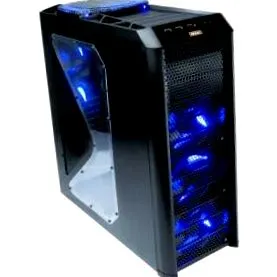
Найпоширеніші корпуси MiddleTower, що підтримують материнські плати розміром ATX та microATX (uATX), мають достатньо місця для оптичних накопичувачів (зазвичай 4) та накопичувачів (7).
MiniTowers використовуються в системах домашнього офісу і підтримують лише материнські плати microATX. Вони можуть вмістити два оптичні накопичувачі.
Корпуси Bigtower (або FullTower) розроблені для професійного або ігрового сегменту, з великою кількістю місць для оптичних та сховищ, а також можливістю встановлення багатьох вентиляторів або системи охолодження на водній основі.
Джерело
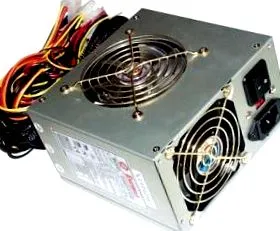
Інші особливості - це кількість роз'ємів (принаймні кількість підключених оптичних або накопичувальних блоків), кількість роз'ємів для відеокарти та забезпечені засоби захисту. Варто вкласти кілька десятків лей більше для кращого джерела, але щоб бути впевненим, що ми не будемо спалювати компоненти при перших коливаннях напруги.