Як використовувати свій смартфон Android як ключ безпеки культура обізнаності - здоров’я
Тепер Google пропонує можливість використовувати ключ безпеки, вбудований у ваш смартфон Android, щоб перевірити підключення до служби Google з комп’ютера.

Тепер смартфони Android можуть використовувати користувачі, які активували подвійну автентифікацію як ключ безпеки для підключення до служб Google. Смартфон із ціною xphone використовується як ключ безпеки, коли ви входите у свій обліковий запис Google із комп’ютера або планшета.
Однак для підключення потрібно мати пристрій з ОС Android 7.0 або новішої версії, комп’ютер із підключенням Bluetooth та останню версію Google Chrome.
Як використовувати смартфон Android як ключ безпеки
Більш безпечний, ніж традиційна подвійна автентифікація, яка повинна надсилати SMS або сповіщення на інший пристрій, це також спрощує процес, оскільки смартфон Android підключений до ПК Bluetooth, це робиться автоматично, без втручання користувача.
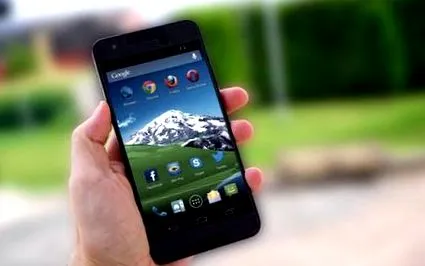
Завантажте останню версію Chrome
Перш ніж почати активувати ключ безпеки на своєму смартфоні, потрібно переконатися, що у вас на комп’ютері встановлена остання версія Google Chrome із модулем Bluetooth.
Використання смартфона Android у двоступеневому процесі перевірки фактично функціонує лише з останньої версії веб-браузера Google.
Увімкніть двоетапну перевірку
Якщо ви цього ще не зробили, перше, що потрібно зробити, це увімкнути двоетапну перевірку у своєму обліковому записі Google.
Для цього перейдіть із ПК на сторінку, присвячену вашому обліковому запису Google.
Клацніть Security у лівому меню та двохетапну перевірку в області входу.
Якщо ви вже ввімкнули двоетапну перевірку щодо використання смартфона Android як ключа безпеки, перейдіть безпосередньо до кроку 3.
На цій сторінці ви знайдете навчальний посібник щодо захисту свого облікового запису за допомогою двоетапної перевірки, натисніть кнопку Пуск, підтвердьте свою особу, увійшовши назад до свого облікового запису, та натисніть Далі.
За замовчуванням Google пропонує налаштувати двохетапну перевірку, ввівши ваш номер телефону для отримання ваших кодів за допомогою SMS або телефонного дзвінка.
Введіть свій номер і виберіть один із запропонованих способів отримання кодів активації.
Отримавши код перевірки, введіть його в поле та натисніть Далі
Потім перевірте активацію двохетапної перевірки, натиснувши Активувати.
Тепер, коли ви входите у свій обліковий запис на новому пристрої, вам потрібно буде ввести код активації, який ви отримаєте через SMS, щоб підтвердити з’єднання.
Існують і інші методи двоетапної перевірки. На додаток до коду, отриманого за допомогою SMS, можна також вибрати підказки Google. Ви можете автентифікувати своє з’єднання, надіславши на смартфон просте сповіщення, яке потрібно лише відкрити, щоб увімкнути з’єднання.
Однак можна ще більше спростити двоетапний процес перевірки, додавши ключ безпеки до свого облікового запису Google. Зберігайте це вікно активним і переходьте до наступного кроку.
Додайте свій смартфон Android як ключ безпеки
Прокручуйте параметри, поки не дійдете до розділу Налаштування іншого другого кроку.
Зареєструйтеся на своєму смартфоні для послуг Google Як використовувати смартфон Android як ключ безпеки
Для роботи смартфона не потрібно натискати на комп’ютері для перевірки ключа безпеки. Просто переконайтеся, що Bluetooth і місцезнаходження ввімкнено, а обидва пристрої - близько один до одного.
Ну, щоразу, коли ви намагаєтеся встановити нове підключення до служби Google з Chrome на своєму комп’ютері, Google використовуватиме ваш ключ безпеки смартфона для перевірки вашого з’єднання.