Як встановити додатковий лоток Brother
Як встановити додатковий лоток?
Виконайте наведену нижче процедуру.
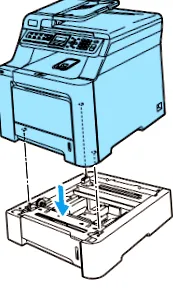
Це обладнання важке. Для запобігання травмуванню потрібно підняти щонайменше двох людей. Будьте обережні, щоб не зачепити пальці, розміщуючи обладнання.
- Вимкніть вимикач живлення. Від'єднайте телефонну лінію (для користувачів MFC) та інтерфейсний кабель, а потім від'єднайте шнур живлення від електричної розетки.
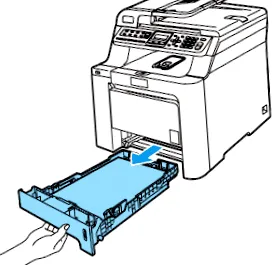
- За допомогою викрутки (1) викрутіть два гвинти і закріпіть їх (вони вам знадобляться на кроці 6), а потім зніміть передню частину лотка для паперу (2).
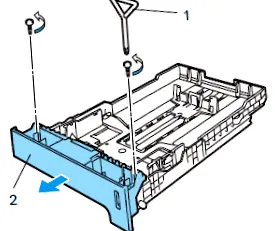
- Виконайте наведені нижче дії, щоб замінити передню частину лотка для паперу у стандартному лотку для паперу на новий (1).
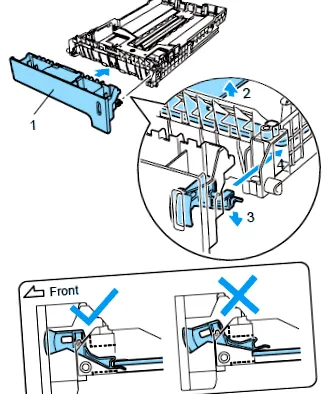
- Обережно підніміть і утримуйте металеву пластину всередині лотка для паперу (2).
- Піднявши металеву пластину, підніміть нову передню частину лотка для паперу (1) перед лотком для паперу. Переконайтесь, що важіль синього паперу (3) проходить крізь отвір (4).
- Після того, як лицьова сторона лотка для паперу правильно встановлена, відпустіть металеву пластину. Синій важіль повинен знаходитися під металевою пластиною.
- Прикріпіть нову сторону лотка для паперу до стандартного лотка для паперу, встановивши два гвинти (видалено на кроці 4). Потім поверніть папір назад у лоток для паперу, а лоток назад у пристрій.
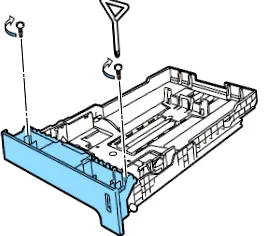
- Підключіть шнур живлення до електричної розетки. Підключіть усі кабелі та телефонні кабелі (для користувачів MFC). Увімкніть обладнання на вимикачі живлення.
Щоб встановити розмір паперу в нижньому лотку, натисніть Меню => Загальні налаштування => Розмір паперу => Лоток №2. Натисніть клавішу вгору або вниз, щоб вибрати розмір паперу. Натисніть OK, а потім натисніть Stop/Exit .
Для користувачів Windows:
Користувачі Windows 2000:
Клацніть Пуск => Налаштування => Принтери .
Користувачі Windows XP:
Натисніть кнопку Пуск => Принтери та факси .
Користувачі Windows Vista ™:
Натисніть кнопку Пуск => Панель управління => Апаратне та звукове обладнання>> Принтери .
Клацніть правою кнопкою миші піктограму принтера та виберіть Властивості. Виберіть вкладку Аксесуари та натисніть Автовизначення. Коли буде виявлено нижній лоток та розмір паперу, натисніть кнопку Застосувати .
Автовизначення недоступне, якщо пристрій перебуває в таких станах:
- Обладнання вимкнено.
- Пристрій має повідомлення про помилку.
- Обладнання знаходиться у спільному мережевому середовищі.
- Кабель неправильно підключений до обладнання.
Якщо це трапиться, ви можете вручну додати встановлені параметри. У розділі Доступні параметри виберіть параметр, який ви встановили, натисніть Додати, а потім натисніть Застосувати .
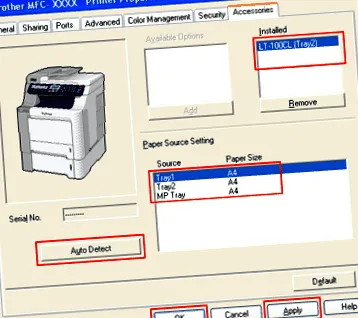
Для користувачів Macintosh:
Драйвер принтера вже налаштований для використання нижнього лотка для паперу. Ніяких додаткових кроків не потрібно.