Як вставити горизонтальну або вертикальну лінію в Microsoft Word
Розкриття інформації про філії: Купуючи товари, які ми рекомендуємо, ви допомагаєте не вимикати світло. Читати далі.
Лінії є основним елементом дизайну. У Microsoft Word горизонтальна або вертикальна лінія може розділити документ і направити потік тексту. Ви можете вставити рядок у Word та відформатувати його різними способами, щоб змінити скромний рядок на щось більш привабливе.
Ви знаєте, як додати рядок у Word. Зрештою, все так просто. Але якщо ви не знаєте всіх способів це зробити, тоді цей посібник для вас.
Давайте подивимося, як вставити горизонтальну та вертикальну лінії в Word, і кілька способів, як ми знаємо, як їх намалювати.
Чи знали ви, що можна швидко додати рядок у програмі Word, набравши кілька символів? СловаАвтоматичне форматування ця функція захоплює речі під час їх введення. Можливо, ви вже бачили це в дії, коли він створює автоматичні марковані списки.
Ви можете не тільки вставити рядок, але і додати рядки з різними візерунками. Ось як це працює:
Помістіть курсор там, де потрібно розпочати горизонтальну лінію.
Потім введіть три символи для одного із можливих стилів рядків, який ви бачите на скріншоті нижче. поспішатиВведіть.
Наприклад, щоб намалювати пунктирну лінію, введіть *** і натисніть Enter.
Як ви побачите, ви отримаєте шість варіантів стандартної горизонтальної лінії.
)
Рядок займає всю ширину сторінки. При додаванні всередину стовпця рядок вставляється відповідно до ширини стовпця. Якщо ви хочете додати текст вище або нижче рядка, поставте курсор туди, куди потрібно текст, і починайте друкувати.
Ви також помітите, що біля рядка з'являється крихітна кнопка "Параметри автовиправлення". Це ярлик, який дозволяє скасувати автоматичний рядок, коли він вам не потрібен, повністю зупинити їх або зануритись у діалогове вікно параметрів автоматичного форматування.
Ви можете назавжди вимкнути ці рядки з діалогового вікна Параметри автоматичного форматування.
Йти доАвтоматичне форматування під час набору текстувкладка e> Застосувати, набравши розділ> зніміть прапорецьМежі.
Якщо вам здається, що автовиправлення дратує, а опцію вимкнено, є ще один швидкий спосіб додати горизонтальну лінію.
1. Помістіть курсор туди, куди потрібно вставити рядок.
2. Перейти доДодому, а потім клацніть стрілку спадного меню дляМежі варіант уАбзац групи.
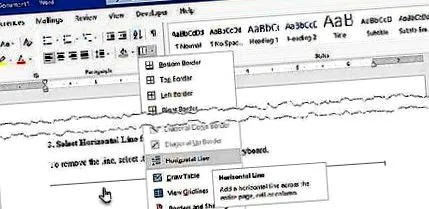
3. ВиберітьГоризонтальна лінія в меню.
4. Щоб змінити вигляд цієї горизонтальної лінії, двічі клацніть на лінії.Форматувати горизонтальну лінію Діалогове вікно дозволяє змінювати ширину, висоту, колір та вирівнювання лінії.
5. Щоб змінити розмір рядка, виділіть його подвійним клацанням миші, а потім перетягніть одну з точок зміни розміру, щоб змінити довжину або ширину.
6. Щоб видалити рядок, виділіть його та натисніть.Видалити на клавіатурі.
Параметр «Межі» у групі «Абзац» також дозволяє вставити верхню або нижню межу, яка виглядає як горизонтальна лінія в документі.
1. Клацніть на абзац тексту, де ви хочете, щоб з'явився рядок.
2. Я мушуДодомута Абзац групи. Клацніть наКордонкнопку. Нижня межа зазвичай є типовою. Це розміщує рядок під текстом, який ви вибрали на сторінці чи абзаці, якщо ви не вибрали жодного тексту.
3. Для інших варіантів (як вертикальна межаr), ви можете натиснути маленьку стрілку спадного меню на кнопці "Межі", щоб отримати доступ до списку параметрів.
4. Щоб змінити вигляд межі, клацніть «Межі та затінення». Використовуйте діалогове вікно длявідрегулюйте стиль, колір і ширину від кордону.
Меню Фігури містить кілька варіантів рядків. Ці форми ліній мають одну важливу відмінність - ви можете намалювати їх під різними кутами. Потім, намалювавши лінію, ви можете налаштувати колір і зовнішній вигляд, щоб створити декоративні горизонтальні або вертикальні лінії в будь-якому місці документа.
1. Розташуйте курсор там, де потрібно вставити рядок.
2. Перейти доВставка> Група ілюстрацій> Фігури стрілка вниз.
3. У групі Лінії оберіть форму лінії.
4. Клацніть на документі та перетягніть його мишею до кінцевої точки. (Точка: Утримуючи клавішу Shift, щоб вставити пряму горизонтальну або вертикальну лінію)
5. Залиште рядок вибраним, щоб налаштувати зовнішній вигляд рядка за допомогоюФормат фігури вкладка на стрічці.
6. Перейти доСтилі форми і змінити колір, використовувати інший стиль лінії або застосувати ефекти.
7. Ви також можете клацнути правою кнопкою миші на рядку та вибратиФормат фігури в контекстному меню, щоб відкрити більше опцій для зміни зовнішнього вигляду.
Текст у стовпцях - основний прийом макетування. Ви можете розділити будь-який текстовий блок на кілька стовпців, а також вставити вертикальну лінію між ними.
1. Виділіть текст.
2. Перейти доСтрічка> Макет> (Група макета сторінки) Стовпці. Клацніть на випадаючий список і виберіть потрібну кількість стовпців.
3. Текст тепер упорядкований у стовпці. Клацніть на будь-який стовпець і перейдіть доМакет> Стовпці> Інші стовпці.
4. УСтовпці діалогове вікно, перевіртеГрань між і натисніть OK.
Зверніть увагу, що ви також можете змінити кількість стовпців та інтервал між ними з цього діалогового вікна.
Зупинки табуляції у програмі Word допомагають вирівняти рядки та абзаци.Вкладка панелі, з іншого боку, не визначає табуляцію. Він вставляє вертикальну лінію і обмежує ваш абзац у стовпцях.
1. Виберіть абзац, до якого потрібно додати вертикальну лінію.
2. Перейти доСтрічка> Дім. вАбзац група натисніть на маленьку стрілку, щоб відкритиНалаштування абзацу.
3. Клацніть наВкладки унизу діалогового вікна.
4. УПозиція зупинки вкладки, введіть позицію, де потрібно, щоб з'явилася вертикальна лінія. За допомогою лінійки у верхній частині екрана можна оцінити значення, яке потрібно ввести.
5. Клацніть наБар кнопку вВирівнювання розділ. Натисніть наРазом іГаразд.
Як бачите, я встановив для нього значення "-0,2", щоб воно відображалося зліва від першого абзацу. Щоб видалити вертикальну лінію, зніміть вкладку з панелі.
Горизонтальні лінії є більш очевидними і поширеними. Але додавання вертикальних ліній у потрібному місці може збільшити візуальну привабливість вашого вмісту. Рядки - це не просто прикраси ... вони можуть звернути вашу увагу на найважливішу частину документа, коли вони використовуються з тонкістю.