Калібрування монітора в Інтернеті - це чому це важливо, і як це можна зробити швидко в Інтернеті та в Windows
Ось тема, яка вас повинна зацікавити, особливо якщо ви фотограф, який захоплюється редагуванням знімків, зроблених на моніторі домашнього комп’ютера. Навіть якщо ви купуєте монітор Full HD, недостатньо підключити його до джерела живлення, щоб він давав вам найбільш яскраві кольори захоплених зображень. Отже, як показано нижче, як відкалібрувати монітор за допомогою простих кроків в мережі, а також за допомогою операційних систем Windows.
Чому калібрування монітора є важливим?
Щоб насолоджуватися найбільш чіткими зображеннями, потрібно періодично калібрувати монітор, незалежно від покоління, до якого він належить, або технічних характеристик, які виробник сміливо передав перед ним. Ось причини, чому вам слід пройти ці кроки:
Найкраща яскравість для робочого простору
Як я вже говорив вище, підключення монітора до джерела живлення не вирішує проблему із зображеннями, які він надає у вашій робочій області. Яскравість - найкращий приклад цього. Калібрування монітора призначене для виправлення стандартних налаштувань яскравості екрану шляхом їх регулювання відповідно до кількості світла, що надходить у вашу робочу зону.
Не рекомендується працювати з монітором, налаштування яскравості якого не були змінені на заводі. Якщо яскравість занадто низька, в довгостроковій перспективі можуть виникнути головні болі або проблеми з очима, які можуть спричиняти носіння окулярів. У цьому випадку калібрування монітора відрегулює рівень яскравості так, щоб ви завжди мали найкраще освітлення екрана, насолоджуючись набагато кращим досвідом роботи.
Кольори будуть менш спотворені
Відмінний рівень гамми означає менш спотворені кольори, тобто на максимально природному рівні з точки зору людського ока. Цей "рівень гами" описує математичне значення між ЧЕРВОНИМ, ЗЕЛЕНИМ і СИНИМ (кольори, що надходять на екран) та кількістю світла, що випромінюється монітором. Якщо ви не вирішите цю проблему, калібруючи монітор Windows, зображення можуть бути дещо спотворені, особливо на кольорових краях.
Правильна інтенсивність кольору (баланс кольорів)
Ті, хто вже має багаторічний досвід у галузі редагування зображень, знають, що ця причина калібрування монітора є чи не найголовнішою. Кольоровий баланс - це вага інтенсивності кольорів, що відображається на моніторі комп'ютера. Якщо баланс кольорів не відкалібровано, на екрані з'явиться більше або менше кольору.
Кольори, які найбільше постраждали від цієї несправності, є нейтральними. Наприклад, на некаліброваному екрані білий або сірий можна легко перетворити на рожеві відтінки. Тому правильне калібрування монітора гарантуватиме більш природне сприйняття кольорів на фотографіях, які ви редагуєте, на оптимальному рівні яскравості.
Балансування рівня контрастності зображень
Коефіцієнт контрастності - це різниця у яскравості між найяскравішим зображенням, що відображається монітором, і найтемнішим. Коли монітор неправильно відкалібрований, темні зображення найбільш піддаються експозиції. Наприклад, чорний більше не матиме того темного, світлого відтінку, а буде відображатися на моніторі більше як світло-сірий. Тому калібрування монітора регулює його контрастність, а кольори, що відображаються, будуть максимально наближені до реальності.
Калібрування онлайн-монітора - метод 1
Першою онлайн-платформою для калібрування монітора, про яку ми сьогодні говоримо, є Фото п'ятниці. План роботи програми допомагає легко та швидко регулювати контрастність та яскравість монітора для кращої оптимізації сірих тонів. Це працює якомога простіше: вам доведеться попрацювати над налаштуваннями яскравості та контрасту, поки ви не зможете чітко розрізнити всі відтінки сірого.
Інтернет-калібрування монітора - метод 2
На думку багатьох, Тестові сторінки РК-монітора Lagom є однією з найкращих онлайн-платформ для належного калібрування монітора. Все, що вам потрібно зробити, це зайти на сайт і виконати 14 кроків з пояснювального посібника, з якого ви дізнаєтесь, як правильно налаштувати контрастність, колір та яскравість монітора.
Інтернет-калібрування монітора - метод 3
Інший сайт, який може надати вам допомогу, на яку ви сподіваєтесь, щодо калібрування власного монітора - це Тест онлайн-монітора. Насправді ви зіткнетеся з покроковим підручником, який навчить вас як швидко відкалібрувати монітор ПК.
Калібруйте монітор у Windows за допомогою функції "Калібрування кольору екрана"
- Якщо операційна система, яку ви використовуєте на своєму комп’ютері, є Windows 7, Ось кроки, які потрібно виконати для швидкої калібрування монітора: У полі меню «Пуск» введіть « калібрування "
- Якщо операційна система, яку ви використовуєте на своєму комп’ютері, є Windows 8.1, все, що вам потрібно зробити, це написати "калібрування" у вікні меню «Пуск», а потім натисніть безпосередньо «Калібрування кольору екрану".
- Якщо операційна система, яку ви використовуєте, є Windows 10, все, що вам потрібно зробити, це написати "калібрування" вдома Панель активності, потім натисніть безпосередньо на "Калібрування кольору екрану".
Окрім лише декількох невеликих відмінностей у графіці елементів у інтерфейсі майстра "Калібрування кольору екрану", кроки калібрування кольору однакові.
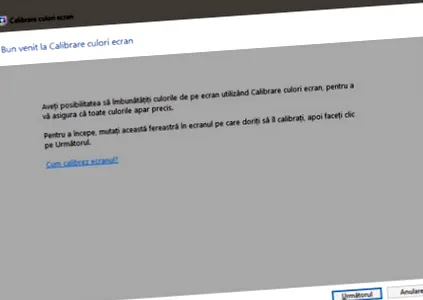
- Для початку потрібно натиснути кнопку "Далі";
- На дисплеї з'явиться коротке повідомлення з проханням натиснути кнопку "Меню”, Присвячений виключно монітору; якщо вам не вдалося знайти цю кнопку, радимо звернутися до керівництва користувача;
- Він надасть вам те саме повідомлення інструкції повна інформація про те, як налаштувати параметри меню монітора, щоб ви отримували найкращі результати за допомогою функції "Калібрування кольору екрану".
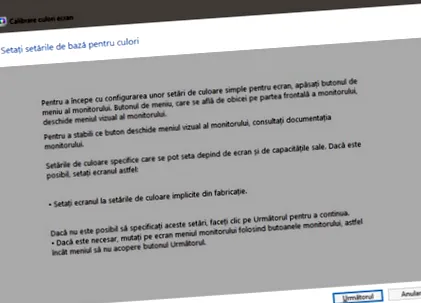
- Після того, як ви виконали всі кроки, запропоновані відповідними інструкціями, натисніть ще раз «Далі»;
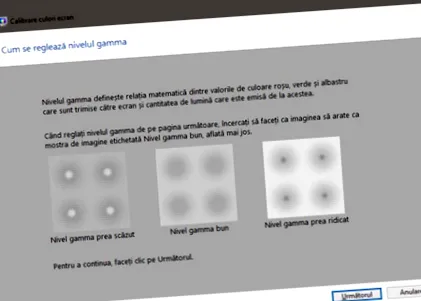
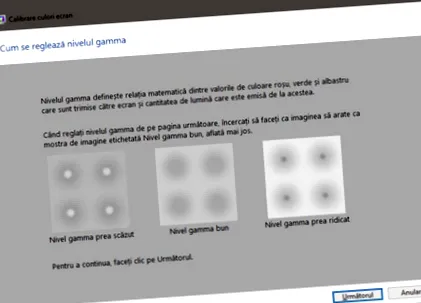
Після натискання кнопки «Далі» відкриється нове вікно, в якому ви знайдете більше інформації про те, як відрегулювати рівень гами. Подивіться уважно на цей демонстраційний шаблон, щоб зрозуміти, який найкращий зразок зображення може визначити хороший рівень гамми. Потім натисніть "Далі".
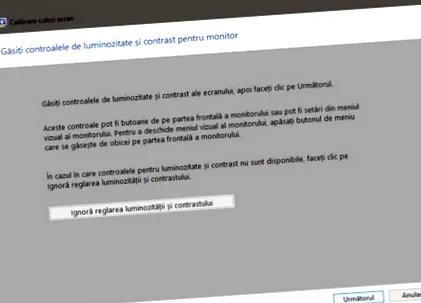
Параметр також відображається на наступному дисплеї «Ігноруйте регулювання яскравості та контрасту ”, Але використовувати його не рекомендується. Ми говоримо про це, оскільки правильний рівень яскравості/контрасту може кардинально визначити, як виглядають зображення, що відображаються на екрані монітора. Потім натисніть кнопку "Далі" продовжувати.
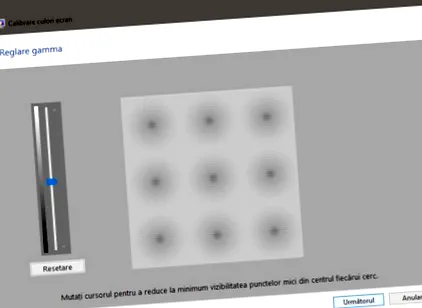
Ви зможете побачити на лівій стороні зображення вертикальний повзунок, який ви можете налаштувати, щоб встановити рівень гамми, до рівня, де отримане зображення буде подібним до того, що наведено у прикладі з попереднього кроку. Намагайтеся встановити цей рівень якомога точніше, оскільки правильне встановлення має вирішальне значення для подальших налаштувань. Потім натисніть "Далі" .
Інструкції щодо правильної процедури регулювання яскравості з’являться у наступному вікні, що з’явиться. Уважно прочитайте надану інструкцію, а потім натисніть кнопку "Далі".
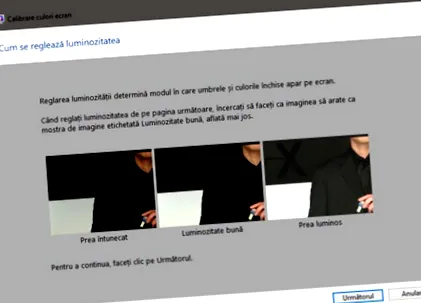
Елементи керування монітором регулюють контрастність та яскравість, але у цьому процесі якість обладнання ПК також має велике значення. Оскільки монітори відрізняються від виробу до виробу, на цих дисплеях не відображається нічого, крім інструкцій з калібрування, а не фактичних результатів.
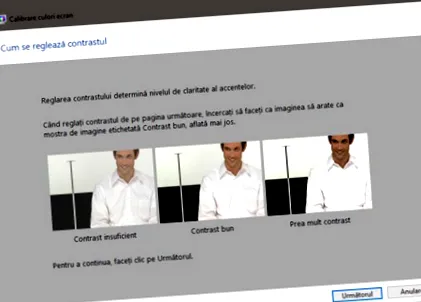
Наступний крок: регулювання балансу кольорів, коригування, здійснене програмним забезпеченням. Уважно прочитайте інструкції у цьому вікні, а потім натисніть кнопку "Далі":
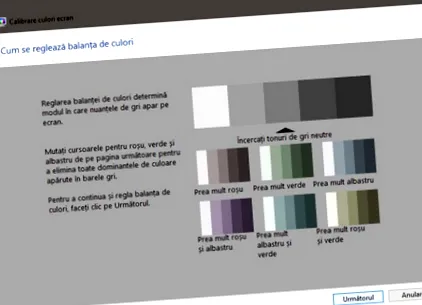
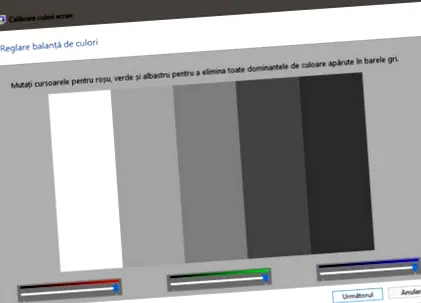
Використовуйте повзунки під елементами для відтінків червоного, зеленого та синього, щоб спробувати отримати максимально природний відтінок сірого. Цей процес вимагає часу та особливої уваги для досягнення оптимального результату.
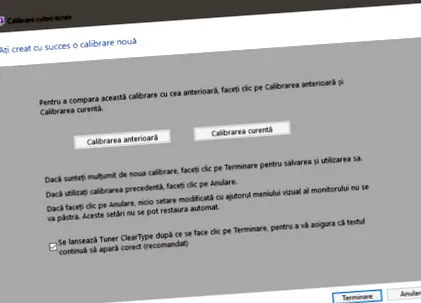
Якщо ви хочете побачити зміни, внесені до функції калібрування кольору, ви можете легко перемикатися між початковим та поточним налаштуваннями.
Ось як ви можете відкалібрувати монітор як за допомогою режимів онлайн-налаштування, так і за допомогою функцій налаштування в Windows 7, 8.1 і 10. Так, щоб фотографії, зроблені камерою, зберігали однакову інтенсивність, незважаючи ні на що. комп'ютера, яким ви користуєтесь, калібрування монітора є надзвичайно використовуваним методом корекції, тим більше, що його «старіння» відбувається з часом, оскільки неможливо помітити хроматичні «розведення», що виробляються поступово.