Каталог товарів 5 кроків 2020
Зміст:
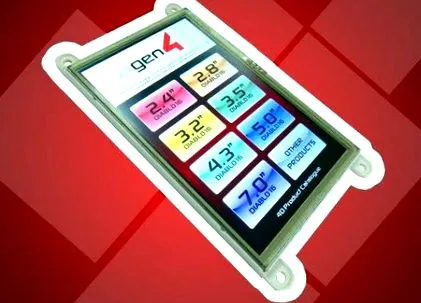
Каталог 4D - це проект, який використовує модуль gen4-uLCD-50DT як дисплей для відображення списку товарів та їх опису.
Зображення товару було зроблено із зображеннями користувачів у 4D-каталозі. Це було зроблено в семінарі 4 із використанням середовища Visi-Genie. Інтерфейс користувача, кольори та зовнішній вигляд за потреби можна змінити. Крім того, кількість категорій товарів можна легко додати або видалити за допомогою Workshop 4 IDE.
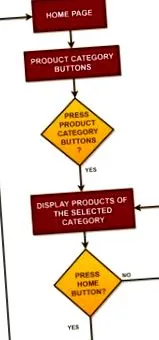
Проект каталогу товарів складається з п’яти форм, перша з яких - домашня сторінка. На домашній сторінці представлені категорії продуктів. Під час натискання товару користувач переходить на відповідну сторінку товару. У будь-який момент цього проекту користувач може повернутися до домашньої сторінки, натиснувши кнопку головного.
gen4-uLCD-50DT використовується в цьому проекті, щоб надати дизайну 4D-каталогу елегантний вигляд і його можна легко встановити на стіну або стіл.
Обладнання:
Крок 1: як це працює
Крок 2: компоненти
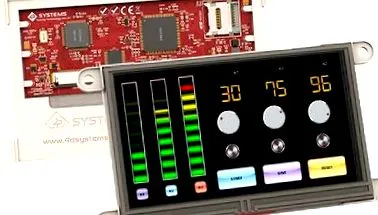
- gen4-uLCD-50DT
- плата інтерфейсу gen4 або PA gen4
- 30-контактний кабель FFC
- uUSB PA-5 (потрібно лише в тому випадку, якщо немає доступної PA4 gen4)
- USB-карта
- Міні-USB-кабель або USB-кабель
Крок 3: побудуйте
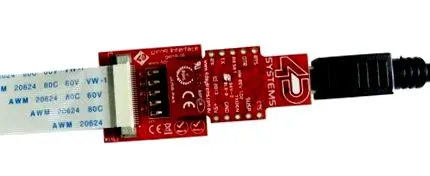
Якщо ви використовуєте gen4-IB та uUSB PA-5, підключіть дисплей до комп'ютера, як показано на малюнку (1-е зображення).
Якщо ви використовуєте картку Gen4 PA, підключіть дисплей до комп'ютера, як показано на малюнку (2-е зображення).
Крок 4: програмування
Завантажте файл проекту тут.
Ви можете завантажити IDE Workshop 4 та повний код цього проекту з нашого веб-сайту.
Відкрийте проект за допомогою Workshop 4. Цей проект використовує середовище ViSi Genie.
Ви можете змінити властивості будь-якого віджета.
Клацніть на це Скласти кнопку.
Примітка: Цей крок можна пропустити. Однак компіляція необхідна для налагодження.
Підключіть дисплей до ПК за допомогою uUSB-PA5 та кабелю mini USB. Переконайтеся, що ви підключені до правильного порту. Червона кнопка означає, що пристрій не підключено. Синя кнопка вказує на те, що пристрій підключено до правильного порту.
Тепер натисніть кнопкуComp’nLoad"Кнопка.
У Workshop 4 вам буде запропоновано вибрати диск для копіювання файлів зображень на USB-карту. Вибравши правильний диск, натисніть OK.
Модуль пропонує вставити USB-карту.
Правильно вийміть USB-карту з ПК і вставте її у гніздо для USB-карти на модулі дисплея.