Керуйте послугами читачів - Центр знань Ex Libris
- Перегляд запитів - Оператор/менеджер Loan Desk може переглянути список копій, які вимагає патрон (див. Запитувані копії).
- Каси - Читач приходить до каси, щоб отримати запитаний матеріал, який наразі знаходиться на активній полиці бронювання.
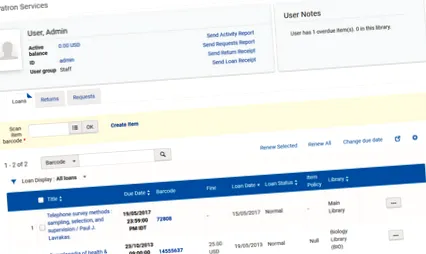
- Ім'я читача
- Ім'я користувача
- Група користувачів
- Активний баланс (штрафи/плата за читання)
- Примітки
- Кількість примірників у відділі бронювання
- Пізні копії
- Alt + 1 - Відкрийте вкладку Позики
- Alt + 2 - Відкрийте вкладку Повернення
- Alt + 3 - відкрийте вкладку Запити
- Ctrl + Alt + D - Те саме, що натискання Перевірити; повертається на сторінку ідентифікації читача, щоб активувати пошук інших читачів (див. Вибір читача)
- Клацніть «Оновити все», щоб поновити всі копії, які наразі позичаються у мецената. Система відображає інформаційне повідомлення та надсилає лист про історію позик із оновленими датами повернення, якщо це можливо.
- Клацніть «Поновити вибране», щоб поновити всі елементи, вибрані на дисплеї позик. Система відображає інформаційне повідомлення та надсилає лист про історію позик із оновленими датами повернення, якщо це можливо.
- Клацніть Refresh Holds/Notes, щоб оновити примітки та перевірити відповідність затримок - повернено позики чи ні, що вимагає зняття затримки, чи додано нові позики, що вимагає застосування нового блоку.
- Поновіть зчитувач, якщо термін дії картки зчитування закінчився. Коли це трапляється, Alma відображає блок, який вказує на те, що термін дії картки читача закінчився. Щоб оновити зчитувач, клацніть Поновити в блоці. Період поновлення визначається загальними умовами використання реєстрації користувача (див. Налаштування загальних умов використання).
- Якщо читач має пов’язаний обліковий запис соціальної мережі, натисніть Від’єднати від облікового запису соціальної мережі, щоб читач більше не міг під’єднатись через соціальну мережу.
- Клацніть Редагувати інформацію про користувача, щоб відкрити сторінку швидкого управління користувачами та відредагувати інформацію про читач. Детальніше про поля, що відображаються на цій сторінці, див. Нижче в розділі Поля сторінки швидкого управління користувачами.
- Клацніть Надіслати звіт про активність, щоб надіслати лист про історію позик на диск. Цей лист підсумовує діяльність читача, включаючи їх позики, прострочені копії та активні штрафи.
- Клацніть «Надіслати квитанцію про повернення», щоб надіслати квитанцію про повернення до названого зчитувача для товарів, повернутих на касу протягом поточного сеансу. Детальніше про налаштування автоматичного отримання квитанцій дивіться у відповідних описах полів у розділі «Позитна стійка - Поля загальної інформації» у розділі «Налаштування позик». Докладніше про налаштування листа про повернення див. У розділі Налаштування літер Alma.
- Клацніть Надіслати квитанцію про позику, щоб надіслати лист про отримання позики вказаному читачеві для копій, запозичених у позиковому бюро протягом поточної сесії. Детальніше про налаштування автоматичного отримання квитанцій дивіться у відповідних описах полів у розділі «Позитна стійка - Поля загальної інформації» у розділі «Налаштування позик». Докладніше про налаштування листа див. У розділі Налаштування літер Alma.
- Клацніть «Надіслати звіт про претензію», щоб надіслати лист про звіт про претензію вказаному читачу. Цей лист узагальнює всі запитувані копії, перераховані за критеріями Не активні, Триває, Відділ бронювання.
- Натисніть Надіслати запит, щоб створити запит і автоматично заповнити його даними користувача. Фізична копія пропонує три варіанти щодо типу створеного запиту: фізичний зчитувач, планове бронювання та сканування. Електронна копія запропонує опцію Служби доступу до документів. Після подання запиту користувач повертається на сторінку Patron Services на вкладці Запити. Ви можете ввести заголовок або ISBN/ISSN, що стосується запиту, і автоматичне заповнення запропонує можливі збіги. Якщо назва, яку ви шукаєте, не пропонується автоматично, ви можете скористатися інструментом пошуку, щоб запустити більш повну.
Виберіть диск
- Перейти до повернутих елементів - Повернення елементів читача (див. Повернення декількох елементів).
Зареєструйте читачів
Користувачами, як правило, керують як зовнішні користувачі зовнішні системи, такі як Інформаційна система студентів. Потім зовнішні записи користувачів синхронізуються з Alma за допомогою профілю інтеграції користувачів. Внутрішні користувачі визначені (див. Керування користувачами) для користувачів, якими не керує зовнішня система. Наприклад, внутрішніх користувачів можна визначити для читачів у спільноті, які не є студентами чи випускниками. Детальне пояснення управління користувачами в Alma див. У розділі Мережа розробки.
Установи, чия студентська інформаційна система (СІС) не пропонує послуги аутентифікації, можуть створювати користувачів як зовнішніх для Alma, але шляхом призначення їм паролів безпосередньо в Alma. У цьому випадку всією інформацією користувача керується з SIS, але паролі зберігаються в Alma та керуються службою ідентифікації Ex Libris. Для цих користувачів поле "Пароль" залишається доступним у цьому розділі. Щоб увімкнути таку поведінку, будь ласка, зверніться до служби обслуговування клієнтів Ex Libris.