Кілька речей про uTorrent
Автор: radu.capan. Дата: 25.04.2008.
Подається за: Програми. Теги: Безкоштовні програми, Торренти
25 коментарів. 44 369 переглядів.
Я писав про маленький і потужний Торрент тут і тут раніше. Я використовую його майже щодня для торрентів (невідоме слово? Дивіться ABC про торренти), і я дуже задоволений. В основному після встановлення ви можете завантажувати файли з торрентів без особливої філософії. Якщо програма пов'язана з розширенням .torrent, вона відкриється автоматично при завантаженні торрента. Залишилося вибрати, де з комп’ютера завантажувати, і тоді він добре виконує свою роботу. Насправді у вас не так багато для взаємодії. Можливо, тому деякі речі залишаються непоміченими. Я хотів би вказати на деякі аспекти, для деяких гаряча вода, для інших, можливо, корисні речі. Це не онлайн-переклад, це просто те, чим я хочу поділитися з вами, особливо для початківців. Якщо хоча б одна річ нова (і корисна!) Тоді я писав не даремно.
1. Є деякі інтернет-провайдери, які "відчувають запах" використання торрентів і тому навмисно обмежують їх швидкість. Якщо ви підозрюєте, що саме тому завантаження відбувається повільніше (ви були з комп’ютером в інших мережах, з іншими провайдерами, і це відбувалося набагато краще), тоді ви можете ввімкнути шифрування. З Опцій, Довідника швидкості ... або з Опцій, Налаштування, Бітторрент. Однак, на моєму досвіді, серйозні провайдери рідко блокують µTorrent.
2. Я впевнений, ви знаєте одне з основних правил торрентів: перегляд завантаження не збільшує швидкість! Дійсно! 🙂 І все-таки я думаю, що для багатьох це як магніт: якщо він щось завантажує (і це не займає днів), він хотів би знати, як швидко він завантажується ... як довго він закінчується ... Ви можете тримати програму як звичайне вікно, а потім бачити швидкість у заголовок вікна панелі завдань (це якщо ви встановили прапорець Показати поточну швидкість у рядку заголовка Параметри, Налаштування, Загальне). Але ви можете мінімізувати в systray додаток (позначте все там Згорнути в треї), а потім скористатися можливістю спостерігати за швидкістю. Не обов'язково. Клацніть правою кнопкою миші на торренті та виберіть Додатково, Показати рядок завантаження. Ви можете зробити те ж саме для декількох торрентів, і тоді у вас будуть маленькі вікна, які завжди будуть вище. Дивіться знімок екрана нижче: Я працюю в MS Word, але я завжди стежу за станом завантаження завдяки цим "панелям завантаження". І все-таки, не забувайте правило: швидкість не збільшується за наступними потоками ... зрештою ви витрачаєте час і стаєте розчарованими.
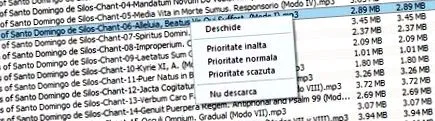
3. Якщо ви завантажуєте торрент, що містить кілька файлів, ви можете скасувати вибір файлів, які вас не цікавлять, перед початком завантаження. Припустимо, це альбом з піснями у форматі mp3, і ви всі зацікавлені, і ви з нетерпінням чекаєте на прослуховування кількох якомога швидших можливостей. Рішення полягає у призначенні різних пріоритетів. За замовчуванням файли мають нормальний пріоритет. Виберіть 1-2 файли, яким ви надаєте високий пріоритет. Вони будуть завантажені спочатку.
4. Ви можете використовувати цю програму для перегляду серіалів (пам’ятаєте TED?). Умовою є використання торрент-сайту, який пропонує RSS, який також містить точне посилання на торрент. Якщо ви знайшли таку стрічку RSS, вам потрібно лише вказати назву серії та програму µTorrent для періодичної перевірки нових епізодів. Я ніколи не користувався цією функцією, але вона існує: Параметри, Завантаження RSS. Більш документальний матеріал на цю тему можна знайти тут.
5. Якщо ви використовуєте програму на роботі (на жаль! Може бути?), То вам, мабуть, цікаво встановити так звану головну кнопку. В основному там (Параметри, Налаштування, Інше) ви можете визначити комбінацію клавіш, яка повністю приховує програму, в тому числі зі збірки або ALT + TAB (а не зі списку процесів у диспетчері завдань). За такої комбінації програма приховується, але також відображається при повторному натисканні. Дуже корисний! 😉
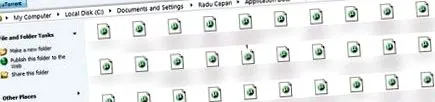
6. Нарешті, ми залишаємо програму для переходу до Провідника. Багато хто вважає, що якщо вони завантажили торрент, а потім видалили його з µTorrent, ніяких слідів не було. Не обов'язково. Перевірте каталог даних програми (у XP, принаймні, у документі та налаштуваннях, а потім каталог користувачів, який ви використовуєте), uTorrent. Там ви майже напевно знайдете всі завантажені вами файли .torrent. Корисно, якщо ви хочете завантажити торрент, не шукаючи його в Інтернеті. Погана річ, якщо кому не потрібно заходити в цей каталог і бачити всі завантаження.
Про це ... Чи є у вас ще якісь цікаві речі, на які, на вашу думку, варто було б звернути увагу щодо µTorrent? Якщо так, поділіться ними з коментарями.