Комп’ютер застряє, коли ми відкриваємо BitTorrent Як вирішити проблему
Простий підручник, який діє на Mac і Windows PC. І як проблема, але і як рішення.
Хоча ми не заохочуємо використання торенти ніж для законних цілей, багато користувачів Інтернету використовують ці ресурси завантажувати програми, фільми, Ігри, операційні системи, курси та інші божевільні. Це простий і швидкий спосіб завантаження великих пакетів даних за дуже короткий час, якщо і коли підключення до інтернету це нам допомагає. З точки зору потенційного вірусу також є дещо безпечним, якщо завантаження торрента здійснюється з об’єднаної спільноти, де користувачі добре взаємодіють між собою. Стать filelist.ro.
Я бачив, як багато користувачів скаржаться замок комп'ютера або a ноутбук-після того, як я почну завантажити торрент - -.
Занадто мало разів ця проблема виникає через оперативну пам’ять (пам’ять) та центральний процесор (процесор). У більшості ситуацій це так перевантаження жорсткого диска-громада. За останні роки швидкість Інтернету значно зросла, як і старих жорсткий диск-особливо з 5600 об/хв вони не справляються зі швидкістю завантаження. Зокрема, хороше підключення до Інтернету дозволяє записати дуже великий обсяг даних на ваш жорсткий диск за дуже короткий час. Якщо у нас його немає HDD при 7200 об/хв або a SSD то з вищою швидкістю читання/запису ПК замок-або ноутбук майже неминучий при завантаженні великих файлів з торрентів.
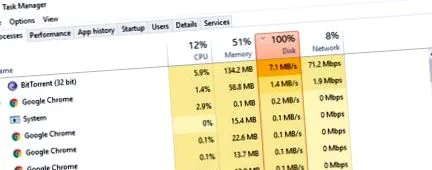
Проблему можна вирішити дуже просто обмеження швидкості завантаження - всіх файлів, які завантажуються з торрента, або лише деяких з них.
BitTorrent, одна з найбільш часто використовуваних програм для завантаження та завантаження торрентів пропонує дуже прості рішення щодо цих обмежень.
Відкрийте програму, перейдіть в меню Варіанти > Пропускна здатність, знову на "Глобальний ліміт швидкості завантаження”Встановіть максимальну швидкість завантаження в кб/с.
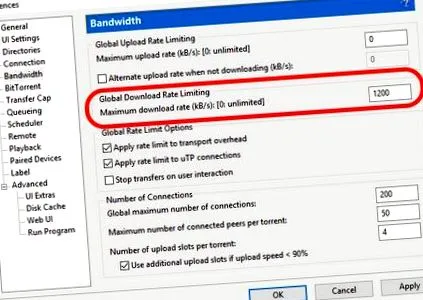
Також добре, якщо параметри тут перевірено "Застосуйте обмеження ставки до транспортних накладних витрат"і"Застосувати обмеження швидкості до з'єднань uTP". Застосувати & OK, щоб зберегти зміни.
Іншим методом обмеження швидкості завантаження на торрент є індивідуальний.
Ми переходимо до списку завантажуваних файлів, вибираємо та клацаємо правою кнопкою миші. У меню, яке відкриється, ми переходимо до "Розподіл смуги пропускання", тоді ми маємо більше можливостей обмеження.
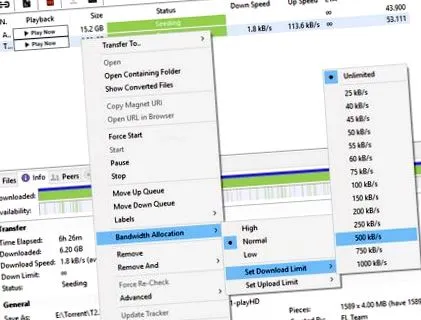
Ми можемо вибрати "Високий", "Звичайний", "Низький" або встановити швидкість завантаження за замовчуванням від 25 до 1000 кбіт/с.
Обмеження швидкості завантаження призведе до зменшення попиту на жорсткий диск і неявно уникне блокування комп’ютера чи ноутбука з цієї причини.
Ми також знаходимо ці можливості обмеження в інших програмах для завантаження торрентів, будь то для macOS або Windows.