Короткі вказівки UCK-G2
Системні вимоги
- Мобільний додаток: Поточна версія програми UniFi (доступна в App Store ® та Google Play ™).
- Веб-браузер: найновіший браузер Google Chrome (Інші браузери можуть мати обмежені функції.)
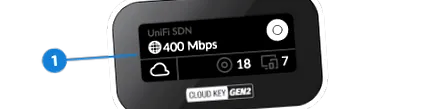
Назва мережевого контролера UniFi
Статус доступу до хмарної мережі
Кількість керованих точок доступу UniFi
Кількість клієнтських пристроїв у мережі
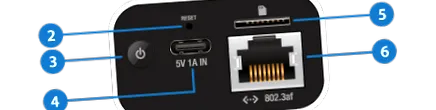
Кнопка скидання має дві функції:
Натисніть, щоб увімкнути або вимкнути Cloud Key Gen 2.
Використовується для живлення, коли PoE недоступне. Потрібен адаптер живлення USB, сумісний із Quick Charge 2.0 або Quick Charge 3.0.
Необов’язковий слот для зовнішнього резервного копіювання (карта microSD не входить в комплект).
Підключається до гігабітного порту комутатора у вашій локальній мережі. Живлення може подаватися через перемикач PoE 802.3af, такий як B. Перемикач PoE UniFi.
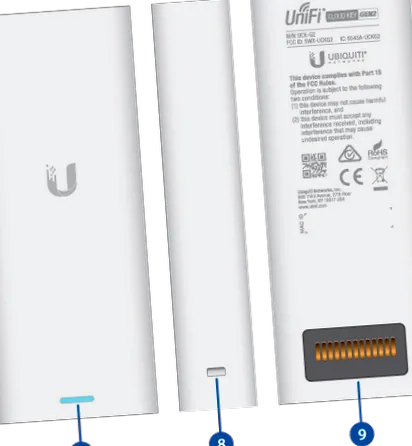
Пристрій готовий до конфігурації
Пристрій ініціалізується/деініціалізується
Пристрій налаштований і готовий
Електричне живлення було перервано, і пристрій веде відлік часу.
Якщо живлення відновиться протягом 10 секунд, пристрій повернеться до попереднього стану. Якщо живлення не відновиться протягом 10 секунд, пристрій безпечно вимкнеться.
Клієнт, підключений до пристрою через Bluetooth (BLE)
Пристрій у режимі відновлення.
Світлодіод проходить через візерунок з інтервалом в одну секунду і чергується між вимкненим, білим і синім.
Поглиблення для кріплення в стійку
Закріплює Cloud Key Gen2 у док-станції додаткового аксесуара для кріплення в стійку, модель CKG2-RM (продається окремо). Аксесуари для кріплення в стійку дозволяють встановити Cloud Key Gen2 у стандартну 19-дюймову стійку.
Підключає Cloud Key Gen2 до додаткового аксесуара для кріплення в стійку, модель CKG2-RM (продається окремо). CKG2-RM має док-станцію для Cloud Key Gen2 і дозволяє встановлювати в стандартну 19-дюймову стійку.
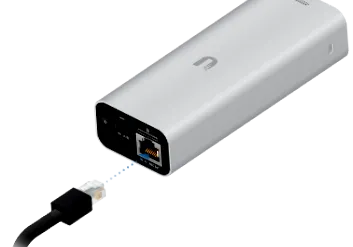
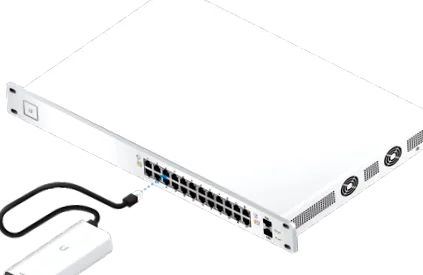
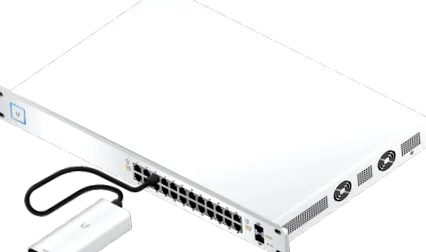
Використовуйте перемикач, сумісний з 802.3af; B. перемикач UniFi PoE або джерело живлення USB (не входить в комплект).
Перемикач UniFi
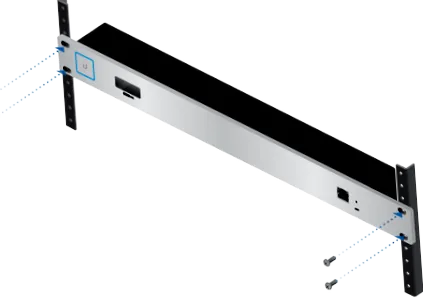
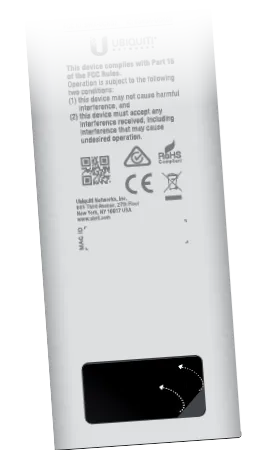
- 13-контактний роз'єм звернений вгору.
- РК-екран спрямований вперед.
- На Cloud Key Gen2 до порту Ethernet не підключений кабель Ethernet.
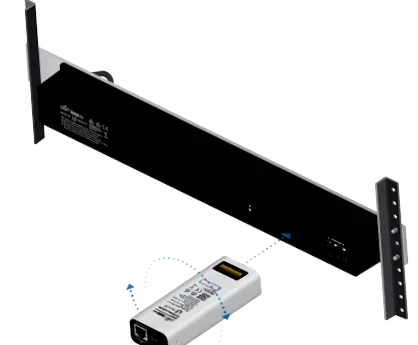
Попередження: Щоб уникнути створення циклу або іншої несприятливої поведінки мережі, слід використовувати лише підключення Ethernet. Ніколи не використовуйте порт Ethernet на Cloud Key Gen2 та аксесуар для кріплення в стійку одночасно.
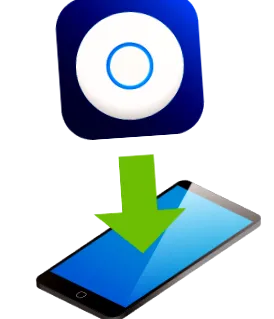
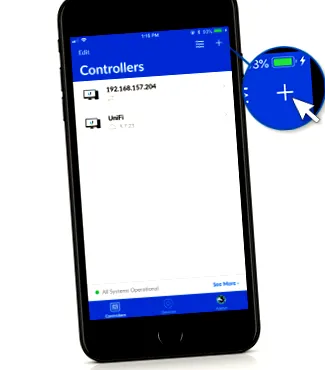
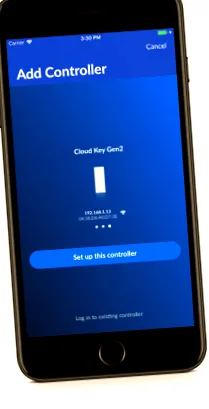
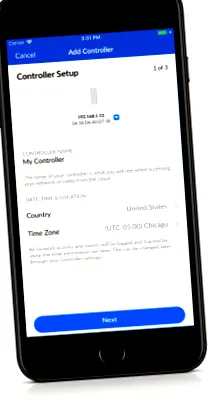
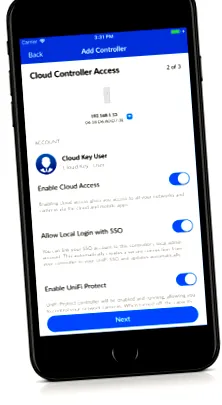
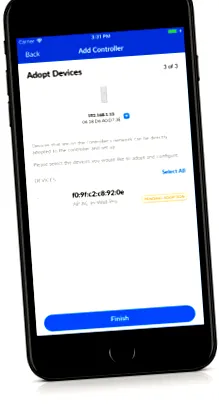
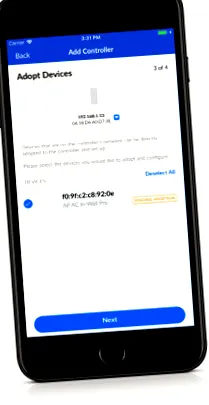
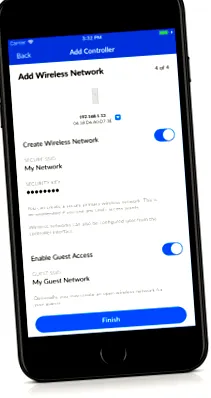
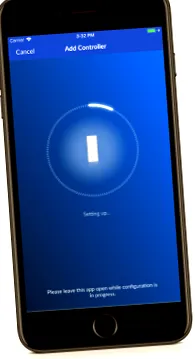
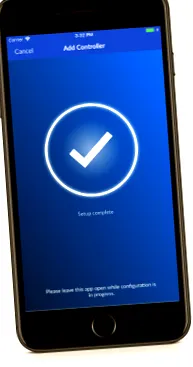
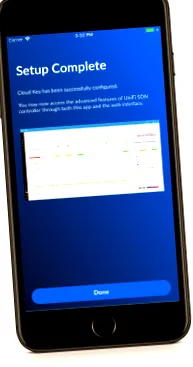
Використовуйте веб-браузер Chrome для налаштування Cloud Key Gen2.
- Переконайтеся, що ваша хост-система знаходиться в тій же мережі рівня 2, що і Cloud Key Gen2.
- Запустіть веб-браузер Chrome і введіть IP-адресу вашого Cloud Key Gen2 у поле адреси. Натисніть Enter (ПК) або Return (Mac).
Примітка: IP-адресу вашого контролера можна побачити на РК-дисплеї на передній панелі вашого Cloud Key Gen2.
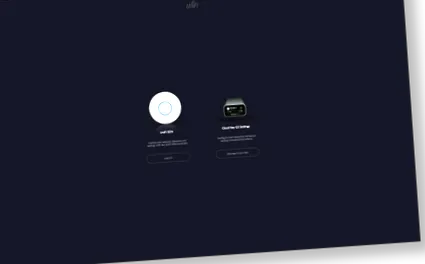
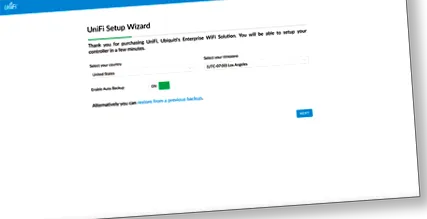
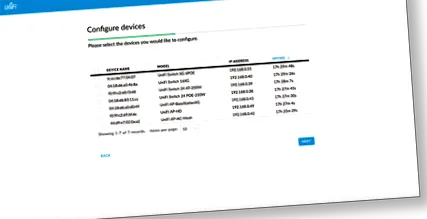
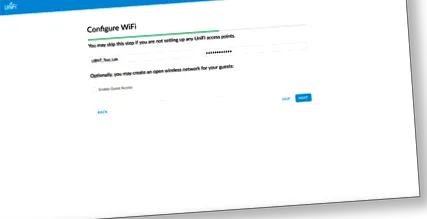
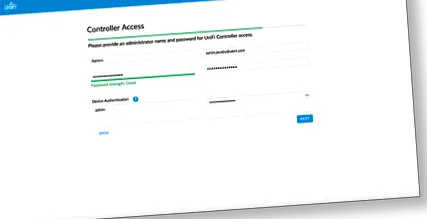
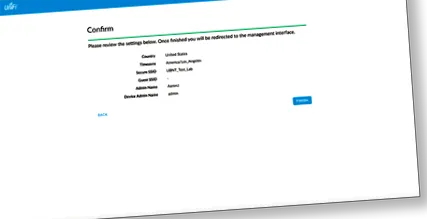
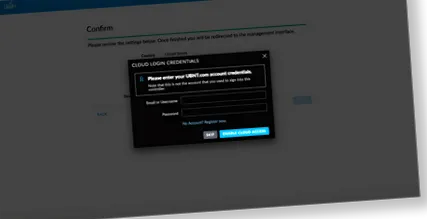
Доступ до мережі UniFi
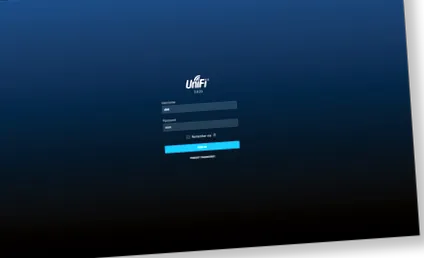
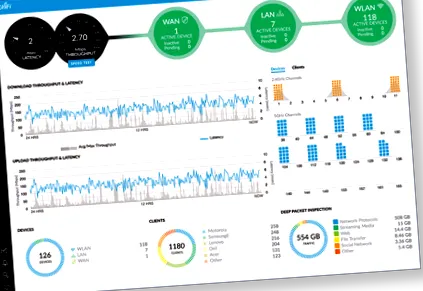
Ділянки контролера
Екран інформаційної панелі забезпечує візуальний огляд стану вашої мережі, включаючи інформацію про затримку та пропускну здатність для кожного клієнта та пристрою.
Екран Статистика забезпечує візуальне представлення клієнтів та мережевого трафіку у вашій керованій мережі UniFi.
В області Карта ви можете створювати карти (або завантажувати власні зображення вашого розташування), або використовувати Google Maps ™), щоб отримати візуальне зображення вашої мережі UniFi Network і показати топологію вашої системи.
На екрані пристроїв відображається список пристроїв UniFi, якими керує ваш мережевий контролер.
На екрані Клієнти відображається список клієнтів, підключених до пристроїв UniFi, якими керує ваш мережевий контролер.
Екран Insights відображає детальну інформацію про місцеві та сусідні бездротові мережі, статистику клієнтів та пристроїв, деталі безпеки та з'єднання та іншу інформацію про доступ контролера.
У вікні Примітки до випуску надається інформація та подробиці про інтегровані зміни та/або оновлення поточного програмного забезпечення UniFi Network Controller.
Екран "Події" містить список усіх подій та дій у вашій мережі, включаючи помилки та попередження.
У вікні Сповіщення міститься список попереджень та подій, що відбулися у вашій мережі.
Екран налаштувань надає детальну інформацію про ваш мережевий контролер UniFi і дозволяє додавати/змінювати/оновлювати конфігурацію сайту.
Екран підтримки чату в режимі реального часу дозволяє зв’язатися з професійним представником служби підтримки UniFi, який працює цілодобово та без вихідних через чат.
27,10 х 46,80 х 119,75 мм
(1,07 x 1,84 x 4,71 ")