Мій новий ПК - структура
Цього разу буде багато фотографій і порівняно мало тексту. Я намагатимусь представити всі деталі якомога чіткіше при складанні свого ПК.
Крок 1: підготуйте справу
Оскільки я використовую вживаний корпус, розпірки вже вкручені в несучу пластину.
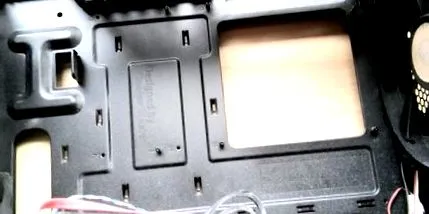
Всього є 6 розпірок для материнської плати. Щоб не загубити кріпильні гвинти, їх вкручували в розпірки перед тим, як зберігати корпус.
У цьому випадку, ймовірно, вже була встановлена плата Micro ATX. Ось чому проставки відповідають отворам на материнській платі.
Два отвори для кріплення вгорі ліворуч знаходяться безпосередньо біля аудіороз'ємів задньої панелі.
Кріплення праворуч угорі знаходиться над 8-контактним роз’ємом ATX 12V.
Отвір внизу праворуч видно тут під роз’ємом вентилятора процесора.
Останні дві точки кріплення знаходяться внизу ліворуч від материнської плати на одній лінії з двома слотами.
Який форм-фактор має ваша материнська плата. Незалежно від того, чи це ATX, чи Micro ATX, Cooler Master вдавив план кріплення розпірок у листовий метал.
На цьому малюнку ви можете побачити єдиний розпір для нашої материнської плати. Він вкручується в точку кріплення "I". Розпірки слід закрутити у правильних положеннях, інакше на материнській платі можуть статися короткі замикання. Це було б повним списанням, якого, безумовно, слід уникати.
Перш ніж материнська плата знайде своє місце в корпусі, потрібно встановити кришку задньої панелі вводу-виводу.
Безель можна використовувати у двох положеннях. Звичайно, я спочатку розмістив частину неправильно. Але ось як воно зараз правильно сидить у справі.
Крок 2: вставте процесор
Перш ніж вставити материнську плату у корпус, спочатку слід встановити процесор та вентилятор процесора.
Найкраще розмістити плату на коробці для кріплення процесора.
Штифт центрального процесора заглиблений у нижній кут розетки AM4. Це використовується для правильного вирівнювання центрального процесора, коли він вставляється в розетку. Цей кут також позначений символом трикутника на материнській платі.
Позначений кут також можна знайти на нашому процесорі AMD Ryzen.
Перш ніж вставляти центральний процесор, розетку потрібно розблокувати за допомогою важеля збоку.
Після вставки центрального процесора розетку потрібно знову закрити, закривши важіль збоку. На зображенні видно два трикутні позначення. Як показано на фото, вони повинні спрямовувати в одному напрямку.
Крок 3: Зберіть вентилятор процесора
Чи правильно встановлений процесор у розетці? Тоді кулер процесора можна встановити на наступному кроці.
Пластикові рейки, показані на цьому малюнку, потрібні для кріплення вентилятора процесора на AMD Athlon. Для вентилятора процесора Ryzen їх потрібно видалити.
Тут ви можете побачити несучу пластину, в яку вкручений кулер процесора. Листовий метал сидить на тильній стороні материнської плати.
Перед тим, як охолоджувач процесора розміщується на процесорі, на нього потрібно нанести термопасту. Охолоджувач процесора Ryzen в коробці є винятком, оскільки тут, як бачите, термопаста була застосована на заводі.
Будь ласка, спочатку вставте всі гвинти. Потім затягуйте поступово хрест-навхрест. Оскільки вентилятор не повинен нахилятися при затягуванні. Процесорний кулер правильно встановлений, коли він лежить рівно після затягування.
Крок 4: Вставте материнську плату і міцно закрутіть її
Тепер материнську плату потрібно вставити в корпус.
Вставляючи материнську плату в корпус, насправді потрібно враховувати лише три речі:
- Кількість отворів для кріплення на материнській платі та кількість розпірок повинні бути однаковими.
- Монтажні отвори материнської плати повинні розташовуватися точно над розпірними елементами для вкручування.
- З'єднання задньої панелі вводу-виводу повинні розташовуватися рівно посередині отворів на панелі вводу-виводу.
Крок 5: Підключіть вбудовані роз'єми
Чи вдало вкрутили материнську плату в корпус? Тоді настав час підключити кабелі до вбудованих роз’ємів.
Підключення передньої панелі
Спочатку шукайте роз'єм на материнській платі, а потім відповідні кабелі.
Посібник для Gigabyte M450M S2H можна завантажити тут. Для кабельного підключення можна зробити невеликий ескіз.
Тож усе це виглядає пов’язаним.
Звукове підключення HD
Один штифт залишився поза аудіороз'ємом HD.
Це означає, що роз'єм підходить лише в одному напрямку. Він не може бути прикріплений неправильно.
Порти USB 2.0 та USB 3.0
Штифт також пропущено з порту USB 2.0. Це означає, що його також не можна прикріпити неправильно.
Два порти USB 2.0 розташовані на материнській платі ліворуч від портів на передній панелі.
З'єднання USB 3 здійснюється за допомогою масивного 20-контактного роз'єму. Ця вилка також закодована так, що її неможливо підключити неправильно.
Крок 6: Вставте та підключіть блок живлення
Для живлення материнської плати спочатку слід встановити блок живлення.
Монтажне положення блоку живлення залежить від використовуваного корпусу. У випадку з Cooler Master джерело живлення знаходиться внизу.
Підключіть 8-контактний роз'єм ATX.
У блоці живлення System Power 7 потужністю 300 Вт 8-контактний роз'єм виконаний з 2 частин.
На цьому малюнку ви можете бачити, що лівий роз'єм має 2 квадратних і 2 шестигранні з'єднання. Фіксуючі вкладки все ще видно у верхній частині обох роз'ємів. Правий має 4 шестикутні з’єднання. Як тепер два роз'єми поміщаються на материнській платі?
На ескізі видно, що 8-контактний роз'єм має 4 квадратні та 4 шестикутні контакти. Шестикутні контакти також вписуються в квадратні розетки, але, звичайно, не навпаки.
Край для фіксації вказаний вгорі. Дві вкладки розташовані посередині, коли надягається роз'єм. Тому неправильне складання неможливе.
Однак особливо важливо, щоб вилка була повністю засунута в розетку. В іншому випадку відсутні підключення 12 В, і комп'ютер не запускається.
Підключіть роз'єм 20 + 4 ATX
24-контактний штекер для джерела живлення також виготовлений з двох частин у нашому блоці живлення. Дві вилки мають 20 контактів і 4 контакти.
Дві стрілки показують, як два роз'єми поєднуються на материнській платі. Знову ж тут використовувались квадратні та шестикутні контакти. Тому неправильне складання з цим також неможливе.
Як і у випадку з 8-контактним роз’ємом, тут також важливо, щоб під час складання роз’єм був висунутий до кінця. Якщо боковий замок чутно клацне на своєму місці, він правильно встановлений. Якщо ви сумніваєтесь, будь ласка, завжди знову натискайте на вилку.
Крок 7: Вставте DVD-привід
DVD-привід просто штовхається у відсік спереду.
Формат встановлення - 5,25 дюйма (13,34 см). Купуючи житло, переконайтесь, що гніздо для установки є зовнішнім. Це означає, що відповідний отвір доступний зовні.
Сьогоднішні ПК часто більше не мають приводу DVD. Тоді операційна система повинна, однак, протягом. B. можна встановити за допомогою USB-пера.
Тут ви можете побачити два роз'єми на задній панелі приводу DVD. Більш довге з'єднання підключається до блоку живлення для джерела живлення. Коротше з'єднання відповідає за передачу даних. Він підключений до материнської плати.