MP # 179 покращує чіткість; фото з акцентом (або загостренням) у Lightroom
Незважаючи на те, що фокус безпосередньо з моменту зйомки є важливим, пост-обробка також буде дуже корисна, якщо ви знаєте, як правильно ним користуватися. Це дозволяє функція акцентуація (або загострення англійською мовою) багато програм для редагування фотографій. У цій практичній середі ми розглянемо, що таке заточка, як це працює та як найкраще використовувати його для загострення ваших фотографій.
Поняття різкості
Чіткість є справжньою проблемою та викликом для більшості фотографів. У більшості випадків, використання правильних налаштувань допомагає запобігти розмитості фотографій, але в деяких випадках зображення не таке різке, як хотілося б. Найгірший, різкість - це суб’єктивне поняття: Фотографія для когось може здаватися різкою, а для іншої людини - розмитою. У часи фільму чіткість зображення було порівняно легко оцінити: ви тримали відбиток на відстані від очей і вуалі. Сьогодні, із поширенням екранів та роздільною здатністю, різке зображення на одному екрані може виглядати розмитим на іншому, особливо якщо воно змінено.
Що таке заточка на фото ?
Метод загострення передбачає збільшення мікроконтрасту фотографії для отримання відчуття більш чіткого зображення. Збільшення різкості не додає до зображення більше деталей та не змінює загальну контрастність зображення, а фокусується на краях та контурах зображення. Цей ефект штучно збільшує чіткість зображення з глобальної або локальної перспективи. Чому фокусується лише на краях елементів зображення? Збільшуючи контрасти в цих зонах, око плутається і, здається, бачить набагато чіткіше зображення. Ця техніка народилася і надзвичайно зросла з появою цифрових камер.
Ось 100% деталізація фотографії до/після наголосу:
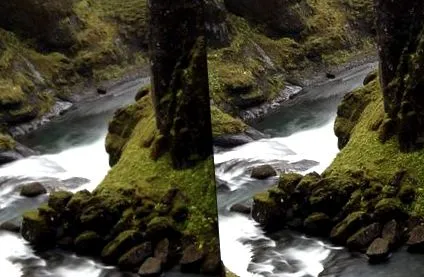
Ліворуч зображення RAW/праворуч підкреслене зображення
Чому заточка важлива ?
Навіщо додавати чіткість і без того різкій фотографії? Це, безперечно, питання, яке задають багато з вас. Перш за все, важливо зазначити, що різкість не відновлює чіткість повністю розмитого зображення. З іншого боку, навіть якщо фокус правильний і точка різкості знаходиться на об'єкті, зображення може виглядати не таким різким, як ви хочете.
Особливо це стосується вас стріляти в RAW. Цей необроблений формат, як правило, дає великий файли трохи м'які, оскільки камера не застосовувала ніякої різкості. Крім того, як тільки відбувається цифровий знімок зображення, будь то за допомогою камери або сканера, процес зйомки призводить до втрата різкості. І в кінці ланцюжка, коли ви вирішите, наприклад, надрукувати свою фотографію, папір і принтер також можуть спричинити втрату різкості, тому важливість застосування правильного рівня заточення.
Якщо ви знімаєте у форматі RAW + JPEG, порівняння між двома створеними файлами також очевидне: камера робить акцент на фотографії у форматі JPEG, більшою чи меншою мірою залежно від вибраного вами в камері стилю. Але для RAW зображення є м’яким, і необхідно зробити акцент у пост-обробці, щоб знайти той самий рівень чіткості, що і для JPEG.
Якщо ваше зображення виглядає відносно чітким, це просто тому, що апаратне захоплення, яке ви використовували, застосовувало фільтр різкості за замовчуванням. За потреби цей фільтр слід вимкнути, щоб мати повний контроль над величиною акценту на зображенні та різними рівнями, як ми побачимо далі в цій статті;
Останніми роками заточка також стала майже незамінною для деяких надзвичайно визначених випадків. наприклад, Nikon D800 створює чудові файли RAW, але чіткість ніколи не буває ідеальною (особливо якщо ви дивитесь на зображення на 100%) і необхідна доза акцентуації, як ви можете прочитати на багатьох форумах.
Чим вища роздільна здатність зображення, тим більше ви можете натискати повзунки на різкість, не погіршуючи деталізацію зображення. Таким чином, зображення розміром 7390 × 4912 пікселів, швидше за все, буде проходити акцент, ніж зображення 800x600px.
Коли застосовувати наголос ?
Щоб відповісти на це питання, автор і експерт Брюс Фрейзер говорити промножинні акцентуації. Щоб отримати найкращу чіткість, він рекомендує застосовувати фільтр різкості на різних етапах робочого процесу фотографа, щоб компенсувати різні причини втрати різкості.
Захоплення заточення
Першим кроком є різкість зображення, як тільки ви зберігаєте його на своєму комп’ютері, щоб компенсувати втрату чіткості, пов’язану з фотографічним процесом. У деяких випадках ця різкість застосовується автоматично вашою камерою або сканером, і вам вирішувати, чи підходить вам рівень заточення чи ні. Залежно від якості вашого фотообладнання, можуть застосовуватися різні рівні акценту.
Творче загострення
Після того, як основна різкість була виправлена, можна застосовувати a другий акцентний пас, цього разу локалізований. Наприклад, для портрета ви хочете посилити відчуття різкості в очах та губах суб’єкта, зберігаючи при цьому гладку, м’яку текстуру шкіри. Це коли творчий акцент стане в нагоді.
Для цього кроку вам потрібно буде використовувати програмне забезпечення, здатне застосовувати маску, щоб вибрати лише частину або область вашого зображення.
Заточення вихідного сигналу
Після того, як ваше зображення буде готове, воно повинно виглядати чітким на вашому екрані. Але залежно від того, як ви його використовуєте, можливо, ви захочете застосувати до зображення фільтр остаточної різкості. Наприклад, якщо ваша фотографія буде надрукована, вам потрібно буде ще трохи загострити її, щоб компенсувати втрату різкості, пов’язану з друком. Цей крок слід зробити після того, як ви створили своє зображення до потрібного розміру. Якщо після зменшення різкості зображення зменшити розмір зображення, ви втратите деталізацію та чіткість, і вам доведеться знову пройти крок різкості.
Акцент на практиці з Lightroom
У більшості програм для редагування фотографій можна застосувати фільтр різкості. У цьому практичному випадку ми покажемо вам, як збільшити різкість зображення в Lightroom, щоб покращити його різкість. На момент написання статті Lightroom не дозволяє застосовувати вибіркове загострення до певних ділянок зображення, і для цього ви можете використовувати Photoshop та маску.
Ось фото, над яким ми будемо працювати. Ви можете натиснути на нього, щоб побачити його у великому розмірі, це файл JPEG, згенерований із файлу RAW, без будь-якого додаткового акценту.
Клацніть на зображення, щоб збільшити
У Lightroom відбувається заточування в модулі Розробка, у розділі Деталь на правій панелі, потім у підрозділі Чіткість.
Як бачите, є 4 налаштування: посилення, радіус, деталізація та маскування. Невелике вікно, що збільшує зображення, дозволяє побачити деталь збільшеного зображення, щоб побачити кінцевий результат.
Посилення
Для визначення використовується повзунок посилення інтенсивність акцентуації. У Lightroom він коливається від 0 до 150% і за замовчуванням встановлений на рівні 25%. Чим далі вправо повзунок, тим сильніше наголос. Як і у всіх повзунках у Lightroom, слід уникати переходу на максимум, що також позначено червоною областю, а це означає, що ви втратите якість зображення.
При регулюванні посилення посилення, утримуючи клавішу Alt, зображення стає чорно-білим. Чому чорно-білим? Оскільки відсутність кольорів дозволяє краще зрозуміти інтенсивність ефекту.
Пам'ятайте, що наголос стосується докладніше про контури елементів присутній на зображенні. Щоб правильно оцінити ефект, розмістіть лупу на деталізованій ділянці, а не на однотонному кольорі.
Ліворуч, підсилення 0/праве, підсилення 69
Якщо ви новачок у цій функції, моя порада - максимально збільшити коефіцієнт підсилення, щоб реалізувати ефект, зокрема для радіуса та деталей (представлених нижче), тоді вам просто потрібно зменшити інтенсивність, щоб застосувати трохи більше тонка обстановка.
Промінь
Якщо коефіцієнт посилення контролює інтенсивність заточування, пучок керує товщина контурної акцентуації на малюнку. За замовчуванням радіус становить 1,0, що означає, що Lightroom застосовуватиме заточку на 1 піксель по обидві сторони контуру. Чим більше радіус, тим більше акценту буде розтягнуто навколо контуру.
Зліва, файл RAW/справа, радіус 1.6
Утримуючи клавішу Alt, ви побачите сіре зображення з виділеними білими контурами.
Для портрета доцільно використовувати невеликий радіус, оскільки деталі вже дуже точні. Для ландшафту можна використовувати трохи товстіший радіус. Тут важливо бачити ефект кадр за кадром.
Деталь
За допомогою повзунка деталей ви керуєте рівень різкості деталей зображення. Низьке значення впливатиме лише на великі деталі зображення, тоді як більш високе значення впливатиме на чіткість найдрібніших деталей, аж до текстури шкіри.
На цьому курсорі клавіша Alt має такий самий ефект, як і для радіуса.
Зліва, файл RAW/справа, деталь 29
Будьте обережні, чим більше ви збільшуєте деталі, тим більше зображення може бути шумним.
Маскування
Останній повзунок у розділі Чіткість, який називається Маскування, дуже важливий. Це дозволяє приховати ділянки зображення, які не слід підкреслювати, майже так само, як маска у Photoshop, за винятком того, що вона виявляє області, які мають менше деталей, щоб зменшити шум, створюваний повзунками Gain та Detail.
Зліва, файл RAW/праворуч, 74 маскується
Цей курсор слід використовувати з натиснутою клавішею Alt для відображення маски.
У точці 0 маскування вимкнено, і чим далі ви рухаєтесь до 100, тим більше маскування дає змогу вибрати лише контури фігур на зображенні. Ця функція трохи нагадує фільтр непрозорості для підкреслення, з доданою плавністю. Це дуже корисно для представлення розмитого фону зображення або гладких ділянок, як шкіра вашої моделі.
Порівняйте до та після заточування
Після етапу маскування настав час переглянути результати. Для цього перейдіть до 100% у Lightroom із співвідношенням 1: 1 у верхньому лівому куті вашого програмного забезпечення та виберіть режим відображення до/після на вкладці Розробка Lightroom. Ви побачите своє оригінальне зображення та остаточний рендеринг.
Як визначити, чи правильно ви наголошуєте ? Я схильний стверджувати, що якщо поліпшення різкості не відразу стає очевидним, це хороший знак, оскільки це не турбує око.
Зображення без різкості
Зображення з різкістю
Заточення вихідного сигналу в Lightroom
На додаток до модуля деталізації, Lightroom пропонує наголосити під час експорту зображень. Можливі кілька варіантів:
- чіткість екрану
- чіткість для матового паперу
- чіткість для глянцевого паперу
Вибір типу акцентуації залежатиме від використання вашого образу. Коефіцієнт підсилення також регулюється: низький, стандартний, високий. Загалом, для Інтернету ми радимо встановити цей прапорець і вибрати стандартний коефіцієнт посилення.
Акцент у Photoshop
У Photoshop є кілька різних інструментів у меню Фільтр> Підсилення. Найближчим варіантом до Lightroom є Акцент. Але є набагато повніші варіанти, які, однак, доведеться освоїти, щоб уникнути надмірного результату. Наприклад, деякі параметри дозволяють зменшити тремтіння або розмиття в русі. Візьміть це з зерном солі.
Ризики надмірного акцентування
У зв'язку з цим це досьє не буде повним без розгляду ризиків та надмірностей загострення. Дійсно, деякі фотографи використовують та зловживають цією функцією. Зазвичай під час використання ви швидко ознайомитесь із цією функцією та швидко знайдете правильний рівень наголосу, який потрібно застосувати відповідно до ваших зображень. Кожна фотографія різна, обробка повинна виконуватися певним чином або групами під час серії зображень.
Однак тут є ризики загострення:
- Занадто великий акцент створює занадто помітні контури на зображенні і, перш за все, занадто багато текстури, що пропонує справді неприродний візуалізацію.
- Акцент також викликає шум на зображенні. Це особливо актуально, якщо ваша фотографія вже зроблена з високою чутливістю.
- На деяких зображеннях з прямими лініями надмірне загострення також створює а зигзагоподібний ефект, трохи як псевдонім.
Ось кілька зображень, де акцент навмисно дуже великий:
Посилення 150 - Радіус 2.3 - Деталь 52 - Маскування 70
Виграш 150 - Відділ 3 - Деталь 100 - Маскування 0
Висновок
На закінчення цієї статті, різкість є ефективним способом відновити чіткість зображення. З іншого боку, будьте обережні, обробляючи різні повзунки та перевіряючи результат, тому що занадто великий акцент може швидко спотворити ваше зображення і перетворити його в кашу пікселів.
Питання: Чи використовуєте ви заточку в Lightroom, Photoshop чи іншому програмному забезпеченні ?