Обов’язкова програма для завантаження вмісту YouTube - Blog Media Max
Хороший додаток для завантаження відеовмісту Youtube сьогодні є обов’язковим. Щодня на YouTube завантажуються тисячі відео. Багато з них видаляються через дезактивацію облікового запису, порушення авторських прав та інші причини. Отже, якщо вам сподобався обліковий запис, список відтворення чи окреме відео, і ви хотіли б завжди його зберігати, найкращим рішенням буде зберегти його на робочому столі.
Є багато програм для завантаження з YouTube, які ви можете знайти в Інтернеті. Не рекомендується користуватися Інтернет-послугою, оскільки є багато недоліків. Перш за все, у них мало результатів, які ми можемо завантажити. Зазвичай ми можемо отримати аудіо чи відео. По-друге, послуги не є стабільними. Якщо багато користувачів одночасно використовують цю Інтернет-послугу, можуть виникнути проблеми, і служба може стати непрацездатною. По-третє, більшість онлайн-платформ відображають рекламу, яка є або на їхньому сайті, або завантажена на ваш комп’ютер (панелі інструментів, плагіни тощо).
Freemake Video Downloader (ви можете знайти його тут: http://www.freemake.com/free_video_downloader/) - це інструмент, якому можна довіряти. Це виділяється тим, що він не наповнює ваш комп’ютер додатковим програмним забезпеченням; він чудово працює і має безліч можливостей для завантаження у форматі. Починаючи з 2010 року, коли Freemake Video було вперше випущено, програмне забезпечення зазнало багато змін. Зараз цей інструмент є повністю функціональним, стабільним та надзвичайно простим у використанні програмним забезпеченням, доступним для Windows Vista, 7, 8 та 10.
Інтерфейс Video Downloader
Ті, хто уникає використання складного додатка, можуть залишатися спокійними. Це програмне забезпечення має лише дві кнопки - Вставити URL-адресу у верхньому лівому куті та Параметри у нижньому лівому куті. Останнє дозволяє вибрати мову програмного забезпечення, додати інформацію про облікові записи YouTube для завантаження приватних відео, встановити обмеження для збереження вмісту для дорослих тощо.
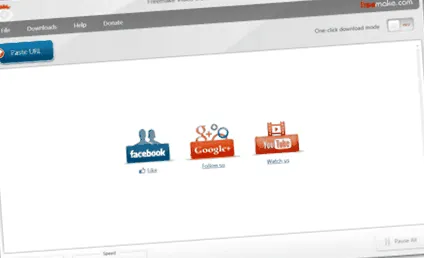
У правому нижньому куті є ще одна кнопка (Призупинити все), але ви можете використовувати її, лише якщо хочете на деякий час зупинити процес завантаження та продовжити пізніше.
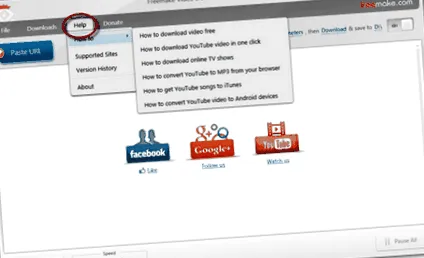
Зверніть увагу на розділ довідки. Містить посилання на найважливіші посібники, список сумісних веб-сайтів та інформацію про оновлення. Фактично, як тільки програмне забезпечення оновиться, ви отримаєте сповіщення спеціальним повідомленням, яке відображається в програмному забезпеченні.
У правому нижньому куті є ще одна кнопка (Призупинити все), але ви можете використовувати її, лише якщо хочете на деякий час зупинити процес завантаження та продовжити пізніше.
Зверніть увагу на розділ довідки. Містить посилання на найважливіші посібники, список сумісних веб-сайтів та інформацію про оновлення. Фактично, як тільки програмне забезпечення оновиться, ви отримаєте сповіщення спеціальним повідомленням, яке відображається в програмному забезпеченні.
Особливості YouTube Downloader
Під час копіювання посилання натисніть кнопку Вставити URL-адресу в YouTube Downloader, щоб додати посилання в чергу завантаження. У новому вікні ви зможете вибрати якість відео (низький, середній, HD, Ultra HD, 4K) та формат (MP4, WebM, FLV, 3GP). Для кожного варіанту у вас буде якість звуку та передбачуваний розмір. Програмне забезпечення відображає список налаштувань, доступних на YouTube. Але якщо ви не можете знайти потрібний формат, прокрутіть униз до опції Перетворити в і виберіть вихідний формат зі спадного меню. Серед усіх варіантів ви знайдете інклюзивний MP3. Якщо вибрати цей параметр, інструмент Freemake YouTube збереже лише звук із вибраного відео. Ви можете вибрати різні параметри для кожного відео в черзі завантаження.
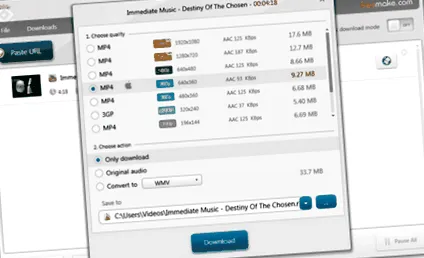
Не забудьте вибрати файл призначення. За замовчуванням відео зберігатимуться у файлі «Моє відео», а MP3-файли у файлі «Моя музика».
Програмне забезпечення для завантаження також пропонує функцію вилучення оригінального аудіоформату з відео YouTube. У цьому випадку файл буде перетворено не в MP3, а у вихідний формат (зазвичай M4A).
Швидкість програмного забезпечення надзвичайна. Звичайно, все залежить від продуктивності ПК та швидкості підключення до Інтернету, але як щодо програмного забезпечення працює ідеально.
Крім того, якщо швидкість підключення до Інтернету низька, ви можете обмежити швидкість завантаження програмного забезпечення. У нижній частині програмного забезпечення є кнопка Швидкість, яка надає нам різні варіанти швидкості: 4 Мбіт/с, 2 Мбіт/с, 1 Мбіт/с тощо. Інший варіант - обмежити кількість одночасних завантажень у меню Опції - Підключення. Ви можете вибрати від 1 до 5 відео для одночасного завантаження. Дуже зручно, якщо у нас багато відео в черзі та поганий зв’язок з Інтернетом. Замість того, щоб завантажувати все відразу, програмне забезпечення буде зберігати файли по одному.
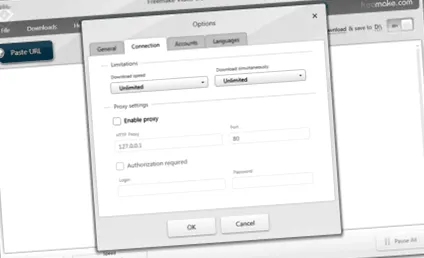
Ви також можете призупинити один або всі процеси завантаження, якщо вам терміново потрібна повна пропускна здатність вашого Інтернет-з'єднання для інших цілей.
Окрім унікальних відео, YouTube Downloader також може зберігати списки відтворення та облікові записи YouTube у аудіо- чи відеоформаті. Зауважте, що програма не завантажує набори пов’язаних відео, запропонованих YouTube. Справжній список відтворення YouTube містить слово відтворення у своїй URL-адресі. Ви можете легко зберегти список відтворення до 500 файлів.
Ще одне, що слід пам’ятати, це те, що програмне забезпечення не може зберігати платні відео YouTube. Отже, якщо ви придбали фільм на YouTube, ви не зможете зберегти його на своєму ПК.
Бонуси додатків YouTube Downloader
Якщо вам потрібно завантажити відео, яке заблоковано у вашій країні, Freemake допоможе вам. У меню Параметри -> З'єднання ви знайдете налаштування проксі. Налаштування можна знайти в Інтернеті. Все, що вам потрібно зробити, - це вставити їх у програмне забезпечення та завантажити необхідне відео.
Інший цікавий варіант - можливість зберігати файли в Інтернеті в хмарному сховищі. Замість того, щоб завантажувати відео або аудіо на свій ПК, а потім завантажувати їх у свій хмарний обліковий запис, ви можете зберегти вміст YouTube на Dropbox, Google Drive, One Drive або подібному сховищі хмар. Просто переконайтеся, що у вас достатньо вільного місця для додавання нових файлів.
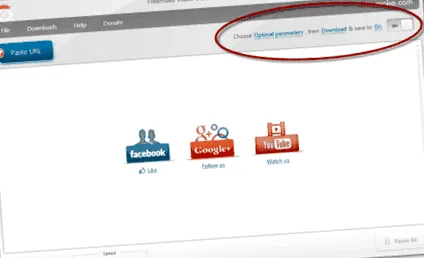
Одним із варіантів, який заслуговує на увагу, є режим завантаження в один клік. Це корисно, коли ви завжди зберігаєте вміст YouTube у однаковому форматі та якості. Наприклад, для смартфона, планшета або будь-якого іншого портативного пристрою. Режим одним клацанням потрібно встановити лише один раз. Коли ви встановите його, ви зможете завантажити одним клацанням миші. Щоб вибрати цей режим, активуйте опцію у верхньому правому куті програмного забезпечення. Виберіть якість для майбутніх файлів, вихідний формат та файл призначення. Наступного разу, коли ви вставите посилання на YouTube, програма автоматично завантажить вміст із вибраними раніше налаштуваннями.
Програмне забезпечення зберігає історію завантажень на випадок, якщо ви забудете, вже завантажили відео чи ні. Доступ до нього можна отримати з вкладки Завантажити.
Окрім YouTube, ви можете завантажувати відео з DailyMotion, Vimeo, Facebook, відео, для яких не потрібна інформація для входу, відео з веб-сайтів для дорослих та інших сайтів для обміну відео.
На закінчення, описаний вище додаток YouTube Downloading - чудова програма, яка пропонує більше, ніж будь-яке подібне програмне забезпечення. Додаток отримало кілька нагород від провідних блогів та журналів, таких як PC World, Chip, PC Advisor та інших. Спробуйте, і це стане одним з ваших улюблених додатків.