Огляд Google Chromecast 3, що робити, а що не робити
Google Chromecast 3 був випущений 9 жовтня 2018 р. Це трохи вдосконалена модель порівняно з попередньою в 2015 р. Рекомендована для телевізорів з повною роздільною здатністю HD та може керуватися голосом через Google Home.
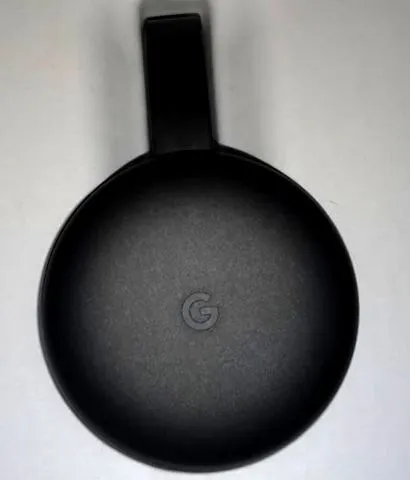
Я не буду порівнювати Chromecast 3 з іншими медіаплеєрами в цьому огляді, оскільки його не можна порівняти з ними. Я лише опишу, що він робить, а що не може. Якщо ви хочете, щоб медіаплеєр дивився тут: Найкращі медіаплеєри для телебачення в Румунії. Ціни відрізняються від магазину до магазину, найнижчі - 199 леїв. Давати більше не варто.
Чим може похвалитися Chromecast 3?
- Двоядерна архітектура ARM
- Роздільна здатність до 1080p при частоті кадрів 60 кадрів в секунду
- Підтримка Wi-Fi 802.11ac (2,4 ГГц та 5 ГГц)
- У двох кольорах: білий (крейда) та чорний (вугілля)
- Потокове передавання з Android, iOS або додатків для ноутбуків, з Google Chrome на ПК
- Голосові команди через Google Home або класичні на мобільному пристрої
- Сумісний із відеокамерами Nest та відеодзвінками Nest
60 кадрів в секунду у форматі Full HD - це не велике досягнення для фільмів, частота кадрів дуже важлива під час перегляду ігор на Youtube, наприклад, у прямому ефірі чи на записах.
Існує багато програм для Android та iOS, які можна транслювати. Деякі доступні в Румунії, інші ні. Серед тих, які я тестував:
- Netflix - рідна підтримка
- HBO GO
- RedBull TV
- Мистецтво
- YouTube - рідна підтримка
- Spotify - рідна підтримка
- Google Play Music - рідна підтримка
Пристрій 3-го покоління майже такий самий, як пристрій 2-го покоління. Трохи швидше, ніж стара модель (+ 15%), зі зміненим зовнішнім дизайном. Він може проектувати на відео телевізор з роздільною здатністю 1080p та 60 кадрів в секунду. Якість відео відмінне. У гнізді HDMI відсутній магніт, який був присутній у 2-му поколінні. З магнітом або без нього, це все. Кругла коробка сидить за телевізором, і її все одно ніхто не бачить. Слід додати, що він не має меню та спеціального додатка, за допомогою якого ним можна будь-яким чином керувати. Єдиними способами керувати нею є програма Google Home та голос. Додаток Google Home робить досить гарну роботу і регулярно отримує оновлення.
Шпалери
Коли нічого не проектується по телевізору, він відображає шпалери з пейзажами, образотворчим мистецтвом, землею та космосом та/або вуличним мистецтвом на ваш вибір із програми Google Home. У додатку Google Home перейдіть додому, виберіть телевізор, а потім Навколишній режим щоб зробити бажані установки. Інший варіант - відобразити свої фотографії з Google Фото.
На бета-стадії (експериментальний) ви можете ввести особисті фотографії, опубліковані у Facebook або на flickr.
Гостьовий режим
Chromecast 3 за замовчуванням проектує фільми, відео та музику на телевізор із вашого Youtube, Netflix, Spotify або іншої сумісної служби. Гостьовий режим можна активувати за допомогою програми Google Home. У гостьовому режимі відвідуючі друзі можуть проектувати свої уподобання по телевізору, не підключаючись до Wi-Fi, використовуючи лише 4-значний PIN-код. Налаштування здійснюються з програми Домашня сторінка Google - Будинок - Телевізор - Гостьовий режим увімкнено/вимкнено.
Одночасне потокове передавання звуку на телевізор та динаміки
До появи Chromecast 3 багатокамерне потокове передавання пропонувалось лише аудіо Chromecast. Тепер ви можете використовувати Chromecast 3 для трансляції на динаміки з включеним аудіо Chromecast. Музика може слідувати за вами в будь-якій кімнаті, де є гучномовець Google Home, і може транслюватися на будь-яку сумісну акустичну систему, яку ви хочете.
Інші вдосконалення можуть відбутися в 2019 році або пізніше.
Переваги технології Chromecast
Chromecast та Miracast - це дві різні технології. Для домашнього Chromecast має ряд переваг, оскільки він є в першу чергу медіаплеєром. Miracast обмежений показом на телевізорі побаченого на мобільному пристрої - дзеркальним відображенням екрану, тобто він продублює екран. Chromecast черпає свій відео- та аудіовміст безпосередньо з Інтернету, смартфон є своєрідним пультом дистанційного керування. Поки вміст відтворюється на телевізорі, ви можете використовувати телефон для інших речей.
Те, що ви знайдете в коробці?
Чорний або білий ключ, USB-кабель та штекер для Великобританії. До коробки прикріплений перехідник для румунської вилки, білий. Довжина USB-кабелю становить 1,5 м. Якщо ви не отримаєте адаптер штекера, його можна придбати окремо. Вартість 5 - 10 лей. Кабель живлення USB також можна підключити до порту USB на телевізорі, і в цьому випадку вам не потрібна розетка.
Встановлення Chromecast 3
Установка дуже проста. Спочатку переконайтеся, що телевізор використовує управління HDMI. Його називають по-різному залежно від марки. У Sony це називається Bravia link, у Samsung - Anynet +, у LG - SimpLink, у Philips - EasyLink. Налаштування здійснюється з меню телевізора.
Вставте кабель HDMI у гніздо HDMI на телевізорі. Приєднайте USB-кабель до модуля та підключіть його до USB-порту на телевізорі. Після його увімкнення на краю загориться крихітний світлодіод.
Потім відкрийте програму Домашня сторінка Google, виберіть додати, тоді Налаштування пристрою. Виберіть перший варіант Нові пристрої а потім виберіть Будинок. Програма буде шукати пристрій протягом декількох секунд. Клацніть на ньому, і установка все одно відображатиметься на екрані телевізора. Після завершення встановлення ви отримаєте сповіщення на екрані телевізора.
YouTube запуститься відразу після встановлення. Інші програми повинні бути встановлені на мобільному пристрої. Ваш обліковий запис Netflix повинен бути зв’язаний з вашим обліковим записом Google. Це робиться на першій вкладці програми Домашня сторінка Google - Налаштування - Зв’язані медіа-рахунки. Після встановлення програми тут з’явиться Netflix. Тільки один профіль буде зв’язаний з Netflix, якщо у вас кілька. Ви можете вибрати профіль під час підключення облікових записів. Якщо вам потрібен інший профіль, від’єднайте його, а потім знову під’єднайте до іншого профілю.
Chromecast 3 має невелику кнопку жорсткого скидання на випадок, якщо вам потрібно перевстановити.
Використання Chromecast 3
У програмах на мобільному пристрої знайдіть піктограму акторського складу, натисніть її, і вміст буде відтворюватися на телевізорі. Нижче наведено приклад у програмі Netflix.
Значок відлиття в додатку Netflix YouTube переклад YouTube
Якщо ви хочете виконати трансляцію з ПК або ноутбука, встановіть браузер Google Chrome, натисніть на команду Дизайн ... у меню браузера або на піктограмі акторів YouTube (на малюнку вище), і все готово. Вам навіть не потрібно підключати браузер до облікового запису Google. Це все так просто.
Завантаження вмісту на телевізор відбувається досить швидко. Деякі кажуть, що це повільно, але мені це не здавалося прикро, тим більше, що я використовую голосове управління. Щоб сказати, що я хочу, потрібно 1-2 секунди і ще кілька секунд, поки фільм чи відео не буде завантажено на телевізор. Пошук на Netflix або Youtube зайняв би приблизно те саме, якщо не довше.
Голосова команда з розумного вікна Google Home
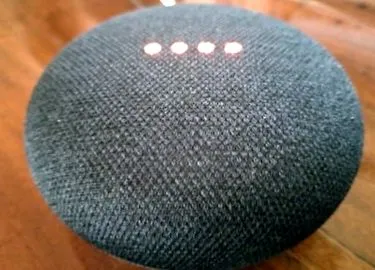
Якщо у вас розумна колонка Google Home, наступним кроком буде керування телевізором за допомогою голосу. За допомогою розумної колонки Google Home телевізор можна вмикати та вимикати. Скажіть, наприклад, "Гей, Google, увімкни телевізор". і "OK Google, вимкни телевізор". Замість "Гей" ви можете сказати "ОК". Замість "Google" ви можете сказати "Goo Goo" або "Boo Boo". Замість "увімкнути" ви також можете сказати "увімкнути". На жаль, телевізор запускається лише в режимі Chromecast (вхід HDMI), і немає голосової команди, щоб перейти, наприклад, на кабельне телебачення. Пульт дистанційного керування телевізора потрібно використовувати для перемикання на кабель, медіаплеєр тощо. Якщо ви хочете замовити голосове телебачення, це вже інша історія, дивіться тут.
Голосові команди для проектування фільму можуть передаватися лише для Netflix, YouTube та Google Photos. Є інші програми, які ви можете підключити до Google Home, але вони недоступні в Румунії.
Фільми HBO GO, Arte або RedBull TV не можна запускати голосово, лише з їх програм для смартфонів. Голосове управління обмежене програмами, не підключеними до Google. Ви можете призупинити фільм "Гей, Google, призупинити фільм". і продовжуйте "Гей Google, відновити фільм.", прокручуйте вперед і назад "Гей Google, перезапустіть фільм". або "Гей, Google, назад на 1 хвилину".
Chromecast 3 та Netflix
Щоб переглянути фільм Netflix по телевізору, скажіть: "Гей, Google, грай у Bird Box на Netflix" або "Гей, Google, дивись Mindhunter на [назва телевізора]". Замовлення потрібно розміщувати однією з мов, які розуміє Google Assistant. Ні замовлення, ні назви фільмів не можна подавати румунською мовою. Або ... можна дати, але ви побачите, що розуміє асистент.
Використовуйте наступні команди для навігації по епізодах, відображення підпису, зменшення або збільшення гучності або зміни мови:
- "Привіт, Google, наступний випуск" - наступний випуск або "Привіт, Google, попередній випуск" - попередній випуск
- "Гей, Google, призупини"
- "Привіт, Google, резюме"
- "Гей, Google, зупинись"
- "Гей, Google, пропусти 1 хвилину назад"
- "Гей, Google, відскочи назад на 10 секунд"
- "Гей, Google, перемотай назад на 30 секунд"
- "Привіт, Google, вперед на 5 хвилин"
- "Hey Google, субтитри увімкнено" або "Hey Google, субтитри вимкнено"
- "Гей, Google, встановити звук 75%"
- "Привіт, Google, змініть мову на німецьку"
Chromecast 3 та YouTube
Ви можете переглянути, що пропонує YouTube (у тренді), або вибрати назву. Якщо варіантів декілька, відобразиться карусель, в якій ви зможете переходити за допомогою "Показати більше" або "Немає" та "Повернутися назад". Скажіть номер відео, щоб вибрати його, наприклад "12" або "Номер 12".
- "Гей, Google, покажи мені смішні відео на YouTube"
- "Гей, Google, покажи мені, що на YouTube популярно"
Погода по телевізору
Щоб відобразити погоду вдома по телевізору, ви можете сказати: "Гей Google, покажи мені погоду по телевізору" або просто "Гей Google, покажи мені погоду". Щоб відобразити погоду в іншому місті, скажіть, наприклад, "Гей, Google, покажи мені погоду в Лондоні".
Відображається інша інформація
Різні відповіді щодо фінансових, спортивних, перекладів, визначень чи результатів до розрахунків та перетворень можуть відображатися на телевізорі. Відео з YouTube можна спроектувати, щоб певним чином прояснити вас. Наприклад: "Гей, Google, покажи мені, як сказати" добрий вечір "по-німецьки", на екрані з’явиться “Guten Abend”, або “Гей, Google, покажи мені на YouTube, як побудувати ПК” спроектує відео.
висновки
Chromecast 3 може зробити багато, але він також має обмеження, які можуть порушити деякі. Наприклад, це не пульт дистанційного керування телевізора. Для повного задоволення вам потрібно голосове управління, яке забезпечує динамік Google Home. Але голосове управління виконується не румунською мовою, і це може декого заплутати.
Відсутність інтерфейсу та пульта дистанційного керування для деяких може бути забороною. Однак для інших, хто віддає перевагу простоті, це може бути все, що вони хочуть. Це ідеальний пристрій, якщо ви новачок і ви тільки почали будувати розумний дім.
Оновлення попередньої моделі, Chromecast 2, робити не варто, якщо вас не цікавить 60 кадрів в секунду Full HD для спорту чи кіберспорту на YouTube. Chromecast 3 дуже простий у встановленні та використанні, рекомендується лише для смарт-телевізорів чи ні, з повною роздільною здатністю HD та дозволом керування через HDMI (будь-який сучасний телевізор повинен це дозволяти).
Донедавна я користувався досить універсальним медіаплеєром. Перевага Chromecast під час перегляду Netflix або YouTube - це швидкість. Програвачі програвачів рухаються сильніше і іноді аварійно завершують роботу. Але Chromecast не перевершує програвач за функціями.