OSX Image Resizer; Надзвичайно зручне програмне забезпечення для пакетного зміни розміру зображень на Mac
OSX Image Resizer робить лише одне, але робить це швидко, добре і дуже легко: розміри ваших зображень змінюється партіями. Ви можете дати йому 10 або 10 000, або навіть більше (але тоді вам знадобиться трохи терпіння та достатньо апаратних ресурсів - RAM та CPU), і він змінить їх розмір до потрібної ширини або висоти.
Він підтримує наступні "вхідні" формати: JPEG, PNG, GIF, TIFF та TGA.
Поточна версія дозволяє два вихідні формати: JPEG та PNG-24.
Формат JPEG, серед іншого, має перевагу легкості - з регульованим рівнем стиснення.
З іншого боку, PNG-24 повністю підтримує управління альфа-каналами, що дозволяє зберегти ефекти прозорості або напівпрозорості фонів.
Інтерфейс OSX Image Resizer чистий та інтуїтивно зрозумілий, і він надзвичайно простий у використанні. Однак давайте швидко переглянемо 4 вкладки головного вікна:
Змінити розмір налаштувань
4 можливі варіанти:
- Змінюйте розмір пропорційно Ширині
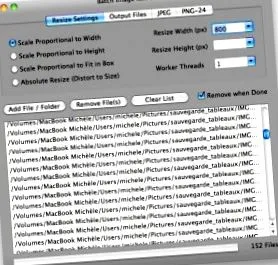
- Змінюйте розмір пропорційно висоті
- Змінюйте розмір пропорційно відповідно до розміру коробки (наприклад, розміри, наведені сайтом
- Абсолютна зміна розміру (→ зазвичай спотворення)
Тому ви вибираєте варіант, який вам підходить, і визначаєте бажану ширину (ширину) або висоту (висоту).
Для перших двох варіантів вам доведеться турбуватися лише про один вимір: наприклад, якщо ви вирішили змінити розмір до ширини 300 пікселів, не має значення, яке значення має поле Height. Він може бути порожнім, як і 3 мільйони пікселів, результат буде однаковим. OSX Image Resizer враховуватиме лише встановлену вами ширину та поважатиме вихідне співвідношення ширини/висоти.
Варіант адаптації до "вікна" корисний, зокрема, для завантаження зображення на сайт, який встановлює визначені формати для вас, eBay чи інших.
Параметр "Абсолютний розмір" може бути корисним, коли ви не хочете обрізати зображення: ви, можливо, віддасте перевагу, щоб воно було дуже згладженим, а не обрізаним. У деяких випадках при відтворенні з мінімальним відсотком пікселів спотворення будуть непомітними навіть для вас ...
Вихідні файли = Змінене зображення
1. Ви вибираєте цільову папку.
2. Ви визначаєте назву зображень із зміненим розміром, вибираючи із заздалегідь визначених параметрів або використовуючи власну угоду іменування. Ви також можете почати з попередньо визначених параметрів і змінити їх на свій смак.
Приклад: якщо ви хочете зберегти назву зображень і суфіксувати їх із розміром, який ви визначили, -L600px або -H300px "говорять".
3. Ви додаєте папку із зображеннями (Додати файл/папку), а потім можете видалити їх зі списку, вибравши їх і натиснувши "Видалити файл (и)". Ви можете очистити список (а не фотографії ...), натиснувши "Очистити список", якщо ви допустили помилку або якщо не залишили прапорець "Видалити, коли закінчили".
Вкладка JPEG, якщо це ваш вибір вихідного формату
Виберіть рівень стиснення. Найкраще зробити тест на кількох зображеннях, щоб вибрати співвідношення ваги/якості, яке вам підходить.
Тоді все, що вам потрібно зробити, це натиснути "Змінити розмір пакета в JPEG", "Змінити розмір пакета в JPEG", французькою мовою.
Вкладка PNG-24
Тут не багато пояснювати ... Клацніть Змінити розмір ..., можливо, перевіривши ваш список оригінальних зображень.
Отже, це для цього надпрактичного та простого у використанні невеликого програмного забезпечення. Якщо я скажу вам, що це може заощадити вам дорогоцінний час, чи здивую я вас? Що, якби ви використовували той самий стиль програмного забезпечення для зменшення ваги ваших зображень, також партіями ?
Якщо ви багато використовуєте його і вам подобається, на сторінці перегляду-завантаження є кнопка "Пожертви" ... На панелі "Файли, що виводяться" з’являється помилка 404 - Сторінку не знайдено. Це єдина "помилка", яку я знайшов у цьому програмному забезпеченні і про яку повідомив розробника, давши йому кілька заслужених ставок (дуже м'який сленг для англійського фунта).
Подумайте також про Seashore, програмне забезпечення для редагування фотографій для Mac, засноване на Gimp, але розроблене виключно для OS X.
І якщо ви шукаєте ще простіше, ніж Seashore, існує Paintbrush, Paint для Mac !