Підготовка, установка та використання GPS Garmin eTrex
Автор: Gletschersau Опубліковано 12 червня 2017 р. Оновлено 12 червня 2020 р
Як відомо читачам мого веб-сайту, я віддаю перевагу пристрою GPS Garmin eTrex 20 або 20x GPS для навігації на своєму гірському велосипеді. Я хотів би коротко пояснити, як оснастити навігаційну систему картами, як спланувати маршрути і як завантажити їх на пристрій. Є також кілька порад щодо Garmin eTrex 20. Це має бути дуже корисно для новачка у цій темі.
Garmin eTrex 20/eTrex 20x
Цей пристрій є моїм улюбленим у всі часи, хоча на перший погляд він не здається сучасним. Він має невеликий дисплей і жоден із звичних сьогодні гаджетів, таких як підключення до смартфона, вбудована камера, профіль висоти або сенсорний екран. Він також реагує трохи мляво, коли ви прокручуєте або збільшуєте масштаб, оскільки процесор не особливо потужний. На мій погляд, саме в цьому полягає перевага, оскільки воно характеризується тривалим часом автономної роботи. Дисплей невеликий і легко читається, навіть коли він не підсвічується. Великі дисплеї з підсвічуванням споживають багато енергії, як і потужні процесори. Це зручно і дуже міцно. Я не роблю з ним більше одного запланованого треку, і для цього він ідеально підходить. Набір нових акумуляторів триває близько 3 днів для Alpencross (я іноді вимикаю його на маршрутах, де GPS непотрібний). При постійному використанні пристрій може працювати приблизно 15 годин за допомогою нових батарей. Ви також можете використовувати акумуляторні батареї, якщо ви їдете лише на одноденні поїздки. Порівняння загальних пристроїв можна знайти тут, у моєму блозі.
Деякий час доступний лише Garmin eTrex 20x. Яка різниця від попередника? В основному було збільшено лише роздільну здатність дисплея. Однак дисплей трохи темніший. Ось дві фотографії для порівняння:
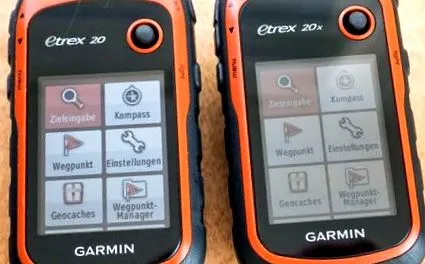
Порівняння яскравості eTrex 20/20x з незасвіченим дисплеєм
Порівняння роздільної здатності дисплея eTrex 20/20x
Налаштування пристрою
Перш за все, слід переконатися, що на пристрої встановлено останню прошивку. Прошивка eTrex до версії 2.30 була несправною і навігаційна система не працювала належним чином. Отже, якщо версія програмного забезпечення нижче 2,30, важливо оновити прошивку! Оновлення можна встановити через Garmin BaseCamp (поточна версія станом на червень 2017 року - 2,50).
Наступним кроком є ознайомлення з функціями пристрою. Спочатку я переглядаю всі меню, переглядаю всі налаштування і змінюю те, що здається розумним. Налаштування, значення яких мені не зрозуміле, я шукаю в керівництві користувача. Найважливіші налаштування (доступні через "Налаштування" в головному меню) для мене були такими:
- система
Супутникова система: GPS (Це покращить час автономної роботи, якщо ви не активуєте російську систему Glonass.)
WAAS: Вимкнено - дисплей
Тривалість освітлення: 15 секунд
Кольори: Режим - Автоматично (у певний час змінюється денна або нічна кольорова схема. Тут також можна змінювати кольорові схеми.) - карта
Орієнтація: напрямок руху
Поля даних: 2 (маленькі)
Розширені налаштування карти: Автомасштабування - Вимкнено, Розмір тексту/Точки користувача - Середній
Інформація про карту: Базова карта DEM у всьому світі - деактивована, VeloMap - активована - Доріжки
Запис треку: Не записувати (лише протягом періоду, протягом якого ви хочете записати трек - запис)
Інтервал: менше (для грубого запису), нормальний (для більш точного запису)
Архівувати автоматично: при заповненні - Послідовність сторінки
Головне меню - Бортовий комп’ютер - Карта - Час
Формат часу: 24 години
Часовий пояс: автоматичний
У бортовому комп’ютері та на карті eTrex ви можете налаштувати відображені поля даних на власний смак, натиснувши кнопку “меню” на пристрої. Елементи меню головного меню можна переставити або видалити за допомогою тієї ж кнопки. Найважливішим пунктом меню є "Диспетчер доріжок", оскільки там ви вибираєте та активуєте потрібний маршрут. Так має бути вгорі.
Встановлення карт
Щоб встановити карти або маршрути в навігаційній системі, підключіть їх до комп’ютера через USB. Завантаження драйвера та розпізнавання пристрою комп’ютером може зайняти близько 30 секунд. Тож слід бути терплячим.
Для мого пристрою Garmin GPS я віддаю перевагу картам, які базуються на безкоштовному OpenStreetMap. Карти містять величезну кількість інформації, постійно оновлюються, і ви можете знайти навіть найвіддаленіші шляхи (якщо ви не подорожуєте в екзотичні країни). До того ж вони безкоштовні. Як правило, куплені квитки не встигають. Є, наприклад, карти з відкритим кодом VeloMap або OpenMTBMap. Обидва базуються на одних і тих самих даних OpenStreetMap і відрізняються лише своєю подачею. Я вважаю VeloMap дещо охайнішим та зрозумілішим. У OpenMTBMap десятки різних типів шляхів позначені по-різному, що я вважаю дуже заплутаним. VeloMap є більш підходящим, якщо слідувати запланованій трасі. Карта OpenMTBMap краще, якщо ви просто хочете спонтанно дослідити територію без доріжки.
Порівняння VeloMap/OpenMTBMap
Таким чином, ви завантажуєте бажаний пакет карт. Я використовую VeloMap Alps (майже 1,7 ГБ), який містить весь альпійський регіон, включаючи південну Баварію. Після завантаження карти просто встановлюються на комп’ютер. Ви все ще можете вирішити, чи хочете ви інтегрувати контурні лінії (рекомендується!), І вибрати макет, який підходить для пристрою.
Завантажте та встановіть VeloMap або OpenMTBMap
Для передачі карт на пристрій Garmin потрібен додаток Garmin MapInstall. Її можна завантажити безпосередньо з Garmin безкоштовно. Якщо ви також хочете оновити мікропрограму вашої навігаційної системи (про це далі), замість цього слід завантажити програмне забезпечення Garmin BaseCamp від Garmin, оскільки це включає функцію оновлення для пристрою. MapInstall входить до складу BaseCamp і не потребує встановлення окремо.
Щоб встановити карту, пристрій Garmin потрібно підключити до комп’ютера через USB. Це може зайняти близько 20 секунд, поки не буде активовано відповідний драйвер і не буде розпізнано пристрій. Потім запускається MapInstall (або Basecamp). Тепер пристрій Garmin має відображатися як підключений. Виберіть картку, яку потрібно встановити, і продовжте. Встановлення карти може зайняти деякий час, оскільки дані зараз передаються на пристрій Garmin через USB. Наприклад, встановлення Velomap Alps займає близько години, оскільки розмір карти становить майже 1,7 ГБ. Акумулятори/батареї Garmin не повинні бути майже порожніми.
Примітка: Як не дивно, для встановлення BaseCamp на Windows потрібен Media Player 11. Я не уявляю, який слабкий хлопець це придумав, але медіаплеєр більше не входить до складу Windows 10, а також є абсолютно неактуальним для BaseCamp. За допомогою трюку ви можете/повинні обійти цю перешкоду. Для цього просто розпакуйте інсталяційний файл із загальною програмою розпакування та запустіть файл BCMain.msi. Тоді BaseCamp буде встановлено як зазвичай.
Встановіть VeloMap/OpenMTBMap на навігаційний пристрій Garmin
Garmin eTrex має внутрішню пам’ять 2 Гб, тому цього має бути достатньо для альпійської карти та федеральної держави. Доріжки (файли GPX) настільки малі по відношенню, що не мають жодних наслідків. Якщо 2 ГБ недостатньо, ви можете розширити пам’ять і вставити в пристрій карту пам'яті.
Батарейний відсік із гніздом для карти пам'яті на Garmin eTrex 20
Створення та встановлення маршрутів
Коли матеріал карти знаходиться на пристрої GPS, можна створити маршрут. Для цього існує безліч інструментів. Garmin BaseCamp, який ви, можливо, вже встановили, містить інструмент планування, але мені це зовсім не подобається. Найкраще вибрати один із інструментів онлайн-планування. Це переважно інструменти браузера на основі Java, які можна використовувати для створення, збереження, управління, редагування та спільного використання маршрутів. Як правило, файли маршрутів (наприклад, GPX) можна експортувати та імпортувати.
Після створення маршруту ви просто завантажуєте його як файл GPX і копіюєте в папку Garmin \ GPX \ Nav на пристрої GPS. Зверніть увагу, що Garmin eTrex не може обробляти вимови та спеціальні символи. Цього слід уникати, називаючи шляхові точки та відповідно вибираючи ім'я файлу. Тоді вам потрібно лише активувати доріжку на пристрої ("Показати на карті"). Перед початком екскурсії, щоб бути у безпеці, слід перевірити вдома, чи правильно відображається доріжка.
До речі, пристрій може зберігати до 200 маршрутів і обробляти маршрути з до 10000 точок. Однак, як правило, правильно спланований маршрут ніколи не має такої кількості точок. Навіть мої альпійські перехресні маршрути набирають максимум 3500 балів.
Збірка та використання пристрою
В ідеалі пристрій GPS буде прикріплений до основи гірського велосипеда. Поставлене велосипедне кріплення дуже підходить. Якщо у вас кілька велосипедів, ви можете замовити додатковий кронштейн за кілька євро в Amazon. Стебло - найкраще місце, щоб стежити за навігаційною системою, і воно досить добре захищене у випадку падіння. Однак вам доведеться випробувати, чи підходить там навігаційна система. З короткими стеблами це може бути важко або неможливо. З моїм штоком (10 см) також потрібно було покласти знизу шматок гуми товщиною 3 мм, бо інакше виступ для звільнення навігаційної системи більше не міг бути належним чином натиснутий. Тож може знадобитися трохи повозитися.
Кріплення eTrex на штоку за допомогою кріплення для велосипеда
В іншому випадку, звичайно, ви можете легко прикріпити пристрій до керма, але там, де воно більш відкрите. Також можливо встановити його на верхній трубі велосипеда. Вам просто потрібно випробувати, де це найкраще підходить на вашому власному велосипеді. Пристрій повинен клацнути на своєму місці, коли його штовхають у тримач. я рекомендую, завжди закріпити пристрій ручним ремінцем на кермі на випадок, коли він буде вирваний з тримача під час особливо грубих поїздок або якщо ви впадете.
Кріплення навігаційної системи на верхній трубі
Якщо ви ввімкнете навігаційну систему, вам не слід негайно їхати, а чекати, поки навігаційна система встановить супутникове з'єднання. Ви вибираєте маршрут в диспетчері треків, вибираєте "Показати карту", а потім натискаєте "Перейти". Потім маршрут відображається у вигляді товстої фіолетової лінії. Ви також можете показати на карті інші маршрути (наприклад, варіанти) (менеджер треків/"показати на карті"), які потім відображаються червоною лінією. Тоді ви вибираєте відповідний рівень масштабування (я зазвичай їду на 50 м, 80 м або 120 м). І ми йдемо!
За замовчуванням навігаційна система завжди центрована на власному положенні, тобто під час руху карта рухається під стрілкою положення. Таким чином ви можете легко пройти маршрут. Якщо ви прокручуєте карту за допомогою міні-джойстика, це автоматичне центрування вимикається. Потім потрібно натиснути кнопку "назад", щоб карта автоматично відцентрувалась у вашому власному положенні, що, звичайно, є важливим для водіння. При використанні кнопок масштабування автоцентрування залишається активним, тому ви можете легко змінити рівень масштабування під час руху.
Якщо ви робите запис доріжки, вам слід регулярно перейменовувати та архівувати збережені доріжки в диспетчері доріжок, щоб не втратити відстеження речей.