Підручник з Photoshop - Створіть безшовно плитку текстуру
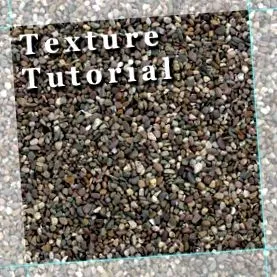
Для того, щоб мати можливість ефективно використовувати фотографії текстур і структур у 3D-проектах, їх слід заздалегідь переглянути для більшості цілей, щоб переходи сторінок текстур можна було безперешкодно викласти плиткою.
Для цього існує багато способів. Є кілька спеціальних програм, які, здається, роблять роботу за вас. Однак результати, на жаль, не дуже корисні. Якщо ви цінуєте високоякісну текстуру, яка також може бути використана в інших проектах, не уникнути ручного створення у Photoshop. У нашій великій безкоштовній бібліотеці фототекстур ви знайдете понад 4000 фототекстур, якими можна користуватися вільно та без ліцензії, які ми збирали самі протягом багатьох років. Вони особливо підходять як базовий матеріал для створення текстур, що покриваються плиткою. Тож обов’язково погляньте та виберіть підходящу базову фотографію:
Якщо ви можете щось зробити із текстурами, ми будемо дуже раді отримати Facebook, як "Подобається"!
Але зараз це починається:
Перш за все, особливо важливо вибрати відповідну фотографію. Вам слід переконатися, що на зображенні вже зображена відносно велика поверхня об’єкта, щоб уникнути занадто частої плитки під час подальшого візуалізації. Отже, слід тримати достатню відстань від об’єкта.
Крім того, структура текстури повинна бути досить регулярною, щоб уникнути подальшого ефекту плитки. Якщо в конструкції є відносно помітні ділянки, це буде дуже помітно на пізніх плитках. У своєму прикладі я вибрав гравійну поверхню для своєї текстури.
Базова фотографія для створення текстур у Photoshop
Або ми використовуємо всю площу фотографії, але зазвичай має сенс вибрати розділ фотографії, який буде використаний для створення текстури. Для того, щоб отримати перше враження про можливий пізніше ефект плитки, ми можемо перевірити базову фотографію безпосередньо один раз як плитку, скопійовану поруч. Вигляд 3D/New Tiling доступний для цього у Photoshop CS4.
Крім того, ви можете завантажити зображення в новий, більший, порожній файл і скопіювати його один за одним. У будь-якому випадку видно, що 9 зображених плиток демонструють чіткі ефекти плитки завдяки темним краям і центральним областям.
Важливо: Це відбувається не тому, що ми ще не створили плавний перехід, а скоріше тому, що на зробленому знімку є більш-менш темні та світлі ділянки.
Тому ми вибираємо меншу площу для текстури гравію, на яку не так сильно впливає затінення країв і затемнена зона. Тож я повертаюся до вихідного зображення, вибираю інструмент виділення прямокутника (M) і вибираю прямокутну область (натискаючи клавішу Shift при виборі), яка виглядає приблизно так і охоплює максимально однорідну область. Переконайтеся, що розмір виділеного фрагмента містить якомога більше пікселів.
Я зробив виділення видимим один раз через режим маскування (ярлик Q).
Тепер я відмічаю виділення, малюючи допоміжні лінії з лінійок на краю робочого документа (якщо їх не видно, натисніть CTRL + R один раз), і дозвольте їм закріпитися на відповідних сторінках мого виділення.
Найважливіше, що стосується текстури, що покривається плиткою, - це плавні переходи, завдяки чому текстури можуть бути зв’язані майже нескінченно. Для цього необхідно, щоб правий кінець малюнка плавно прилягав до лівого початку малюнка. Те саме стосується вертикального напрямку з верхньою та нижньою областями зображення.
Ми спеціально підібрали лише частину зображення для нашої текстури. Тепер ми можемо взяти смужку зображення, яка знаходиться поза виділенням ліворуч, і скопіювати її в праву сторону зображення. Тож ми вибираємо смужку, копіюємо її на новий шар (CTRL + J) і переміщуємо цю область в праву сторону нашої нової текстури.
Щоб було зрозуміліше, я поклав білий шар з меншою непрозорістю між двома шарами.
Зараз ми вже маємо плавний перехід у вертикальному напрямку по краю малюнка, але тепер нам доводиться змішувати новий шар з таким, що знаходиться нижче, так, щоб на лівому кінці нової смуги не було видно краю.
Далі ми проводимо ретуш за допомогою гумки (E) із розміром пензля близько 30 пікселів і твердістю близько 50%. Якщо ви використовуєте графічний планшет або впевнено тримаєте руку на миші, ви також можете скористатися інструментом ласо (L), а потім пом'якшити виділення м'яким краєм (CTRL + ALT + D).
Слід подбати про те, щоб не видалити половину гальки на новому рівні, а залишити їх повністю - тоді результат виглядає досить непогано. Крім того, ви починаєте зверху і знизу в куті і, отже, дозволяєте накладеному шару звужуватися до цих кутів. Ми робимо це, тому що хочемо зробити той самий крок із накладанням шару для вертикальної плитки, а потім це буде трохи простіше пізніше. Новий шар виглядає приблизно так:
Ретушування нового правого краю текстури гравію
Як я вже говорив, зараз ми йдемо таким же чином щодо вертикального вирівнювання. Отже, ми вибираємо смужку з верхньої області над нашою текстурою, копіюємо її на новий шар і переміщуємо до нижнього краю нової текстури.
Права і нижня нова межа текстури гальки
Після того, як ми обробили нові краї текстури гравію, наш результат виглядає так:
Поки що насправді ми можемо бути цілком задоволені результатом. Тому ми можемо спочатку зменшити всі видимі шари до одного шару (Shift + Ctrl + E), позначити наш вибір, який обмежений допоміжними лініями, і звільнити виділення (Image/Cropping).
Тепер ми можемо спочатку перевірити ефект плитки, повернувшись до 3D/нової плитки.
Якщо порівняти результат із першим тестом, ви зможете побачити, що ми обійшли темні ділянки з виділенням і маємо більш регулярну текстуру. Тож приблизний напрямок - це нормально, тож давайте подбаємо ще про кілька деталей.
Для цього ми скасовуємо останню дію, щоб повернути текстурі початковий розмір. Оскільки ми скопіювали протилежну область до краю, бічні області вже збігаються. Однак у кутах все одно можуть бути невідповідності, якщо вони знаходяться поруч з плитками. Ми звузили бічні смуги до кутів, але зазвичай залишається трохи, над чим ми будемо ретушувати далі. Для цього ми використовуємо ефект зсуву фільтра. Отже, ми переходимо до Фільтри/Інші фільтри/Ефект зсуву і вводимо половину розміру зображення під Горизонтальний та Вертикальний. Оскільки в моєму прикладі файл зараз 1600 px x 1600 px, я ввожу 800 px та 800 px.
Що сталося зараз? Photoshop розділив зображення на чотири однакові за розміром квадрати і перемістив їх у протилежний по діагоналі кут. Зрештою, наші потенційні переходи текстури лежать рівно посередині.
Для кращої орієнтації я витягую вертикальну та горизонтальну напрямні з лінійки і дозволяю їм зафіксуватися в центрі малюнка. Тепер ми можемо перевірити наш подальший перехід за допоміжними лініями. Звичайно, ви не бачите жодного переходу, оскільки ми скопіювали та додали точно потрібний фрагмент.
У всьому все ще є одне слабке місце, а це центр. Тут ви можете бачити, що перехід ще не на 100% чистий.
Для того, щоб ретушувати область якомога неускладненішим, ми просто використовуємо інструмент штампа (S), вибираємо область, з якої ми хочемо скопіювати, клавішею ALT і трохи переміщаємось по області за допомогою м’якого кінчика пензля. Тут вам слід знову переконатися, що ви максимально зорієнтуєтесь на контурах камінчиків.
Також із штампом я зараз переходжу через трохи занадто темну для мене гальку, що я помітив, перевіряючи ефект плитки.
Повністю створена гравійна текстура з безшовним переходом
Тепер ви можете завантажити цю текстуру та використовувати її для своїх приватних та комерційних проектів. Але зверніть увагу, що файл не можна передавати. Якщо ви хочете порекомендувати файл, зв’яжіть нас.
Ми також були б дуже раді Facebook "Like":
Якщо вас цікавлять інші текстури з високою роздільною здатністю, погляньте на наші колекції текстур. Наприклад, “GroundCollection” 111 пропонує вам високу роздільну здатність наземних текстур вуличних елементів, різних тротуарів, природних поверхонь землі тощо.
Якщо у вас є якісь пропозиції щодо цього підручника, просто залиште коментар.