Початок 12 Зберегти, експортувати; Фотошоп для фотографів
Тут я говорю про запис/експорт із PS під час використання лише PS.
Коли ви працюєте з парами Lightroom Classic (LrC) та Photoshop, відбувається інший робочий процес, інша логіка запису пояснюється в іншому розділі. Підводячи підсумок: з потоком LrC => PS => LrC ми переходимо від LrC до PS для ретуші, тоді просто зберігаємо в PS (Ctrl S), знаходимо в LrC модифіковане зображення, яке ми експортуємо за допомогою кнопки «Експорт». Простий.
Якщо ви хочете зберегти/експортувати зображення безпосередньо з PS лише для того, щоб зберегти свою роботу, використати його в Інтернеті (соціальні мережі) або роздрукувати, ви повинні дотримуватися, на мій погляд, таких принципів:
- Необхідно зберігати "робочий файл" у Psd або Tiff з усіма шарами та з оригінальними розмірами (найбільший); ми зробимо ретуш для цього файлу; Вам просто потрібно зберегти його (Ctrl + S), щоб зберегти свою роботу (і мати можливість повернутися до неї, якщо це необхідно).
- Ми збережемо/експортуємо, на вимогу, копії у форматі JPG, наприклад, або в іншому форматі, із бажаними розмірами, для веб-обміну, друку та друку. Для цього ми завжди будемо використовувати меню Файл> Експорт.
- Бажано перейти виключно через меню Файл> Експорт, а потім "Експортувати як" або "Зберегти в Інтернеті", щоб створити файл JPG; Ви можете змінити визначення (розмір експортованого зображення в пікселях). Один виняток: якщо ви хочете зберігати з певною роздільною здатністю в dpi, вам потрібно пройти "зберегти як".
- Загалом, ніколи не потрібно вирівнювати зображення.
Дуже часто виникають запити після втрати файлів, шарів у групі. Це відповідь на те, що я зробив цей маленький підручник.
Запис.
Збереже робочий файл. Чому і як зберегти робочий файл ?
Для збереження зображення "робочий" файл, що зберігає шари, початкову якість зображення та роботу, важливо не розплющити. Ви повинні зареєструватися в Psd (Власний формат Adobe) або в Тіфф (більш універсальний формат, що створює дещо більші файли). Таким чином, не буде руйнівного стиснення (ми зможемо відкрити та зберегти зображення X разів без втрати якості), і ми зможемо повернутися до обробки пізніше, змінити його шари.
Пізніше, якщо вам потрібен Jpg меншого розміру або повнорозмірний, високоякісна копія для друку, Tiff для надсилання на принтер, ви все одно можете генерувати все це зі своєї робочої копії. Ви ніколи не знаєте, що робитимете з фотографією пізніше, робочий файл (максимально якісний і з усіма шарами) - це гарантія, безпека.
У будь-якому випадку, ніколи не використовуйте файл Jpg як робочий файл: він складається з 8 бітів, ми втрачаємо шари, і кожен раз, коли ми записуємо, відбувається стиснення, тому зображення погіршується незначно.
Згладження зображення перед збереженням - поганий метод:
Коли обробка зображення закінчиться і буде кілька шарів, це буде можливо Щоб «вирівняти» образ (клацніть правою кнопкою миші на одному з шарів, потім "Зрівняйте зображення").
Ми отримали б один шар, що зберігає кінцевий аспект після обробки, але всі шари обробки зникли б. Згодом ми не могли повернутися до проведених операцій. Це економить місце на диску, але ми втрачаємо кроки обробки.
Більше того, ми нагадуємо вам, що якщо ми закриваємо зображення та відкриваємо його знову, історії більше немає. Єдиний спосіб зберегти оборотність обробки - це робота з робочим файлом неруйнівними методами.
- Ніколи не використовуйте гумки, а маски.
- Використовуйте динамічні об’єкти.
- Використовуйте метод окремого шару для зміни пікселів на зображенні.
- Все це докладно пояснено тут.
Тому ви завжди будете зберігати оригінал, зображення, робочий файл з його шарами, не обрізаючи, що містить вашу роботу в Tiff або Psd . Зі свого боку, я навіть записую його у 16 біт у Prophoto, щоб зберегти всі наступні можливості.
За допомогою Ctrl S (меню Файл>Запис), якщо зображення вже є у Tiff або Psd (або через меню Файл> Зберегти як . якщо це нове зображення), ви збережете свій робочий файл. За допомогою Зберегти не відкривається жодна вибрана панель, зображення зберігається як є, і воно замінює попередню однойменну версію без попередження.
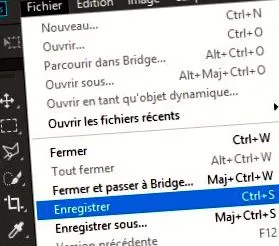
Саме цей робочий файл буде збережено на зовнішньому диску, NAS. Не потрібно зберігати JPG (або навіть зберігати його): Ви можете будь-коли зі свого робочого файлу реекспортувати свій JPG.
Якщо ви, крім того, працюєте неруйнівно, ви завжди можете повернутися назад і змінити своє зображення, якщо зберегли шари.
Зберегти як.
Меню Файл>Зберегти як... Використовується для збереження вашого зображення під іншою назвою, в іншій папці (навіть у Хмарі) або в іншому форматі (Psd, Tiff, Pdf ... шляхом зміни типу файлу); Ви не можете змінити розмір зображення, збереживши як '. Це спосіб реєстрації версії Tiff або Pdf для принтера.
Мета "Зберегти як ..." - зберегти копіяе зображення під іншою назвою в іншій папці Це не змінює ваш робочий образ, який зберігся: якщо у вас є PSd в PS і ви збережете як у Tiff, ваше зображення в PS залишиться в Psd.
Так само для JPG: якщо у вас є робоча копія в Tiff, і ви збережете як у JPG (не потрібно вирівнювати), ваше зображення в PS залишиться Tiff.
Увага, якщо ви "збережете як" з однаковим ім'ям в одній папці та файлом того ж типу, це замінить ваш робочий файл на диску .
Ми настійно не рекомендуємо г "Запис під "у форматі Jpg (наприклад, для Інтернету). Є дещо зручніше в іншому місці, але, перш за все, неможливо змінити розмір лише на панелі "Зберегти як". Це змушує, якщо ми хочемо зберегти невелике зображення, змінити розмір самого зображення перед збереженням як ', щоб у нас вийшло маленьке зображення, і що ми часто втрачаємо велике робоче зображення при помилковому збереженні за допомогою Ctrl S.
Зверніть увагу, що зберегти "Зберегти" та Зберегти як " роздільна здатність та розміри зображення (якщо ви маєте 300 dpi, зображення буде збережено з 300 dpi), кольорова робоча область та глибина (8 або 16 біт). Це може бути важливо.
Експортуйте JPG, у PNG, у форматі GIF.
Якщо вам потрібен JPG (для Інтернету), Png, ви експортуєте копію саме для цієї конкретної потреби. За допомогою меню Файли> Експорт> "Зберегти в Інтернеті" або "Експортувати як ." Ви можете експортувати копію у форматі JPG, змінивши її розмір, не торкаючись робочого файлу та не вирівнюючи.
A- Експортувати як ...
AltMaj Ctrl W вдома.
Меню Файл> Експорт> Експортувати як ...
За допомогою пункту "Експортувати як ..." ви можете вибрати вирізати, якість, тип файлу ... зображення автоматично вирівнюється для збереження (і, звичайно, Jpg не містить шару), але оригінал з його шарами зберігається на головній панелі.
Можна зберегти як PNG, JPG, GIF, SVG.
Ми перевіримо «Перетворити на sRGB» та «Включити кольоровий профіль». Важливо.
Зверніть увагу, що ви не можете помістити метадані (отже, exifs) на експортовану фотографію, натиснувши на "немає" на панелі метаданих. Якщо ви хочете керувати всіма параметрами фотографії (наприклад, роздільною здатністю) та експортувати без exifs, вам потрібно створити порожнє зображення, вставити в нього шар своєї фотографії та зберегти як. Фотографія експортується із роздільною здатністю 72 точки на дюйм без можливості змінити це.
B - Зберегти для Інтернету.
Це експортує зображення для Facebook, соціальних мереж або веб-сайту, АЛЕ також для перегляду на екрані або обміну фотографіями. На відміну від назви, ця функція не експортує лише в Інтернет.
Тип Alt Shift Ctrl S або перейдіть по меню Файл> Експорт> Зберегти для Інтернету.
Призначення цієї панелі полягає в тому, що стиснення файлу JPG може бути оптимізовано щоб заощадити вагу і тим самим пришвидшити веб-передачу та час відображення фотографій. Зараз це трохи менш важливо, враховуючи швидкість з’єднання з Інтернетом.
Ми можемо зберігати у PNG-8, PNG-24, JPG, GIF, WBMP.
Це також дозволяє побачити до/після того, як визначено швидкість стиснення або тип файлу.
За допомогою "Зберегти для Інтернету" ви можете вибрати розмір тип файлу ... зображення автоматично згладжується для збереження (і, звичайно, Jpg не містить шару), але оригінал з його шарами зберігається на головній панелі.
Ми виберемо формат Jpg та колірний простір sRGB (позначте пункт «Перетворити на sRGB» та «Включити кольоровий профіль» дуже важливо) для фотографії, призначеної для Інтернету, щоб не виникало проблем із кольором, коли фотографія відображається за межами PS.
Вкладки дозволяють побачити характеристики оригінальної та оптимізованої версій з різним стиском. Ви можете збільшити за допомогою лівої лупи, щоб побачити втрату якості як функцію швидкості стиснення; швидкість стиснення, яку можна змінити.
Зберегти в PNG або GIF щоб зберегти прозорість, якщо ваше зображення містить її.
ОСОБЛИВО, залиште "Вбудований кольоровий профіль" позначеним, інакше ваша фотографія буде експортована без профілю, що є катастрофічним, коли ви переглядаєте її поза PS.
Для Facebook я вибираю 2048 пікселів для більшої сторони, sRGB.
У випадку "Експортувати як ..." та "Зберегти для Інтернету", а також мати JPG, не потрібно переходити на 8 біт або згладжувати зображення раніше; це робиться автоматично, і зображення змінюється на дозвіл 72 dpi.
Зауважте, щоніколи не потрібно вирівнювати зображення, щоб зберегти його у форматі JPG (ні в "зберегти як", ні в експорті).
Коротка примітка про "Швидкий експорт":
Є спосіб дуже швидко запис (наприклад, JPG) зображення: Меню Файл> Експорт> Швидкий експорт. Вам просто потрібно ввести назву файлу.
Тип файлу, стиснення для JPG можна визначити за допомогою меню Файл> Експорт> Налаштування експорту…. У цих налаштуваннях ми також можемо вказати на експорт у колірний простір sRGB. Немає можливості змінювати розміри та роздільну здатність зображення (зазвичай це швидкість експорту 72 - 96 dpi).
Ярлик для цього швидкого експорту не існує, але його можна створити (меню Редагування> Ярлики).
На панелі шарів правою кнопкою миші ви можете зробити швидкий експорт, але лише на активному шарі (якщо вибрати кілька шарів, це зберігає кілька файлів).
Окрім ергономіки, це змінює спосіб використання того чи іншого способу запису ?
Три режими експорту (Експорт швидко, експортувати як, зберегти в Інтернеті) зберігати зображення з низькою роздільною здатністю (96 dpi для мене; 72 для інших), що не має значення для відображення зображень на екрані або в Інтернеті. Запис і Зберегти як зберігає роздільну здатність початкового зображення у збереженому файлі (наприклад, це дозволяє зберігати зображення у 300 dpi).
Ми знаємо незначну важливість роздільної здатності (у dpi) зображення: нам не потрібно мати з ним справу, щоб відображати зображення, і теоретично принтер (або принтер) повинен керувати, коли ви друкуєте; але на практиці деякі принтери вимагають 300 dpi. У цьому випадку вам доведеться пройти через меню «Зображення> Розмір зображення», перейти до 300 dpi («Повторна вибірка» відмічена), потім перейти до «Зберегти як» та зберегти в JPG, що зберігає 300 dpi.
С Експортувати як і Зберегти для Інтернету, ви можете змінити розміри експортованого зображення (не змінюючи самого зображення).
Це також впливає на розмір файлу.
Наприклад, невеликий, 100% якісний JPG - це 17 тис. "Швидкий експорт", 21 тис. "Збереження для Інтернету", 22 тис. "Експорт як", 30 тис. "Збереження як". Останній формат, мабуть, кращої якості. Це незалежно від якості, яку вимагає Jpg.
На закінчення:
Зберігайте свої зображення в Psd або Tiff шарами, щоб зберегти свою роботу; це твоє робочий файл; робіть Ctrl S час від часу, щоб це було безпечно у випадку аварії.
Більше, на вимогу експортуйте копію у форматі JPG для Інтернету, якщо це необхідно (через меню Файл> Експорт> зберегти для Інтернету або меню Файл> Експорт> Експортувати як), це дозволяє змінити розміри.
Тому щоб зберегти нову робочу версію (наприклад, щоб зберегти різні візуалізації), "зберегти як" з новою назвою.
Для отримати певну версію (наприклад, Tif або Pdf для друку) можна змінити зображення в PS (змінити розмір, вирівняти, змінити колірний простір, тип файлу), а потім скористатися функцією "Зберегти як" (змінивши назву або розширення). Але будьте обережні, щоб не повторно зберегти (Ctrl S) помилково, що перезаписать ваш робочий файл зміненим зображенням.
Для отримати версію 300 dpi (якщо це потрібно принтеру), необхідно змінити dpi (меню Зображення> Розмір зображення), а потім експортувати в.
Філіп Лассер, жовтень 2020.