Поради PowerPoint 10; Хитрощі для роботи в меню анімації - Presentationload Blog
Час читання: 6 хвилин.
Якщо ви багато працюєте з анімацією, ви дуже часто будете в меню анімації. За допомогою цих порад ви навчитеся ефективніше організовувати свою роботу та тримати огляд.
Порада 1: Змініть або змініть розмір поля меню
Звичайно, ви вже розширили меню анімації ліворуч ліворуч, перетягнувши межу вліво, коли з'явилася подвійна стрілка, утримуючи ліву кнопку миші.
Ви також можете закріпити поле меню (постійно) на одній з інших сторінок. Клацніть на сіру смужку поруч із назвою, і з’явиться чотирикратна стрілка.
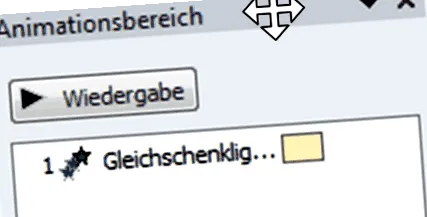
Якщо тепер перетягнути меню посередині на одну з інших сторінок, натиснувши ліву кнопку миші, воно буде закріплено там.
Стандарт: меню праворуч
Меню вільно розміщене посередині
Звичайно, ви можете повернути його на звичний бік. Для цього простого кроку є дуже швидкий варіант. Двічі клацніть на панелі вгорі, і поле меню переходить на сторінку, де вона була востаннє розміщена.
Ви також можете ініціалізувати це зміщення поля меню, клацнувши на маленький чорний трикутник вище та вибравши. Але варіанти, показані тут, є більш прямими та швидшими.
Порада 2: позначте ефекти
- Виберіть ефект, клацнувши один раз.
- Ви також можете позначити всю область між ними, утримуючи клавішу миші та клавіші SHIFT і натискаючи другий ефект.
- Якщо ви позначили ефект, ви можете діяти комбінацією CTRL + A, щоб позначити ВСІ ефекти.
- Наприклад, ви можете легко видалити всі ефекти або повністю змінити час одночасно. Але це не працює, якщо ефекти мають різну тривалість. Наприклад, автоматичне зменшення вдвічі всіх анімацій залежно від їхньої індивідуальної тривалості в часі, тобто 4.2 стає одночасно 2,1, а 3,0 - 1,5 секунди одночасно, неможливо.
- Ви можете переміщати один або декілька позначених ефектів вгору або вниз у порядку ефектів, утримуючи кнопку миші.
- Порада: Часто ви створюєте єдиний ефект, який потрібно зробити на самому початку. Але це в кінці, можливо, дуже довгого списку інших ефектів. Виберіть усі ефекти (див. Вище) і використовуйте клавішу CTRL, щоб виключити новий ефект. Тепер перемістіть усі позначені ефекти окремо за допомогою миші або за допомогою кнопки зі стрілкою - новий ефект буде вгорі.
Порада 3: швидше перейдіть до категорій параметрів ефектів і відобразіть час
Найшвидший спосіб: двічі клацніть на ефекті!
Порада 4: швидше перейдіть до меню анімації
- Ви можете швидше дістатися до меню > Область анімації коли вставляєте відповідний значок на панель швидкого доступу.
- Просто натисніть на стрілку, спрямовану вниз праворуч, на панелі швидкого доступу. Потім ви можете вибрати ці або багато інших функцій.
- На малюнку
Порада 5: роздрукуйте меню анімації
- Меню "Анімації, що визначаються користувачем", тим більша кількість анімацій на слайді, дуже заплутане - особливо якщо також повинна відображатися "Розширена шкала часу". Іноді вам потрібно задокументувати поточний статус, оскільки можливо, ви захочете внести зміни пізніше.
- Повна роздруківка всього вмісту або витяг елементів неможлива.
- Якщо ви розмістили область анімації окремо посередині слайда, як описано вище, зробіть друковану копію. Якщо ви знову розмістите їх у файлі PPT, ви також можете будь-коли вставити окремі нотатки та роздрукувати все.
- З дуже обширними списками анімації вам доведеться трохи зрушити панель праворуч і зробити кілька знімків екрана.
Порада 6: розмістіть нотатки/друковану копію поза слайдом
- Якщо ви хочете заощадити папір тощо, ви також можете зробити наступне. Розмістіть ці знімки екрана праворуч від слайда зовні в сірій зоні, і ці результати будуть роздруковані (окремо) у визначений момент часу.
-
Ви також можете розміщувати внутрішні примітки щодо структури окремих складних ефектів як текст праворуч від слайда. Тоді вам буде простіше пізніше, на початкових налаштуваннях
Порада 7: Використовуйте> Розширену вісь часу
- Ця "вісь часу" не лише показує кольорову смужку ефекту.
- Перемістіть вказівник миші в будь-яке місце над смугою, і відобразиться час початку та кінця.
- Навіть із затримкою ви побачите час початку, але з округленим значенням (0,75 стає 0,8).
- Якщо клацнути точно на початковій або кінцевій лінії, ви можете подовжити або скоротити довжину стовпчика і, отже, ефект.
- Клацніть безпосередньо на панелі, а потім повністю перемістіть панель у поточному стані.
Порада 8: змініть назву об’єкта ефекту
- Тут можна процитувати "Багато доріг ведуть до Риму" - адже їхати до району відбору
Порада 9: два меню області анімації одночасно
- При дуже складних послідовностях анімації іноді трапляється, що вам доводиться переходити вперед-назад між звичайним дисплеєм та дисплеєм з розширеною віссю часу. На жаль, показ обох дисплеїв одночасно (в одній презентації) не працює.
- У такому випадку може бути невеликою підмогою відкрити ідентичну презентацію у другому вікні та вибрати інший тип відображення для двох меню.
- Оскільки закріплення області анімації з боків завжди стосується однієї презентації, тут ви можете внести зміни для уточнення. Якщо відповідно зменшити загальний показ, обидві презентації будуть добре поєднуватися.
- Зліва ви бачите лише меню анімації (без часової шкали), а в правій презентації ви працюєте (меню з часовою шкалою).
Порада 10: анімація на майстрі слайдів
бонус
І ще одна спеціальна додаткова порада для “Анімація
- Часто потрібно застосувати ефект одночасно до кількох інших об’єктів.
- Двічі натисніть кнопку > Анімація